Les outils de déconnexion du Google Home

Les outils de déconnexion du Google Home

Par Julien Traverse pour le groupe Facebook Google Home France.

Avec l’apparition du Google Nest Hub mais aussi des applications tierces et autres services musicaux, le divertissement a fait pleinement son entré dans la vie des utilisateurs du Google Home. 

Regarder une vidéo sur Youtube. Écouter une playlist musical ou une histoire pour s’endormir. Regarder le 20h de France 2 ou une série sur MyCanal. Aujourd’hui toutes ces options sont disponibles, sans difficulté grâce à l’assistant Google. 

La question se pose donc devant ces nouvelles technologies : Comment contrôler cette utilisation ? Notamment vis à vis des enfants. Google a la réponse, grâce à deux dispositifs : Le bien être numérique et Family Link.  

Le bien être numérique : Outils de déconnexion du Google Home

Google définit le bien être numérique comme « un ensemble d’outils que vous pouvez utiliser pour limiter à quels moments et de quelles manières vos appareils Google Home sont utilisés ». Derrière cette phrase se cache un dispositif relativement efficace, agissant de deux manières.

Le Filtrage : 

Cette option vous permettra de bloquer ou restreindre l’utilisation multimédia de votre Google Home. Que ce soit :

– Les vidéos (possibilité de bloquer toutes les vidéos ou seulement celles réservées à un public averti) 

– La musique (bloquer toute la musique ou seulement celles ayant un caractère explicite)

– Ou même d’autres services, tel que les appels, les réponses de l’assistant, ou l’utilisation des applications vocales (Actions).
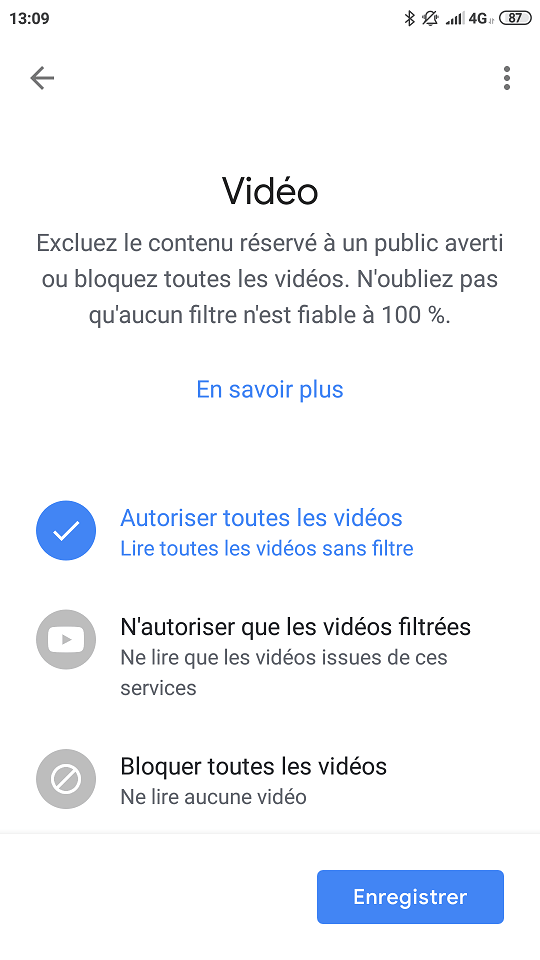
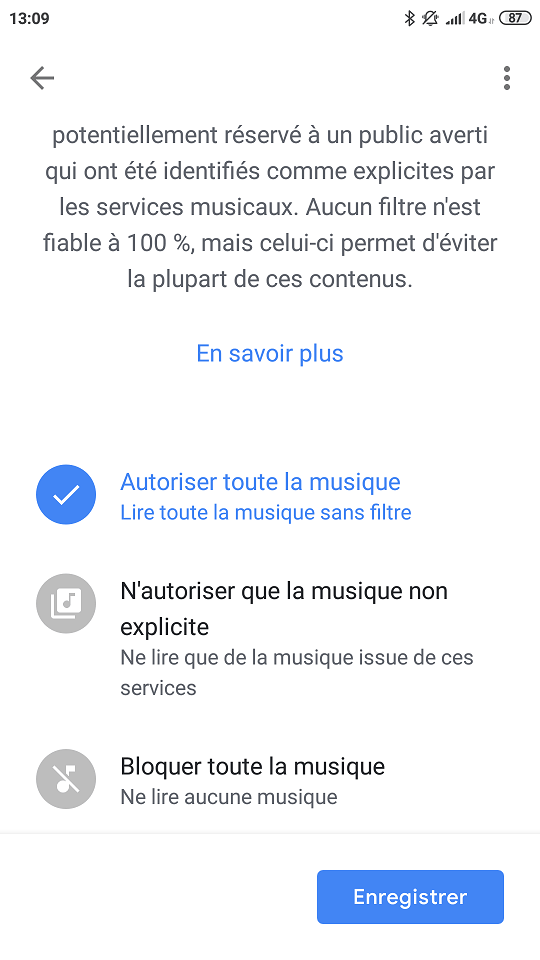
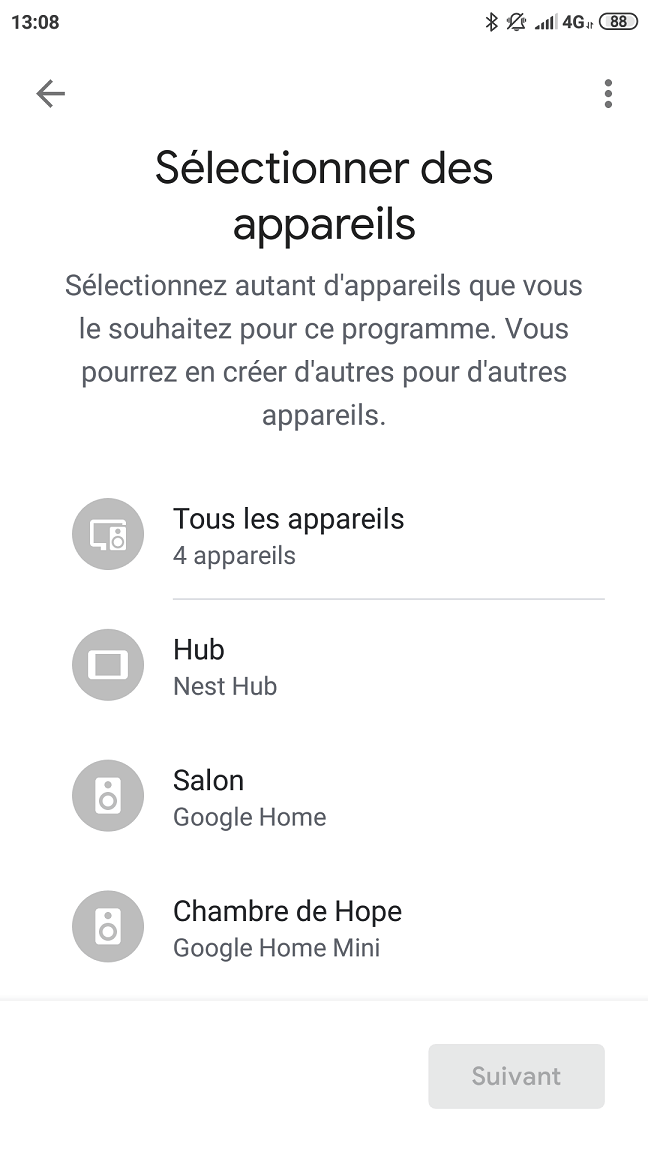
Mais cet outil ne serait pas complet s’il n’était pas possible de décider à qui ce filtre s’applique. Ainsi, deux choix s’offrent à vous. Filtrer le contenu pour tout le monde, ou seulement pour les comptes supervisés et les invités. Les comptes supervisés étant les comptes de vos enfants liés à Family Link dont nous parlerons plus tard. Par conséquent, il est tout à fait possible d’empêcher un tiers n’ayant pas enregistré son empreinte vocale par Voice Match, de lancer de la musique ou une vidéo chez vous.

Le temps de pause :

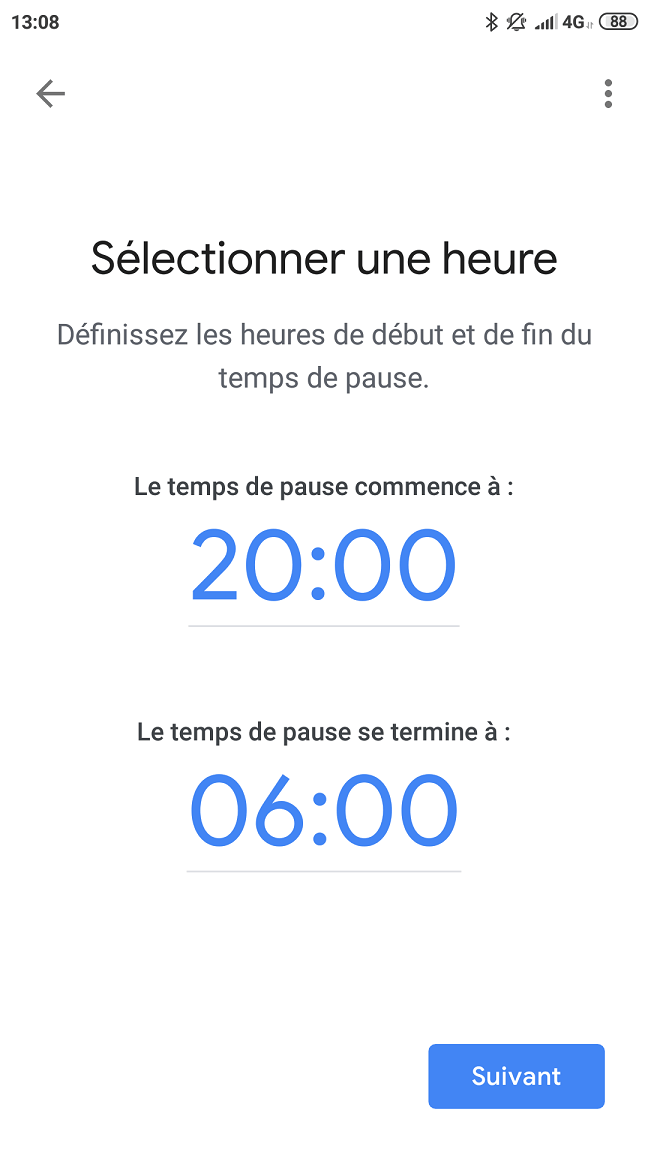
Seconde possibilité offerte par le bien être numérique, c’est la faculté de prévoir une déconnexion du Google Home totale. Il est alors aisé de paramétrer une plage horaire pendant laquelle le Google Home ne pourra pas être utilisé. Google ne s’en cache pas, les enfants sont prioritairement visés.

Concrètement, vous choisissez un appareil spécifique et vous définissez la plage de déconnexion souhaitée. Parmi les options possibles : 

– sélectionner quels jours seront concernés (avec la possibilité déjà pré-paramétrée de choisir les veilles de jour de classe)

– sélectionner une plage horaire

Ainsi, toutes les réponses, la musique et les vidéos seront bloquées pendant la plage choisie. Par contre, les alarmes et minuteurs resteront fonctionnels.
La configuration :

Le dispositif peut donc être très intéressant, aussi bien pour contrôler l’utilisation qu’en font les enfants mais aussi en partie les invités. Mais comment paramétrer le bien être numérique ?

Rendez-vous dans l’application Home, dans les paramètres de votre maison sur l’écran d’accueil.

Family Link, et le Google Home

Family Link est une application de contrôle parentale qui a un périmètre d’activité bien au-delà du Google Home et de Google Assistant. Elle sert en priorité à « établir des règles de base concernant l’utilisation des appareils numériques, pour mieux accompagner les enfants dans leurs apprentissages, leurs jeux et leur navigation sur Internet ». Elle permet notamment de contrôler le temps que votre enfant de moins de 13 ans passe devant son écran et à garder un œil sur ses activités.

Pour autant, Family Link à une utilité et non des moindres avec Google Home. Elle permet tout simplement de connecter votre enfant à votre Google Home sans avoir à « tricher sur son âge ». Google, en effet, ne permet pas la création d’un compte Gmail pour les moins de 13 ans, en dehors de Family Link. 

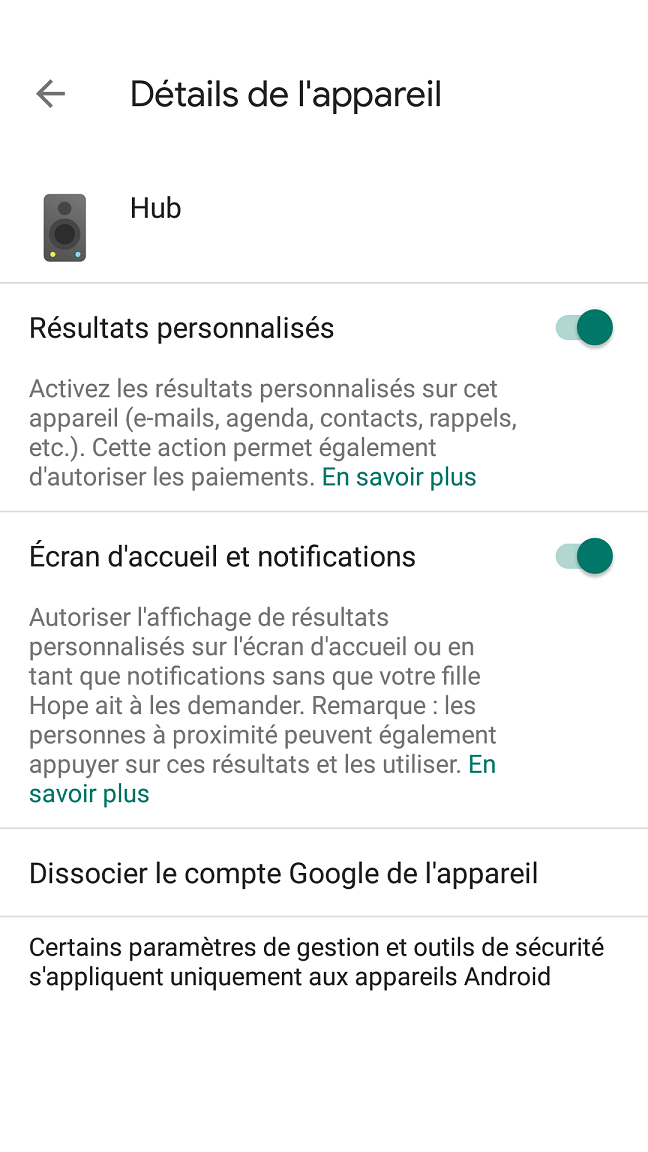
Ouvrir un compte Google à votre enfant avec Family Link c’est lui permettre de paramétrer Voice Match. Cela l’autorise par exemple à avoir des rappels personnalisés, d’avoir accès à son agenda, à ces contacts… 

Mais Family Link sert aussi d’outils de déconnexion du Google Home ! Les parents pourront paramétrer les fonctions du bien être numérique, auquel s’ajoute la possibilité de bloquer l’utilisation des applications tierces. Et ici aussi il y a la possibilité de choisir quel appareils sera filtré. Rien de plus facile que d’autoriser la consultation de ces contacts sur le Hub du Salon mais de les bloquer dans la chambre.
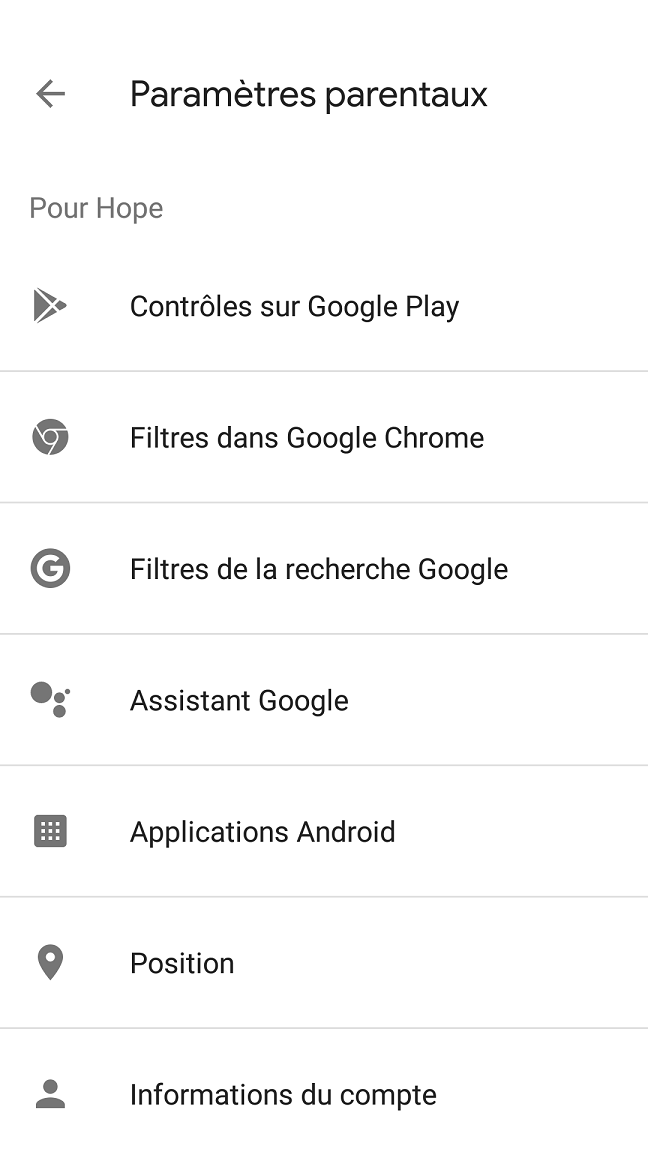
Family Link est a télécharger sur Google Play !

Plus d’articles :

La cuisine avec Google Assistant

La cuisine avec Google Assistant

Par Wade Wilson pour le groupe Facebook Google Home France.

Google Assistant, l’assistant vocal vous aide même dans votre cuisine

Vous le savez, ou peut-être pas,  mais  Google Assistant peut devenir votre aide culinaire.

Alors oui, avec Youtube on peut trouver énormément de tutos vidéos pour préparer des plats.

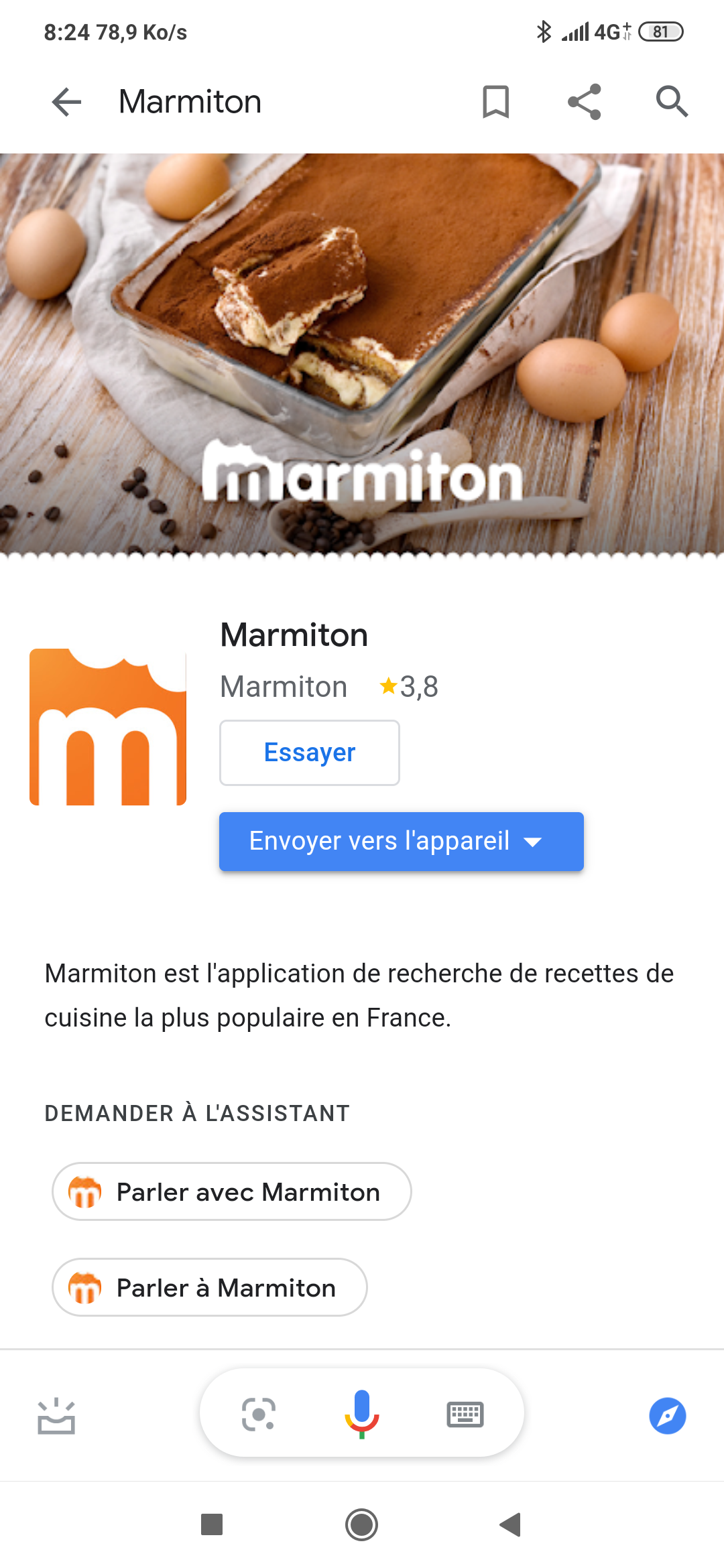
Mais il existe aussi quelques services pour vous aider à trouver des recettes , préparer vos repas étape par étape.

A vous de choisir votre support : Google Home , Google NestHub ou votre téléphone.

Personnellement je vous conseille d’utiliser le NestHub.

Allez  » Ok Google  » aide moi à faire la cuisine !

Les Services  » Parler avec « 

Android auto, Google Assistant en voiture

Android auto, Google Assistant en voiture

Par Wade Wilson pour le groupe Google Home France

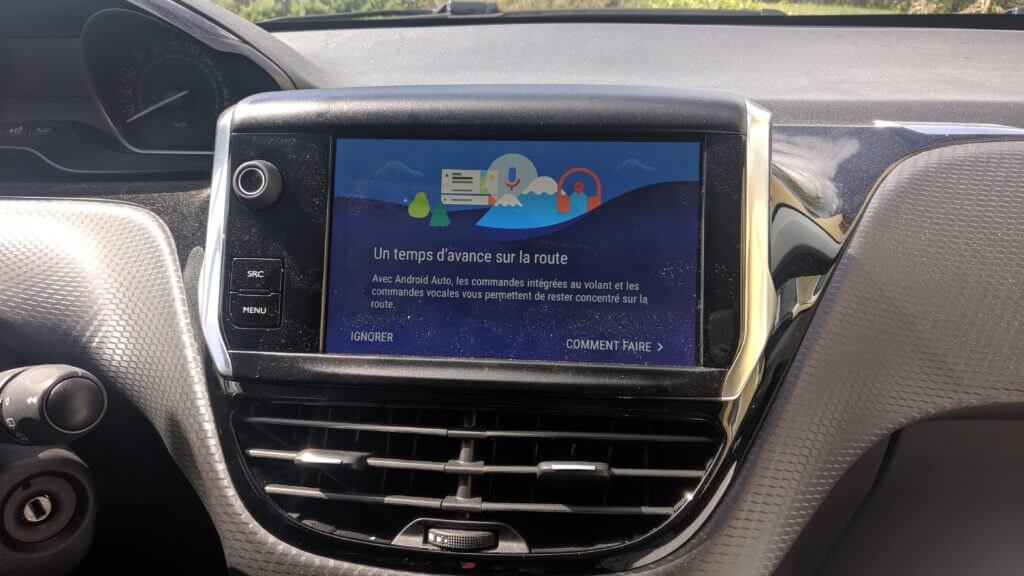
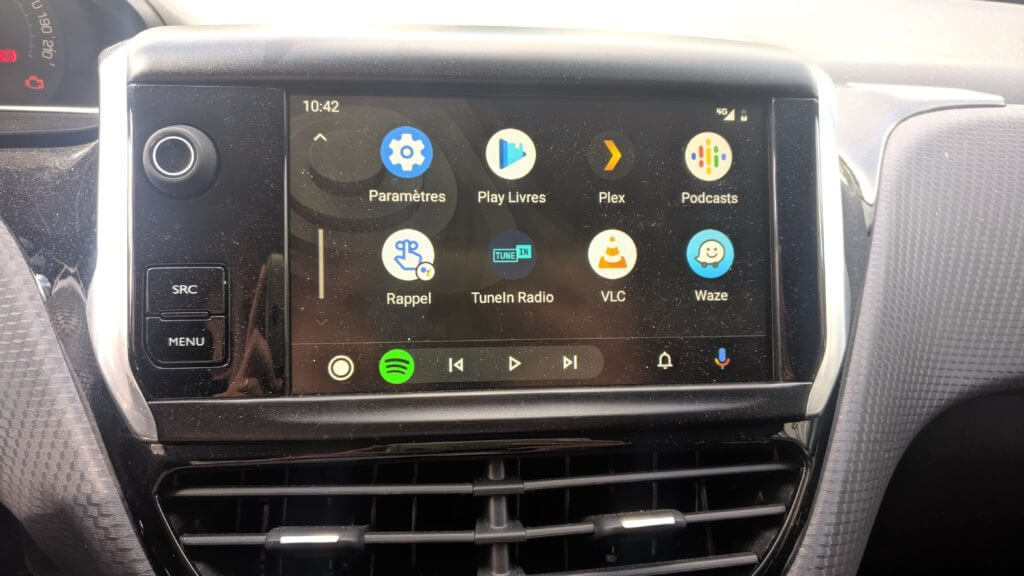
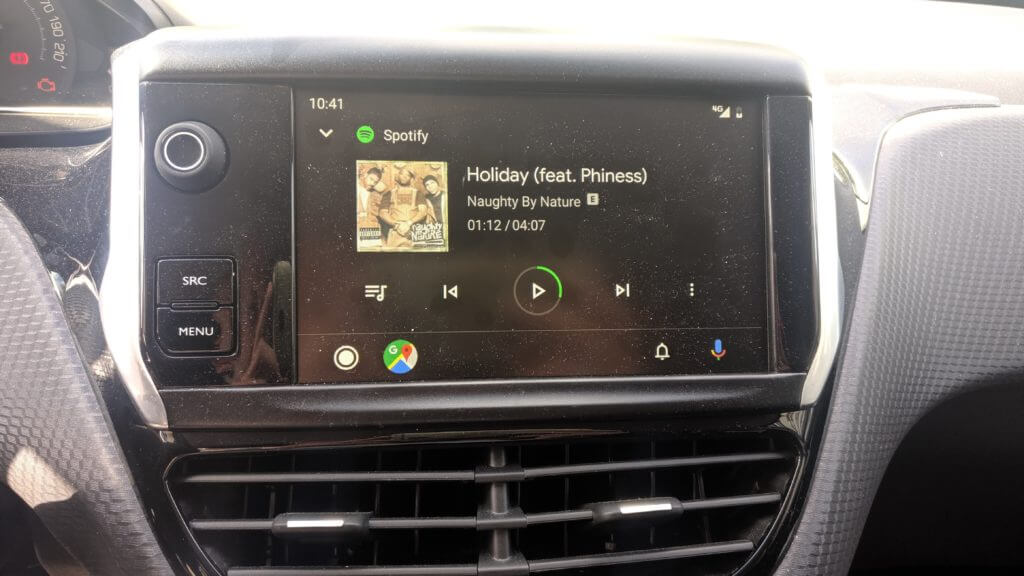
Pour ceux qui se demandent c’est quoi Android auto , et notamment Android auto intégré au véhicule, voici quelques photos de la nouvelle version fraîchement déployée.

Pré-requis avoir l’application Android auto installée sur son smartphone :

https://play.google.com/store/apps/details?id=com.google.android.projection.gearhead

Avant toute chose:

D’abord , votre voiture doit avoir un icône Android auto sur l’interface de l’écran, si ce n’est pas le cas , c’est que votre véhicule ne dispose pas de la compatibilité.

Dans ce cas vous serez limité à Android auto version smartphone.

Si vous avez l’icône , branchez votre smartphone sur la prise USB de votre véhicule, normalement l’icône devient actif sur le véhicule. Vous cliquez dessus et c’est parti.

Le nouveau design et les fonctionnalités

Le nouveau design intègre des raccourcis Google assistant directement sur l’interface : par exemple Météo, actualités, rappels, etc… on voit d’ailleurs le petit logo assistant près de chaque icône.

Dans la partie launcher, Android auto va compiler toutes vos applications mobiles compatibles.

Également le Switch entre applications et plus aisé qu’avec l’ancienne version car désormais en bas il y a l’icône de l’application en cours d’exécution en parallèle.

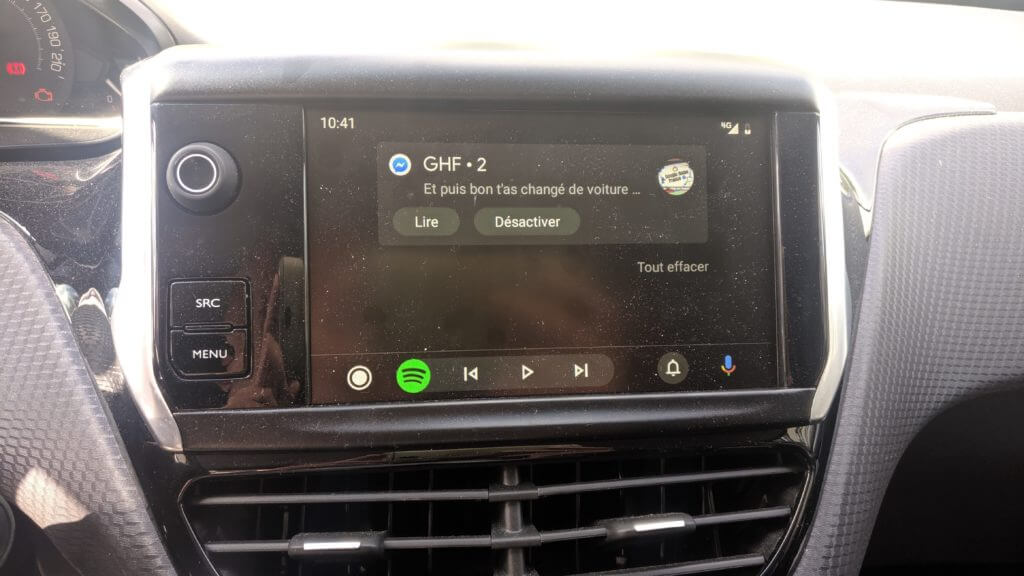
Également, il y a des boutons pour voir les notifications non lues ou non écoutées.

Les notifications ne comportent pas les mails , ni les autres applications, cela ne concerne que les rappels, les alertes Google et les messageries instantanées.

Par ailleurs si vous dites à Google assistant : lis mes derniers messages, vous entendrez les derniers messages non lus ( cela fonctionne avec Messenger, Android messages, WhatsApp et sûrement d’autres ).

Selon les voitures, vous avez également une commande près du volant pour lancer Google assistant directement, sinon le Ok Google vocale fonctionne aussi en utilisant le micro de la voiture.

Pour conclure :

Vous avez donc la même chose que sur Google Home a un détail près ( pour moi assez embêtant) impossible d’exécuter les routines via Android auto. Il s’agit d’un bug connu par Google et non résolu depuis l’année dernière.. 

La seule solution c’est de lancer Google assistant directement du smartphone et là cela fonctionne.

Sinon pour les possesseurs de téléphones Xiaomi, vous pouvez rencontrer un problème pour activer Android Auto sur votre véhicule.

Ayant acheter un MI9 récemment, je me suis retrouvé avec l’impossibilité de lancer Android Auto ( une jolie erreur système ).

Mais pourquoi ! en fait une option intéressante des Xiaomi c’est la possibilité de créer des applications parallèles, et c’est justement parce que vous utilisez cette fonction que Android Auto bloque.

Deux solutions s’offre à vous : la première c’est de désactiver les applications parallèles ,  la deuxième c’est de créer un second espace sur votre téléphone Xiaomi . Pour ma part , j’ai opté pour la première solution.

Plus d’articles :
OK Google, parler avec Histoire du soir

OK Google, parler avec Histoire du soir

Par Wade Wilson pour le groupe Facebook Google Home France.

Edit : Histoire du soir n’est malheureusement plus disponible

Histoire du soir, les enfants adorent et les parents aussi

Le principe est assez simple, l’application a des scénarios pré-enregistrés, il ne vous reste plus qu’à personnaliser les aventures.

Vous devrez donner le nom d’un héros , le nom de vos compagnons , d’un lieu, d’un méchant ( et oui ! il faut toujours un méchant dans une histoire), mais également d’autres éléments.

Alors oui après avoir créé plusieurs histoires , on se rend compte que les scénarios reviennent souvent, mais cela ne dérange pas les enfants . L’intérêt pour eux c’est de pouvoir dire tout ce qui leur passe par la tête (donc fou rire assuré ).

Les parents trouveront aussi un intérêt car la mécanique des histoires est toujours la même , donc avec quelques mots bien placés et bien choisis, les adultes sauront profiter de cette application .

Voilà l’application Google Assistant est à retrouver ici :

Plus d’articles :

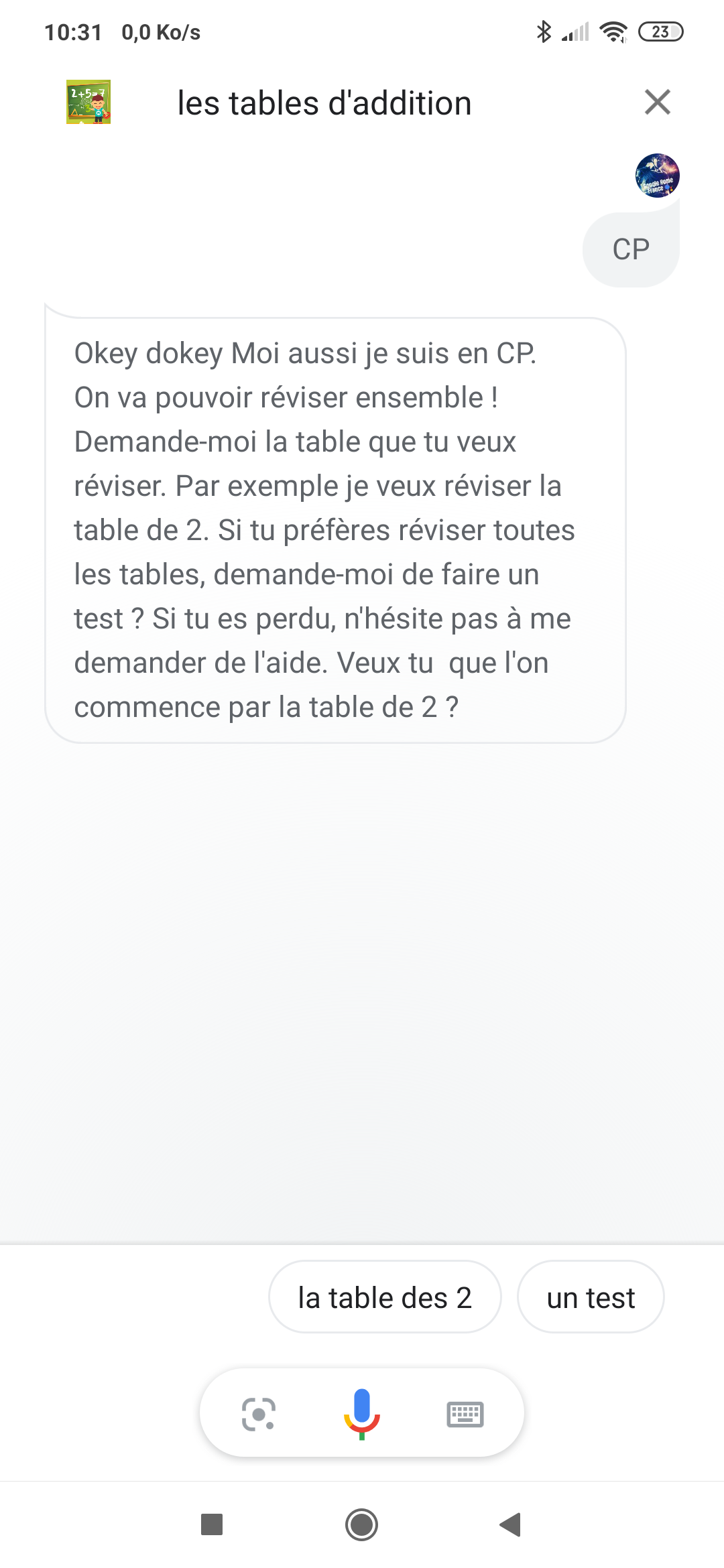
OK Google, parler avec Les Tables d’addition

OK Google, parler avec Les Tables d’addition

Par Wade Wilson pour le groupe Facebook Google Home France.

C’est la rentrée , c’est l’heure de réviser pour nos enfants

Apprendre en s’amusant c’est le but de cette application Google Assistant.

L’application est vraiment bien faite , vous pouvez choisir le niveau de difficulté ( en fonction de la classe de votre enfant ).

Les questions sont orales et visuelles ( si vous utilisez sur téléphone ou sur le NestHub).

Sachez aussi qu’il existe une variante de cette application pour les tables de multiplication.

Allez bon courage les enfants !

Plus d’articles :