Utiliser Google Assistant avec votre téléphone même si l’écran est verrouillé

Ce n’est pas vraiment une nouveauté mais une simplification du processus. La possibilité d’utiliser l’assistant lorsque votre téléphone est encore verrouillé est désormais présente dans l’application Google Home.

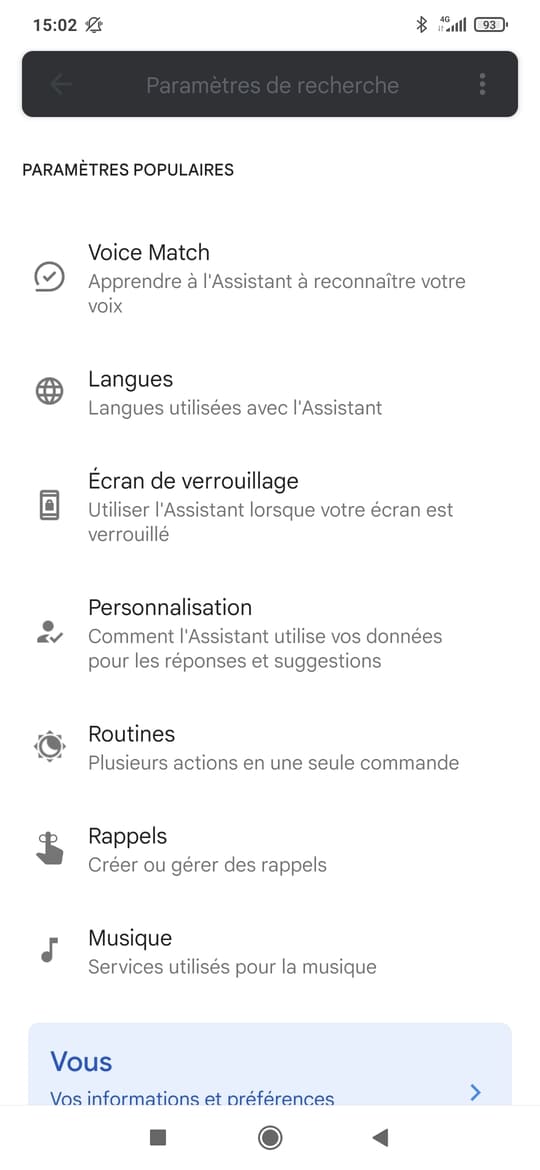
Dans les paramètres de l’Assistant Google, l’option “écran de verrouillage » apparaît désormais dans la liste des paramètres populaires. L’activation de cette fonctionnalité vous permet désormais d’utiliser votre assistant même si votre téléphone est encore verrouillé. Il n’est donc plus nécessaire de taper votre code de déverrouillage pour dire “OK Google”.

Écran de verouillage apparaît dans les paramètres populaires de l’assistant
Cela vous permet d’activer Google Assistant même sans dévérouiller votre téléphone
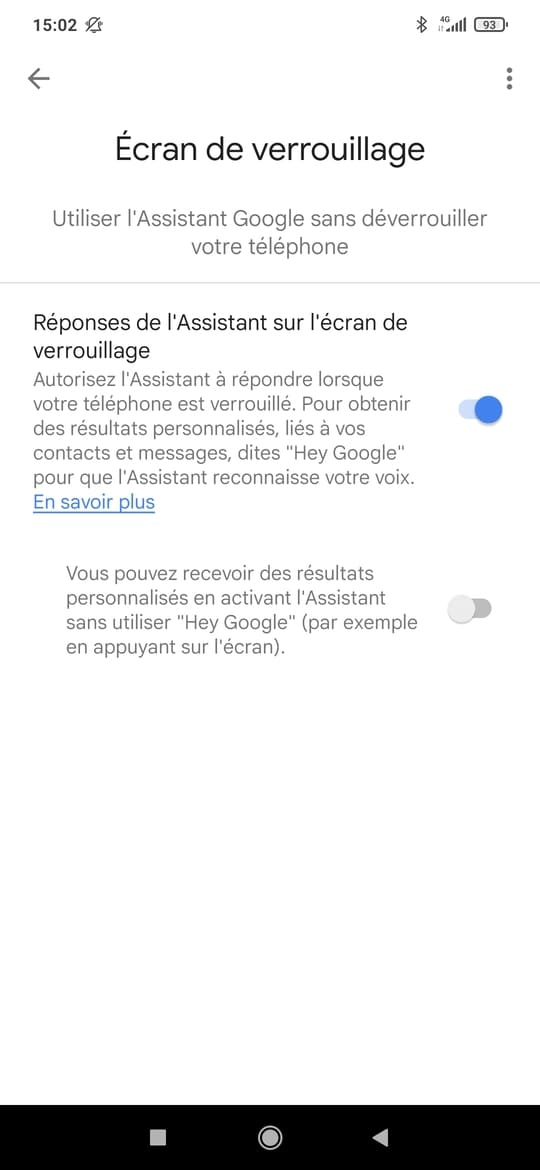
Il est donc possible de dire « OK Google » même sans avoir rentrer votre code de protection
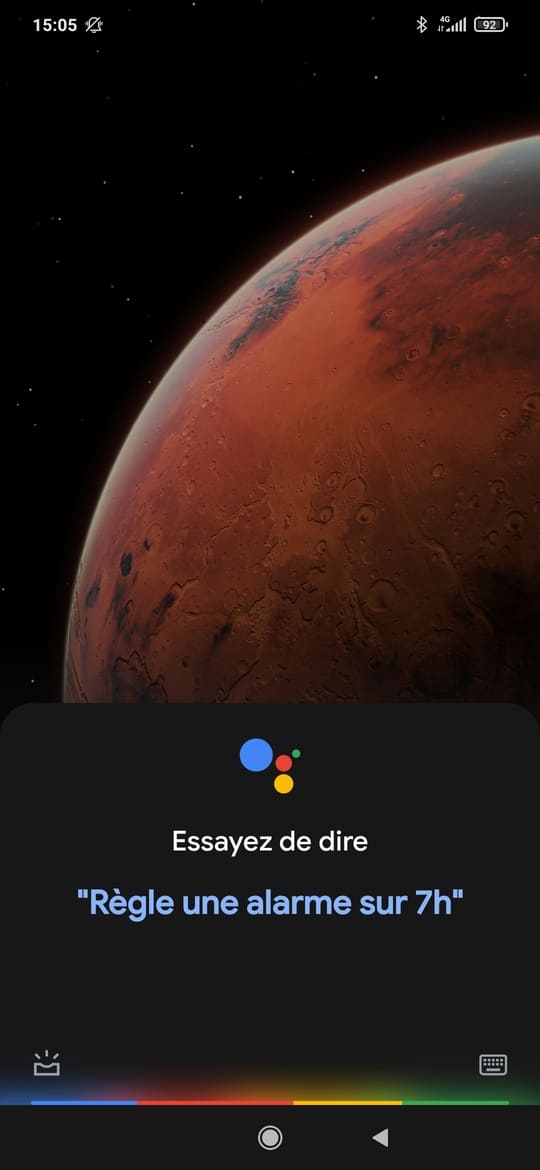
Bien entendu, cela ne marchera que si Voice Match est activé. Cela reste donc encore impossible pour un étranger d’utiliser votre téléphone sans que celui-ci soit déverrouillé.

Une autre option vous permet de démarrer votre Assistant sans même utiliser “OK Google” mais il semblerait que celle-ci soit réservée à Android 12. 

Mes radios préférées: Toutes vos radios disponibles sur vos enceintes Google Assistant

Mes radios préférées: Toutes vos radios disponibles sur vos enceintes Google Assistant

Par Alexer Basileu et Wade Wilson pour le groupe Google Home France

A savoir:

Toutes les actions conversationnelles, tel que celle présentée ci-dessous, vont être supprimées par Google à partir du 13 juin 2023.

L’équipe Google Home France a toujours œuvré pour ses membres afin de combler certains manques de nos assistants préférés.

Après vous avoir proposé de créer vous même votre application de streamming audio, nous souhaitions vous proposer une application clefs en main pour écouter n’importe quelle radio à l’aide d’une simple url directement sur vos enceintes connectées ou Smart Display pourvu de Google Assistant. C’est ainsi qu’est né: Mes Radios Préférées.

La suite après la publicité

Toutes vos radios préférées sur vos enceintes Google Assistant

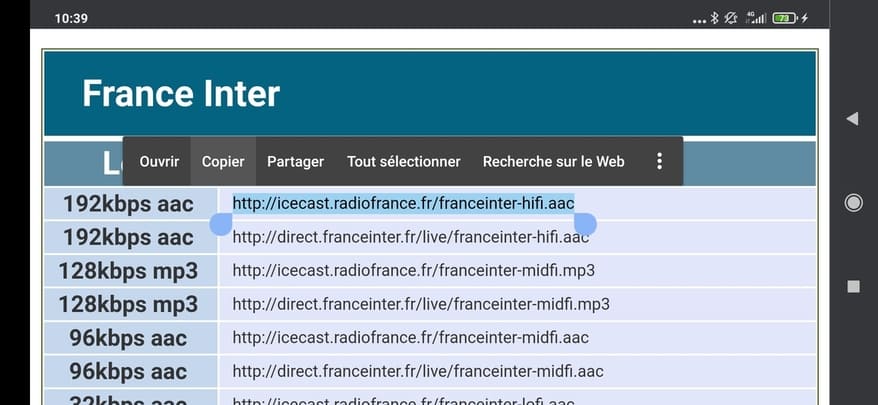
Le procédé est assez simple. Depuis votre smartphone (nécessaire uniquement pour la configuration), vous pouvez récupérer l’url de la radio que vous souhaitez écouter via n’importe quelle site comme celui ci par exemple: https://fluxradios.blogspot.com/p/flux-radios-francaise.html

Puis, toujours sur votre smartphone, lancer la commande: Ok Google, Parler avec Mes Radios Préférées

Et coller l’url dans le champ de saisie au moment où vous y êtes invité.

Vous pourrez ainsi par la suite demander sur n’importe laquelle de vos enceintes Google Assistant par exemple:

Ok Google, Demande à Mes Radios Préférées d’écouter France bleu!

Pour vous éviter de la chercher, vous pouvez accéder directement à l’application Mes Radios Préférées depuis votre smartphone ici: https://assistant.google.com/u/0/services/a/uid/0000007e642d5b15?hl=fr-FR

⚠️

 Si vous êtes sur Iphone ou Ipad il est possible que l’un de vos paramètres ne soit pas correctement activé.

Afin de le rendre opérationnel, demandez sur votre téléphone ‘Ok google, comment je m’appelle.

Si vous avez ce message, cliquez en bas à droite sur l’icone ‘paramètre’.

Enfin décochez, puis recochez la case ‘résultats personalisé’ et relancez l’application ‘Mes Radios préférées’.

Vérifiez également que les divers options son bien coché sur votre compte ici : https://myactivity.google.com/activitycontrols?continue=https://myaccount.google.com/data-and-personalization&settings=app

La suite après la publicité

Petite astuce si vous souhaitez éviter la question avant le lancement de votre radio, ajoutez simplement le mot  » maintenant dans votre phrase. Par exemple: « Ok Google, Demande à mes radios préférées d’écouter NRJ maintenant ».

 De meme, si vous souhaitez l’inclure dans une routine sur votre lenovo Smart Clock, ajouter le mot réveil à la fin. Par exemple: « Ok Google, Demande à mes radios préférées d’écouter NRJ réveil ».

Une démonstration vidéo du paramétrage:

Si vous souhaitez éviter de prononcer une phrase trop longue ou que vous souhaitez intégrer votre radio à votre routine matinale, voici une autre démonstration vidéo sur comment le faire simplement:

Plus d’articles :

Mieux vivre son handicap grâce aux Assistants Vocaux.

Mieux vivre son handicap grâce aux Assistants Vocaux.

Par Laurent MARIANI pour le groupe Facebook Google Home France.

Je vous ai déjà parlé des atouts indéniables concernant l’utilisation des assistants vocaux et surtout du Nest Hub Max avec les Séniors.

Aujourd’hui, je vais vous parler de tous les bénéfices à utiliser un assistant vocal pour améliorer l’autonomie des personnes Handicapées.

On en parle sur notre dernier Podcast !!

Vaste sujet qui ne se résume pas à mettre en place un appareil au détriment des rapports humains indispensables, mais, la technologie du vocale peut tellement apporter en terme d’autonomie, qu’il serait absurde de s’en priver.
C’est d’ailleurs le sens du dernier épisode de l’Atelier Google Home France.
Pour en témoigner, j’ai invité Florian, auxiliaire de vie au sein d’une association d’aide aux personnes Handicapées et Thierry, mal voyant que j’ai rencontré lors d’une émission du CKB Show concernant la Domotique avec les Assistants Vocaux Google.
Tous les deux sont unanimes, l’utilisation d’un assistant vocal peut changer la vie d’une personne handicapée au quotidien.

La suite après la publicité

On pilote son environnement avec la voix

En effet, une fois passé l’installation de l’appareil et de quelques d’objets connectés, nul besoin d’ordinateur, de tablette ou surtout de smartphone.
La maison va réagir à la voix et cette technologie si confortable pour nous valide, devient si utile et adaptée pour nombreux d’handicapés.
Encore une fois, plus besoin de tapoter sur son smartphone pour passer un appel, pour lancer une musique ou une série de son choix. Nul besoin non plus d’appuyer sur un bouton pour mettre en marche le poste pour lancer une radio ou changer les chaines de sa TV. Pas la peine non plus de chercher les interrupteurs pour allumer les pièces de sa maison et bien d’autres possibilités sont tout à fait envisageable pour un coût assez réduit..


Une technologie abordable !

Et oui, pour moins d’une centaine d’euros pour pouvez déjà acheter un assistant et une dizaine d’ampoules connectées blanches. Il ne reste plus qu’à installer tout cela et nous revenons justement à l’initiative de Florian. J’ai d’ailleurs moi aussi repris cette idée pour proposer mes service auprès d’une Antenne de L’APF, du Maire et de la maison de retraite de ma commune…
Et le bilan est assez mitigé, car, même si le covid n’a rien arrangé à nos démarches, nos initiatives n’avancent pas. Pourquoi ?
On a du mal à comprendre. D’ailleurs nous en avons débattu durant le Podacast..

La suite après la publicité

La technologie pour tous !

Les appareils serait-ils considérés comme des gadgets de Geek ? Nos initiatives bénévoles et citoyennes n’auraient peut-être pas la même portée qu’une grande entreprise ? Serait-on encore réticent à utiliser les nouvelles technologie avec les potentiels virus ou non respect de la vie privée ?
Bref, si nous pouvions enfin dépasser ces réticences qui n’ont plus de place, car, l’après covid, c’est une accélération des nouvelles technologies au sein des foyers et il serait vraiment dommage que cette accélération ne bénéficie qu’au valide.
Vous êtes intéressé par ce sujet et vous voulez apporter votre témoignage ou soutien, n’hésitez pas à laisser un commentaire….

Plus d’articles :

Les sonneries familiales de Google Assistant sont disponible en France

Les sonneries familiales de Google Assistant sont disponible en France

Par Julien Traverse et Wade Wilson pour le groupe Facebook Google Home France

Nous vous avions annoncé début mai une sortie imminente, suite à une communication de Google sur leur blog. Cette fois-ci c’est la bonne, les sonneries familiales sont paramétrables en France. Même si pour l’instant rien n’est officiel. Mais cela ne saurait tarder.

Les sonneries familiales, un dispositif d’annonce récurrente

Pour rappel, les sonneries familiales, ou family bell en anglais, permettent de planifier des annonces avec l’Assistant Google pour que votre enceinte Google vous rappelle de manière récurrente de faire quelque chose ! Prendre vos médicaments tous les mardi et vendredi à 7h ! Sortir les poubelles le mardi à 19h ! 

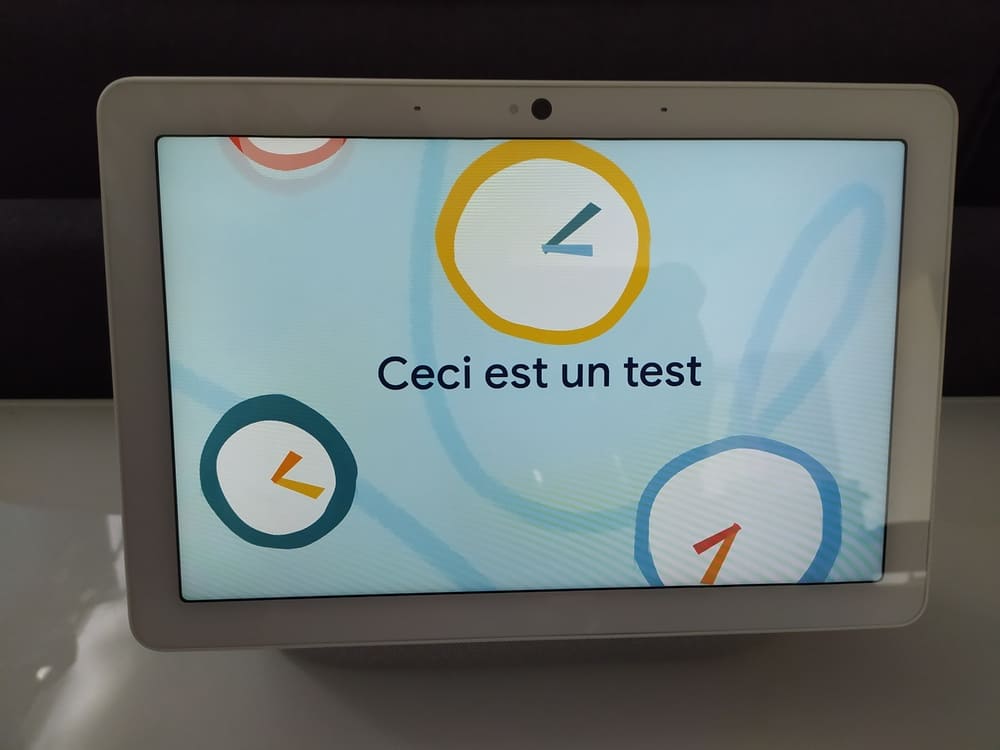
Votre enceinte Google vous signale d’abord par une alerte sonore qu’une annonce va être effectuée, puis votre annonce sera lu à haute voix et affiché sur les écrans intelligents. Puis une nouvelle alerte sonore va ensuite clore l’annonce.

La suite après la publicité

Programmer une sonnerie familiale

Comme dit plus haut, pour l’instant la fonctionnalité n’est pas encore officielle et elle n’apparaît pas clairement dans les paramètres de Google Assistant. Il est fort possible que celle-ci apparaisse dans les jours qui viennent. Mais pour autant, une petite astuce permet de faire apparaître l’option. Il suffit de faire une recherche dans les paramètres de Google Assistant.

Edit 25/06/2021 : L’option « Sonnerie familiale » est disponible dorénavant sans avoir besoin de faire recherche. Mais toujours pas sur Iphone. 

Pour paramétrer les sonneries familiale en France :

  1. Sur votre téléphone ou tablette Android, ouvrez l’application Google Home .
  2. En haut à droite, appuyez sur votre photo de profil puis sur “Paramètres de l’Assistant Google”
  3. Dans l’encart “Paramètres de recherche”, écrivez “Sonnerie familiale” .
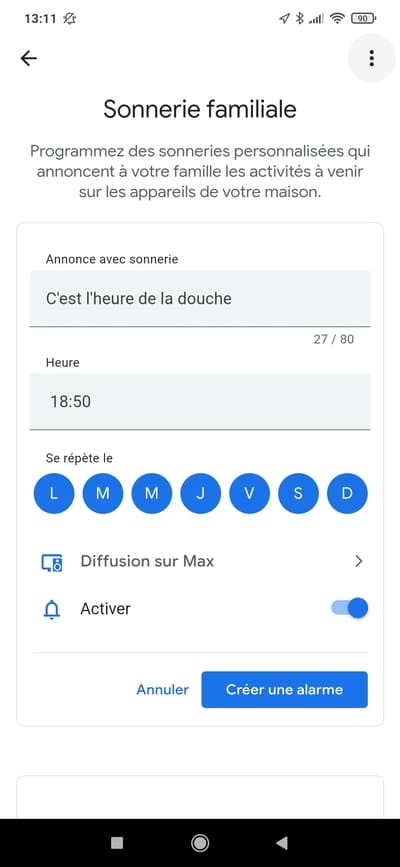
  4. Appuyez sur “Ajouter une sonnerie” et saisissez les détails de l’annonce, avec les jours et heures de déclenchement puis les enceintes qui vont l’annoncer.
  5. Appuyez sur “Créer une alarme »

Cette manipulation n’est pas encore possible sur iOS.

Lorsqu’une alerte est annoncée, vous recevez une notification sur votre appareil mobile.

La suite après la publicité

Une simple recherche permet de faire apparaître les sonneries familiales

Il ne vous reste plus qu’à simplment paramétrer votre annonce récurente

Il faudra déterminer ensuite l’heure, les jours et les enceintes concernées

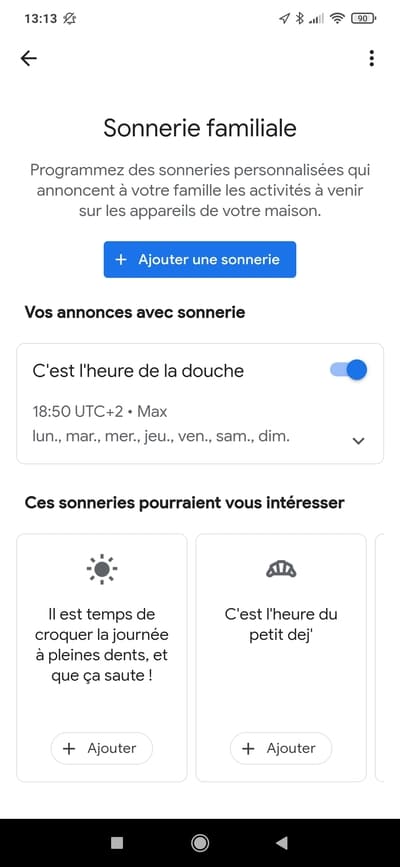
Après paramétrage, vous trouverez un récapitulatif des sonneries

On vous propose aussi quelques annonces par défaut que vous pourriez adopter

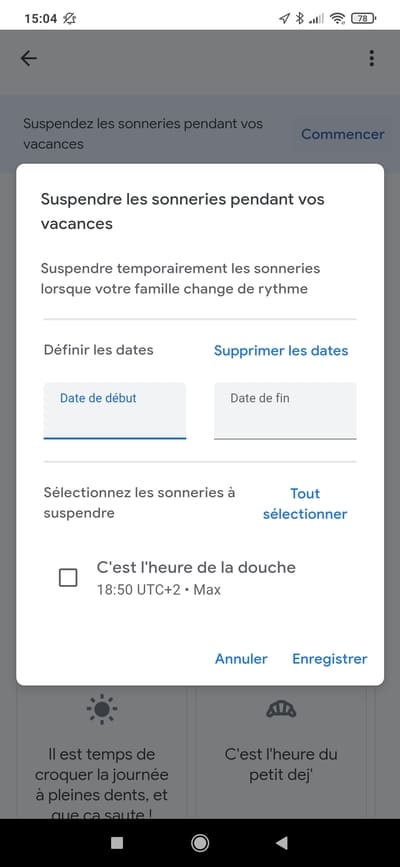
La possibilité de suspendre vos annonces pendant vos vacances est aussi proposée

Plus d’articles :

Test : Moonside Lamp One

Test : Moonside Lamp One

Par Julien Traverse pour le groupe Facebook Google Home France

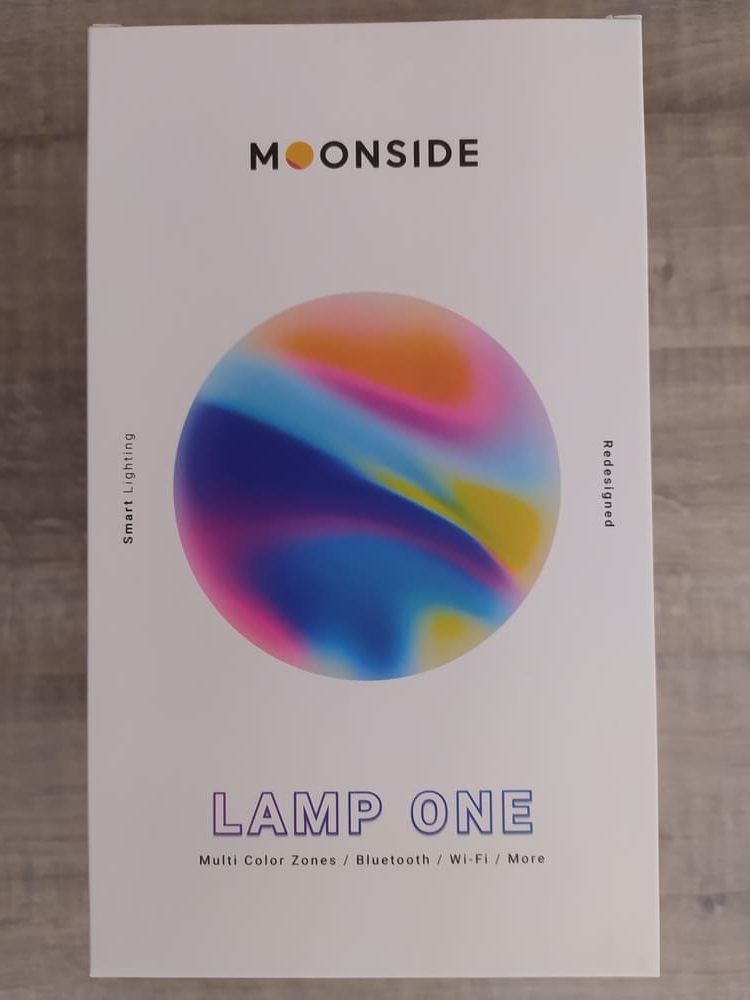
C’est avec beaucoup d’enthousiasme et d’attente que je me suis procuré la Moonside Lamp One. Sur le papier, cette petite lampe d’appoint avait vraiment tout pour plaire, notamment grâce à ces fonctionnalités quasiment jamais vues chez un tel produit. De la couleur, du mouvement, une compatibilité Google Assistant et IFTTT… Des promesses alléchantes qui tiennent le choc, si ce n’est un point noir sur la connectivité.

Présentation et installation de la Moonside Lamp One

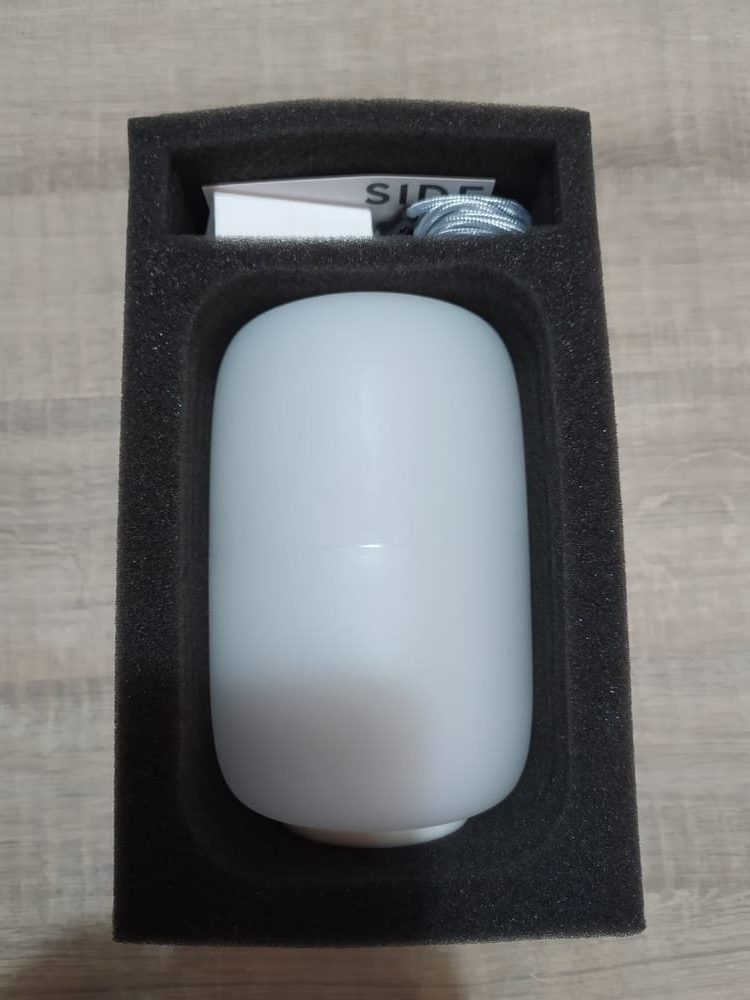
Imaginez vous une petite lampe d’appoint de 16cm de hauteur et 10cm de largeur, contenant 120 leds, capable d’afficher 16 millions de couleurs et commandables individuellement ! C’est le pari proposé par Moonside avec sa Lamp One. Une expérience sans précédent en matière d’éclairage comme nous le verrons.

La suite après la publicité

Le contenu de la boite est très classique, un chargeur, un câble USB tressé de très bonne qualité et la lampe. Celle-ci est étonnamment légère, c’est très surprenant. Seconde remarque, pas de bouton physique pour allumer ou éteindre la lampe. Dommage ! Même s’ il est vrai qu’un bouton aurait complètement gâché le concept de ce dôme lumineux. Comme nous le verrons plus tard, l’installation n’est pas aussi facile que je l’espérais. La connectivité se fait en premier lieu par le bluetooth et il m’a fallu trois scans pour faire reconnaitre ma lampe par l’application Moonside. De même, l’application vous demande d’autoriser l’accès à la localisation mais ne vous donne aucune indication sur comment faire. Les plus aguerris n’auront pas de problème pour chercher dans les paramètres du téléphones mais il n’en reste pas moins gênant de ne pas avoir de raccourci directement depuis l’application.

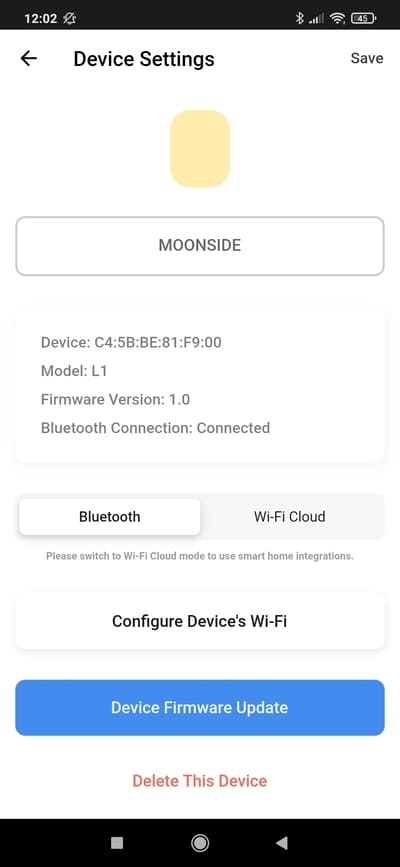
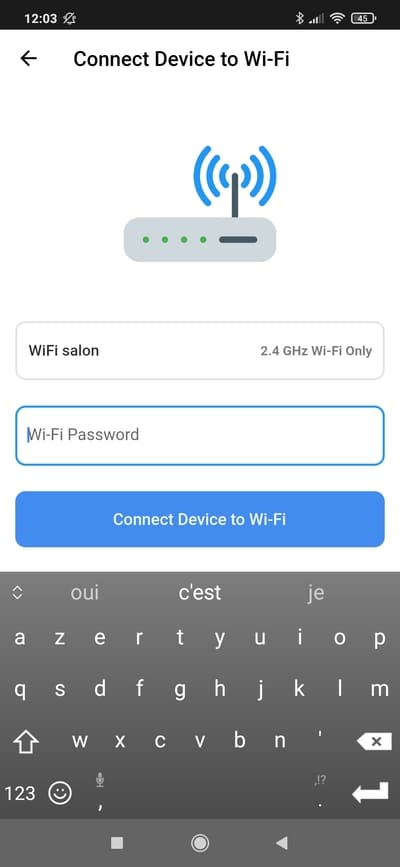
Une fois associé en Bluetooth, vous pouvez faire l’association en WiFi. Mais c’est de nouveau la galère. Je ne sais pas si le problème venait uniquement de ma lampe et d’un problème de connectivité avec mon Google WiFi, mais la connexion se fait très difficilement. Le Bluetooth est resté prioritaire sans que je comprenne pourquoi. Et puis sans raison, la connexion WiFi a fini par se faire. Celle-ci est importante car sans elle, pas de fonctionnement avec Google Assistant. Il faut aussi noter que l’application est totalement en anglais, ce qui n’est pas anecdotique pour les non anglophones.

La suite après la publicité

Autoriser la localisation dans les paramètres de votre téléphone est obligatoire

Vous pourez choisir entre la connexion par Bluetooth ou pas Wifi. 

Le choix du Wifi est indispensable pour le fonctionnement avec Google Assistant

Description du produit

– Wi-Fi 802.11b/g/n

– Bluetooth V4.2

– 16 millions de couleurs 

– Durée de vie des LED de 50 000 heures / 10 ans

– 120 zones de couleur dynamiques accessibles individuellement

Des fonctionnalités hors du commun pour la Moonside Lamp One

Une fois (difficilement) installée, notre lampe nous laisse découvrir son incroyable potentiel. Et c’est peu de le dire. Utilisable aussi bien en lampe de chevet qu’en lumière de décoration, la Moonside Lamp One a plus d’un atout dans sa manche. 

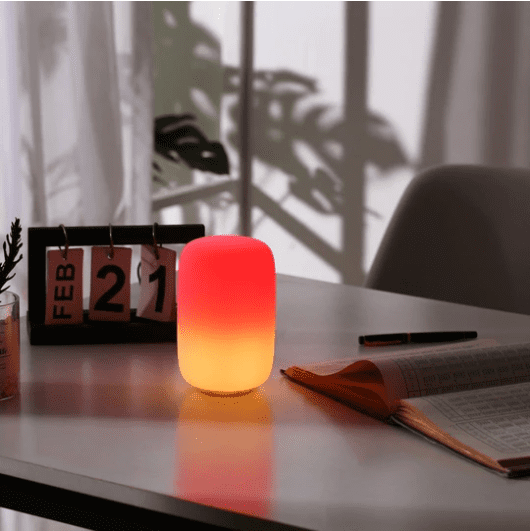
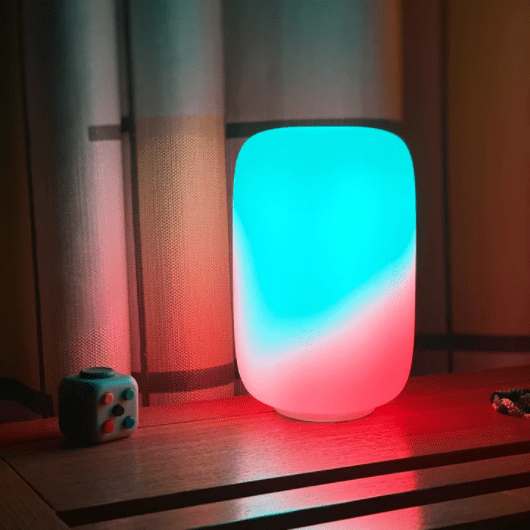
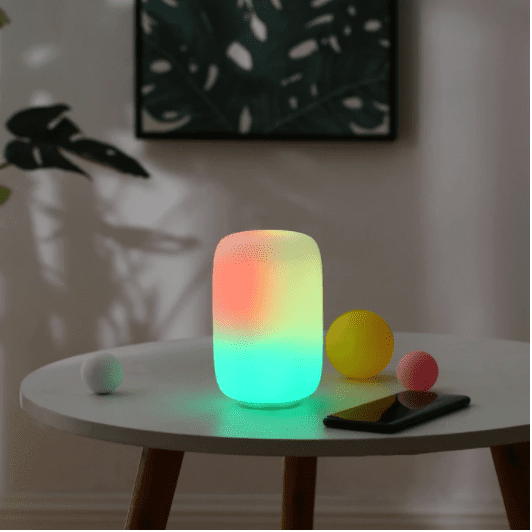
Du blanc chaud, du blanc froid (avec ces variations “heure du couché”, “relaxation” “concentration”…) et de la couleur mais pas seulement! Grâce à ces 120 leds commandables individuellement, la lampe nous offre une variété impressionnante de scène d’éclairage dynamique. Arc en ciel, feu de nuit, rythme de danse, étoiles filantes… l’application Moonside vous propose plus de 50 scénarios d’éclairages différents, tous très spectaculaires. 

Un appui long est nécessaire pour rentrer dans le menu de la lampe

Les scénarios de couleur dynamiques sont très bien présenté

Il est possible de choisir les couleurs de manière classique

Autre innovation, il est possible de personnaliser soit même l’affichage des 120 Leds. L’application vous propose un quadrillage à remplir manuellement avec la couleur que vous souhaitez. Les plus inspirés d’entre-vous pourront se régaler avec cette option. 

Bien sûr, le réglage de l’intensité est aussi disponible, ainsi qu’une option pour que la lampe réagisse à la musique. D’ailleurs niveau intensité, le Moonside Lamp One n’a rien à envier à une lampe de chevet classique pour son éclairage. Il est très suffisant pour un éclairage d’appoint même si aucune information officielle sur la luminosité en lumen n’est fournie par le fabricant.

La suite après la publicité

Compatibilité avec Google Assistant et IFTTT

Bien sûr, la Moonside Lamp One est compatible avec Google Assistant. Il est nécessaire d’associer le service Moonside dans Google Home. La lampe remonte alors aussitôt dans l’application. Elle est considérée comme une ampoule. Les fonctionnalités sont donc équivalentes à celle des ampoules couleurs. Allumage, extinction, réglage de l’intensité, changement de couleur…

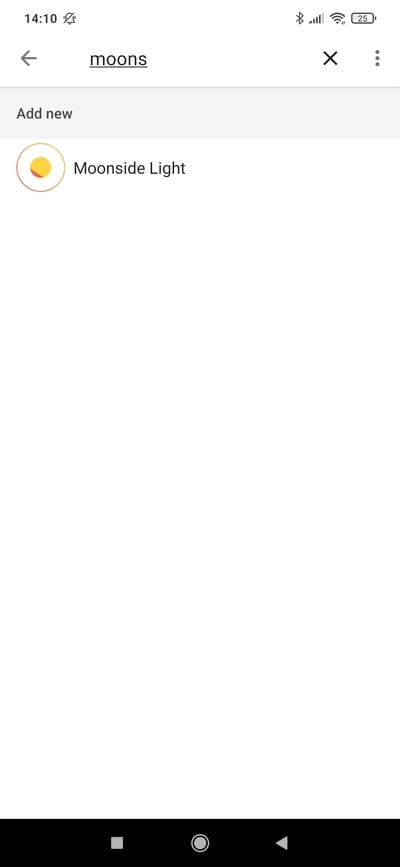
Selectionnez le service Moonside Light dans Google Home

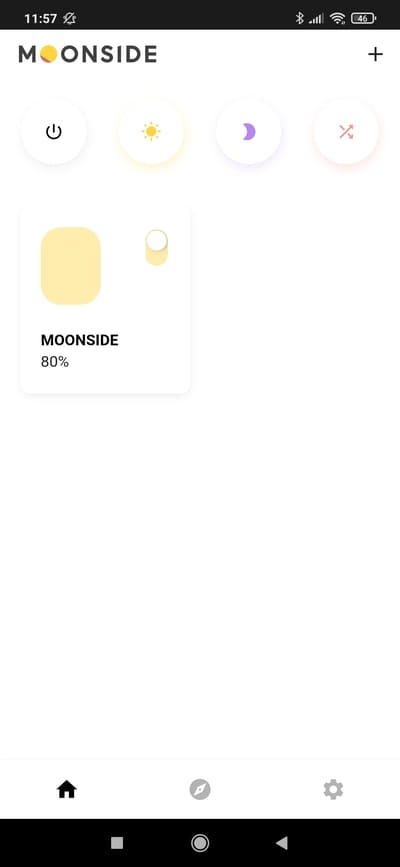
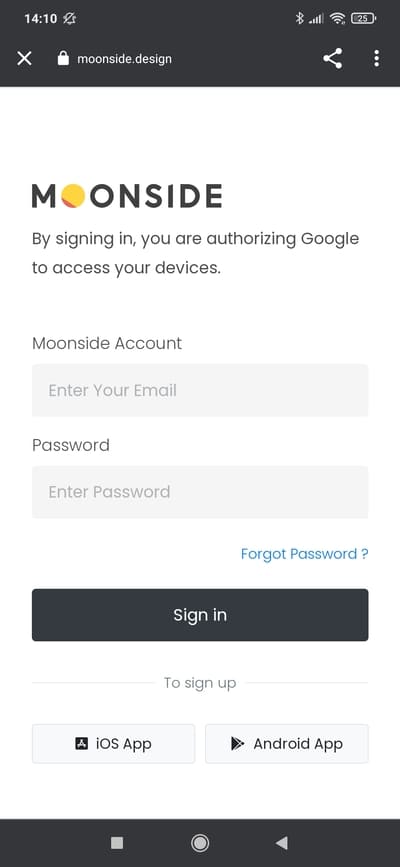
Associer votre compte Moonside dans Google Home 

La lampe remonte comme une ampoule

Par contre, impossible à ma connaissance de déclencher un des scénarios d’éclairage dynamique. Il faudra dans ce cas reprendre obligatoirement votre téléphone. Mais si, lors de l’extinction, un éclairage dynamique était en cours, celui-ci sera de retour dès l’allumage.  À noter que l’intégration n’est pas parfaite. Si vous allumez la lampe à la voix, l’application ne la considérera pas comme allumé et inversement. 

Sur l’écran tactile du Nest Hub, les fonctionnalités sont les mêmes : Allumage, extinction, intensité et changement de couleurs parmi celles proposées par Google.

La lampe est aussi compatible avec IFTTT. Bien sûr, IFTTT n’a pas forcément bonne presse ces derniers mois depuis le passage à un forfait payant pour les comptes ayant plus de 3 applets. Mais on ne peut pas cacher que quelques fonctionnalités plutôt sympathiques sont permises avec ce service. Déclencher un scénario de couleur quand vous recevez un SMS, ou quand il va pleuvoir demain…

La suite après la publicité

Des problèmes de connectivités ?

Soyons clair, ce qui va suivre est peut être lié à mon installation où à un défaut de fabrication de ma lampe. Mais quoi qu’il arrive, le modèle que j’ai acheté à de gros problème de connectivité. L’installation a déjà été très compliqué, la reconnaissance de mon WiFi plutôt fastidieuse et il semblerait que la distance de réception soit très mauvaise. Installée sur ma table de chevet à l’étage, la lampe n’est plus capable de capter le WiFi. Alors que tous les autres objets connectés de l’étage n’ont jamais eu de problème (Enceintes Google, Ampoules Tuya et Xiaomi…). La lampe en WiFi met parfois plus de 10 secondes à s’allumer ou à changer le scénario. Le support m’a confirmé d’ailleurs qu’une certaine instabilité était possible. Leur serveurs sont aux USA ce qui expliquerait les quelques délais que j’ai pu observer. On m’a promis une mise à jour du logiciel pour améliorer la vitesse et la stabilité de la connexion. Mais quoi qu’il arrive, pour l’instant c’est clairement le (seul) gros point noir de la Moonside Lamp One lors de mon test. Par contre, l’utilisation du Bluetooth seul, pour un contrôle local, ne pose pas de problème. 

Démonstration en vidéo

Le meilleur moyen de vous convaincre de son potentiel, c’est de vous le montrer en vidéo.

La suite après la publicité

Conclusion

Que dire ? Dans ces fonctionnalités, son utilisation, la Moonside Lamp One est absolument géniale. Les scénarios d’éclairage dynamique sont impressionnants. L’ambiance de la pièce change instantanément. Et quoi qu’il arrive, la luminosité n’est pas si anecdotique pour les couleurs. Et à l’évidence le point noir est la mauvaise qualité de la connectivité. Sans pouvoir certifier que ce problème est lié à ma seule lampe ou à un défaut de la qualité des composants ou des serveurs de Moonside, ce dysfonctionnement me laisse un goût amer, surtout pour un produit dont le coût est de 69$99 sur le store de Moonside (soit environ 60€). Au vu de son potentiel, elle devrait se retrouver loin devant ses concurrents dans le domaine des lampes de chevet, telles que celles de Meross ou de Xiaomi. Mais ces aléas laissent planer un doute sur la qualité du produit. Et c’est bien dommage, car elle a de précieux atouts cette Moonside Lamp One.    

Plus d’articles :