Le Lenovo Smart Clock 2 se dévoile

Le Lenovo Smart Clock 2 se dévoile

Par Julien Traverse pour le groupe Facebook Google Home France

Après des débuts timides dû à un prix relativement élevé, le Lenovo Smart clock premier du nom a su se faire une place sur les tables de chevet de nombreuses personnes. Après avoir sorti une version allégée avec le modèle “essential”, Lenovo s’apprête à lancer une nouvelle version de ce réveil connecté et les spécificités viennent d’être rendues publiques.

La grande nouveauté du Lenovo Smart Clock 2 : une station de recharge

L’un des avantages du Smart Clock premier du nom par rapport à ces concurrents (comme le Nest Hub et le Xiaomi Smart Clock) était sans conteste son port USB. Celui-ci permettait de recharger votre téléphone pendant la nuit tout en l’ayant à vos côtés. Et bien Lenovo pousse son avantage jusqu’au bout en vous permettant d’adjoindre à votre futur réveil, une station de recharge sans fil ! Et celle-ci ne s’arrête pas là puisqu’elle comporte aussi un port USB et une veilleuse de 11 lumens.
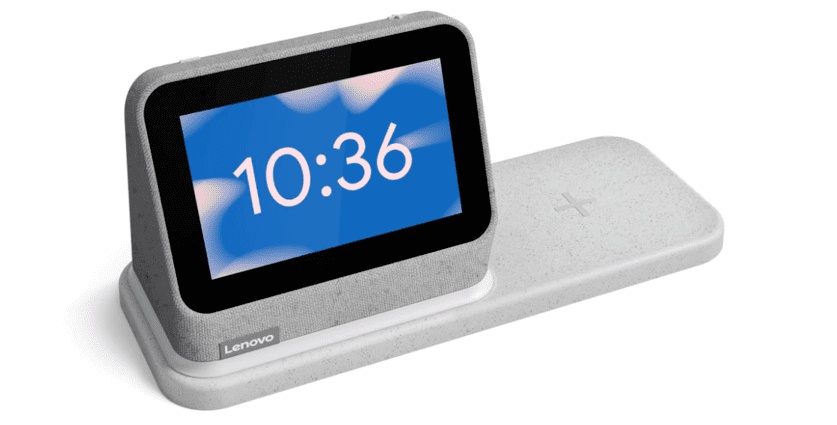
Il semblerait que cette station soit optionnelle. C’est-à-dire que sans elle, le Lenovo Smart Clock 2 perd son port USB ! Des packs seront sans doute vendus, mais cela risque tout de même d’allonger l’addition. En espérant que Lenovo retienne les leçons du passé.

Une refonte du design

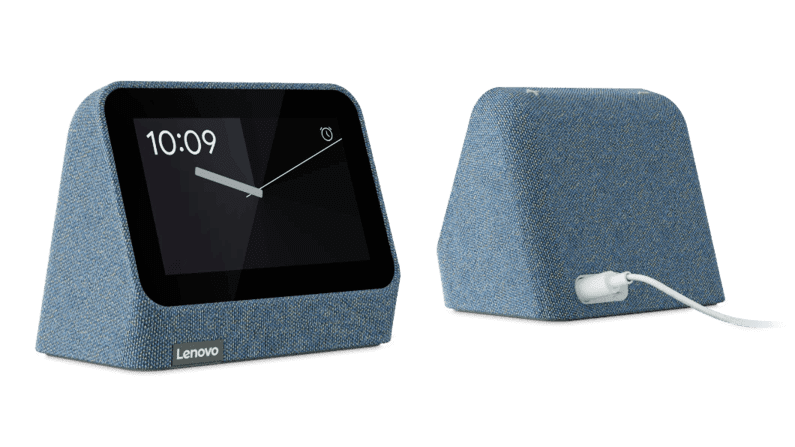
L’identité visuelle du Smart clock est toujours là grâce à son tissu aisément reconnaissable. Mais la forme a changé. Moins allongé et plus en hauteur, sa forme rappelle un peu le Xiaomi Smart Clock. Petite nouveauté, le Lenovo Smart Clock bénéficiait de 2 couleurs : Noir et Gris. Le site de Lenovo nous laisse découvrir une troisième couleur : un bleu clair du plus bel effet. En espérant que cette couleur ne soit pas réservée au marché américain seulement.
Des caractéristiques améliorées pour le Lenovo Smart Clock 2

Qui dit nouveau modèle, dit améliorations ? Il semblerait que cela soit le cas. Selon Lenovo, les haut-parleurs frontaux améliorés permettent au Smart Clock 2 d’offrir un son de meilleure qualité et remplissant la pièce par rapport à son prédécesseur. Les haut-parleurs sont réglés pour des voix plus claires et de meilleurs tons.

Pour le reste, processeur, mémoire vive, écran… Tout semble identique ou presque au premier du nom. On retrouve donc le même écran de 4”. On passe par contre du Bluetooth 4.2 au 5.0.

Processeur

MediaTek MT8167S

Affichage

Écran tactile ACL IPS de 4″

Mémoire

1 Go de RAM + 8 Go de Flash

Audio

  • Haut-parleurs frontaux 1,5″ 3W
  • Réseau de microphones Farfield

Dimensions (H x L x P)

93,30 mm x 113,48 mm x 71,33 mm / 3,67″ x 4,47″ x 2,81″

Poids

À partir de 298g/0.66lbs

Couleur

  • Bleu Abysse
  • Gris chiné
  • Noir d’ombre

Connectivité

  • 802.11 a/b/g/n, 2,4 GHz
  • Bluetooth ® 4.2

Boutons / Interrupteurs

  • Basculement de la sourdine du microphone
  • Augmenter/baisser le volume

Plus d’articles :
Utiliser Google Assistant avec votre téléphone même si l’écran est verrouillé

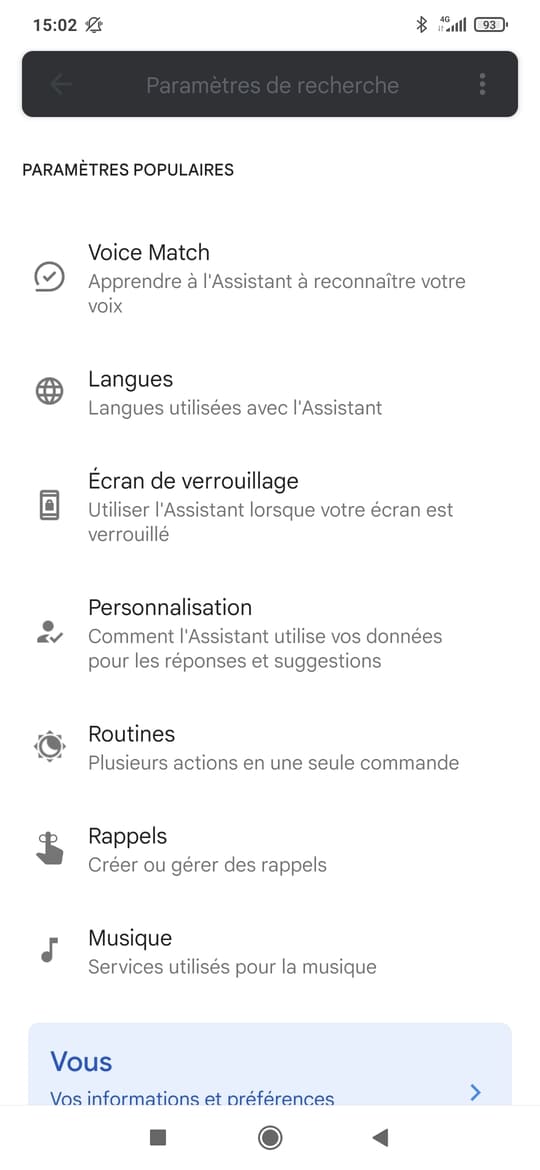
Ce n’est pas vraiment une nouveauté mais une simplification du processus. La possibilité d’utiliser l’assistant lorsque votre téléphone est encore verrouillé est désormais présente dans l’application Google Home.

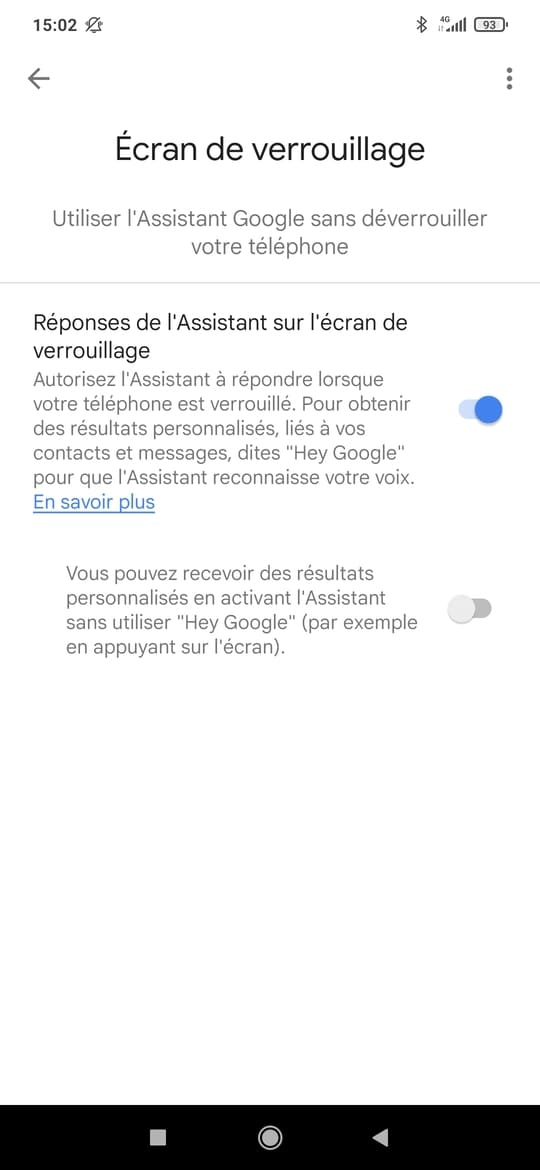
Dans les paramètres de l’Assistant Google, l’option “écran de verrouillage » apparaît désormais dans la liste des paramètres populaires. L’activation de cette fonctionnalité vous permet désormais d’utiliser votre assistant même si votre téléphone est encore verrouillé. Il n’est donc plus nécessaire de taper votre code de déverrouillage pour dire “OK Google”.

Écran de verouillage apparaît dans les paramètres populaires de l’assistant

Cela vous permet d’activer Google Assistant même sans dévérouiller votre téléphone

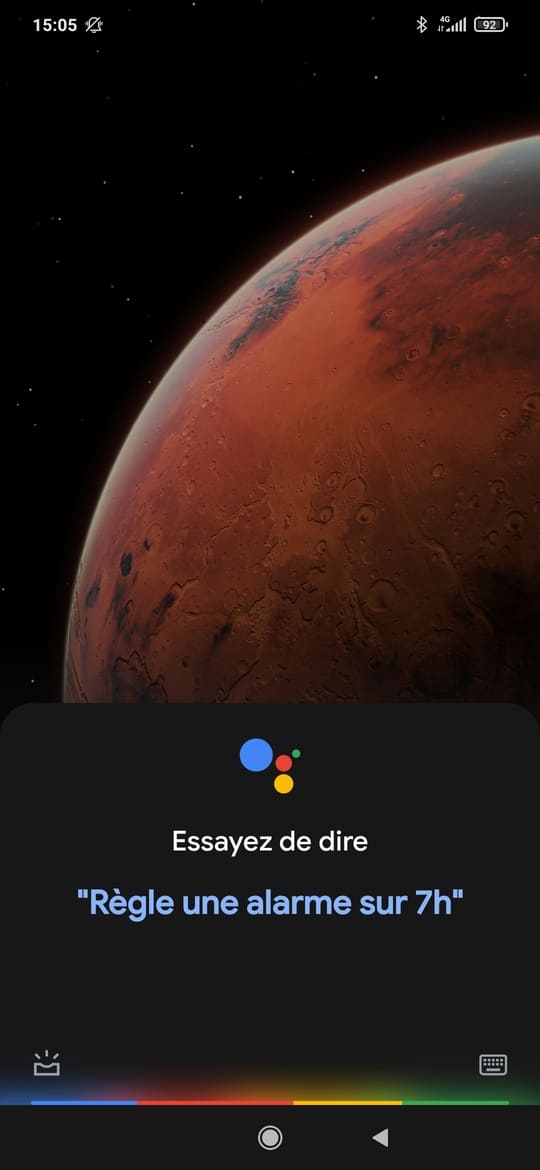
Il est donc possible de dire « OK Google » même sans avoir rentrer votre code de protection

Bien entendu, cela ne marchera que si Voice Match est activé. Cela reste donc encore impossible pour un étranger d’utiliser votre téléphone sans que celui-ci soit déverrouillé.

Une autre option vous permet de démarrer votre Assistant sans même utiliser “OK Google” mais il semblerait que celle-ci soit réservée à Android 12. 

Mes radios préférées: Toutes vos radios disponibles sur vos enceintes Google Assistant

Mes radios préférées: Toutes vos radios disponibles sur vos enceintes Google Assistant

Par Alexer Basileu et Wade Wilson pour le groupe Google Home France

A savoir:

Toutes les actions conversationnelles, tel que celle présentée ci-dessous, vont être supprimées par Google à partir du 13 juin 2023.

L’équipe Google Home France a toujours œuvré pour ses membres afin de combler certains manques de nos assistants préférés.

Après vous avoir proposé de créer vous même votre application de streamming audio, nous souhaitions vous proposer une application clefs en main pour écouter n’importe quelle radio à l’aide d’une simple url directement sur vos enceintes connectées ou Smart Display pourvu de Google Assistant. C’est ainsi qu’est né: Mes Radios Préférées.

La suite après la publicité

Toutes vos radios préférées sur vos enceintes Google Assistant

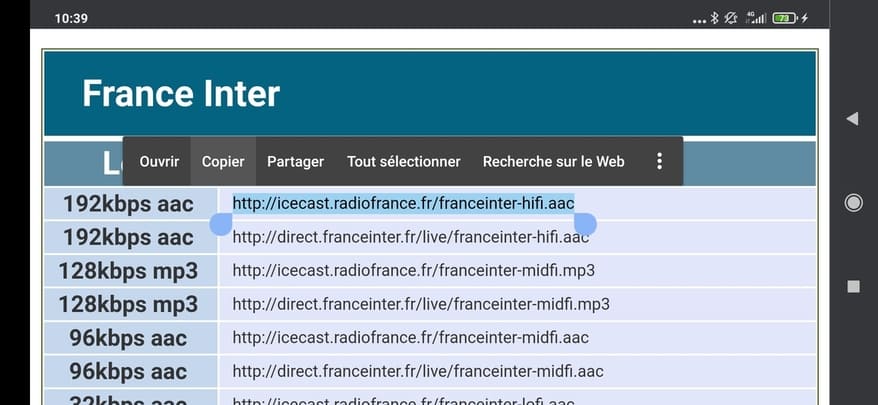
Le procédé est assez simple. Depuis votre smartphone (nécessaire uniquement pour la configuration), vous pouvez récupérer l’url de la radio que vous souhaitez écouter via n’importe quelle site comme celui ci par exemple: https://fluxradios.blogspot.com/p/flux-radios-francaise.html

Puis, toujours sur votre smartphone, lancer la commande: Ok Google, Parler avec Mes Radios Préférées

Et coller l’url dans le champ de saisie au moment où vous y êtes invité.

Vous pourrez ainsi par la suite demander sur n’importe laquelle de vos enceintes Google Assistant par exemple:

Ok Google, Demande à Mes Radios Préférées d’écouter France bleu!

Pour vous éviter de la chercher, vous pouvez accéder directement à l’application Mes Radios Préférées depuis votre smartphone ici: https://assistant.google.com/u/0/services/a/uid/0000007e642d5b15?hl=fr-FR

⚠️

 Si vous êtes sur Iphone ou Ipad il est possible que l’un de vos paramètres ne soit pas correctement activé.

Afin de le rendre opérationnel, demandez sur votre téléphone ‘Ok google, comment je m’appelle.

Si vous avez ce message, cliquez en bas à droite sur l’icone ‘paramètre’.

Enfin décochez, puis recochez la case ‘résultats personalisé’ et relancez l’application ‘Mes Radios préférées’.

Vérifiez également que les divers options son bien coché sur votre compte ici : https://myactivity.google.com/activitycontrols?continue=https://myaccount.google.com/data-and-personalization&settings=app

La suite après la publicité

Petite astuce si vous souhaitez éviter la question avant le lancement de votre radio, ajoutez simplement le mot  » maintenant dans votre phrase. Par exemple: « Ok Google, Demande à mes radios préférées d’écouter NRJ maintenant ».

 De meme, si vous souhaitez l’inclure dans une routine sur votre lenovo Smart Clock, ajouter le mot réveil à la fin. Par exemple: « Ok Google, Demande à mes radios préférées d’écouter NRJ réveil ».

Une démonstration vidéo du paramétrage:

Si vous souhaitez éviter de prononcer une phrase trop longue ou que vous souhaitez intégrer votre radio à votre routine matinale, voici une autre démonstration vidéo sur comment le faire simplement:

Plus d’articles :

Mieux vivre son handicap grâce aux Assistants Vocaux.

Mieux vivre son handicap grâce aux Assistants Vocaux.

Par Laurent MARIANI pour le groupe Facebook Google Home France.

Je vous ai déjà parlé des atouts indéniables concernant l’utilisation des assistants vocaux et surtout du Nest Hub Max avec les Séniors.

Aujourd’hui, je vais vous parler de tous les bénéfices à utiliser un assistant vocal pour améliorer l’autonomie des personnes Handicapées.

On en parle sur notre dernier Podcast !!

Vaste sujet qui ne se résume pas à mettre en place un appareil au détriment des rapports humains indispensables, mais, la technologie du vocale peut tellement apporter en terme d’autonomie, qu’il serait absurde de s’en priver.
C’est d’ailleurs le sens du dernier épisode de l’Atelier Google Home France.
Pour en témoigner, j’ai invité Florian, auxiliaire de vie au sein d’une association d’aide aux personnes Handicapées et Thierry, mal voyant que j’ai rencontré lors d’une émission du CKB Show concernant la Domotique avec les Assistants Vocaux Google.
Tous les deux sont unanimes, l’utilisation d’un assistant vocal peut changer la vie d’une personne handicapée au quotidien.

La suite après la publicité

On pilote son environnement avec la voix

En effet, une fois passé l’installation de l’appareil et de quelques d’objets connectés, nul besoin d’ordinateur, de tablette ou surtout de smartphone.
La maison va réagir à la voix et cette technologie si confortable pour nous valide, devient si utile et adaptée pour nombreux d’handicapés.
Encore une fois, plus besoin de tapoter sur son smartphone pour passer un appel, pour lancer une musique ou une série de son choix. Nul besoin non plus d’appuyer sur un bouton pour mettre en marche le poste pour lancer une radio ou changer les chaines de sa TV. Pas la peine non plus de chercher les interrupteurs pour allumer les pièces de sa maison et bien d’autres possibilités sont tout à fait envisageable pour un coût assez réduit..


Une technologie abordable !

Et oui, pour moins d’une centaine d’euros pour pouvez déjà acheter un assistant et une dizaine d’ampoules connectées blanches. Il ne reste plus qu’à installer tout cela et nous revenons justement à l’initiative de Florian. J’ai d’ailleurs moi aussi repris cette idée pour proposer mes service auprès d’une Antenne de L’APF, du Maire et de la maison de retraite de ma commune…
Et le bilan est assez mitigé, car, même si le covid n’a rien arrangé à nos démarches, nos initiatives n’avancent pas. Pourquoi ?
On a du mal à comprendre. D’ailleurs nous en avons débattu durant le Podacast..

La suite après la publicité

La technologie pour tous !

Les appareils serait-ils considérés comme des gadgets de Geek ? Nos initiatives bénévoles et citoyennes n’auraient peut-être pas la même portée qu’une grande entreprise ? Serait-on encore réticent à utiliser les nouvelles technologie avec les potentiels virus ou non respect de la vie privée ?
Bref, si nous pouvions enfin dépasser ces réticences qui n’ont plus de place, car, l’après covid, c’est une accélération des nouvelles technologies au sein des foyers et il serait vraiment dommage que cette accélération ne bénéficie qu’au valide.
Vous êtes intéressé par ce sujet et vous voulez apporter votre témoignage ou soutien, n’hésitez pas à laisser un commentaire….

Plus d’articles :
Les sonneries familiales de Google Assistant sont disponible en France

Les sonneries familiales de Google Assistant sont disponible en France

Par Julien Traverse et Wade Wilson pour le groupe Facebook Google Home France

Nous vous avions annoncé début mai une sortie imminente, suite à une communication de Google sur leur blog. Cette fois-ci c’est la bonne, les sonneries familiales sont paramétrables en France. Même si pour l’instant rien n’est officiel. Mais cela ne saurait tarder.

Les sonneries familiales, un dispositif d’annonce récurrente

Pour rappel, les sonneries familiales, ou family bell en anglais, permettent de planifier des annonces avec l’Assistant Google pour que votre enceinte Google vous rappelle de manière récurrente de faire quelque chose ! Prendre vos médicaments tous les mardi et vendredi à 7h ! Sortir les poubelles le mardi à 19h ! 

Votre enceinte Google vous signale d’abord par une alerte sonore qu’une annonce va être effectuée, puis votre annonce sera lu à haute voix et affiché sur les écrans intelligents. Puis une nouvelle alerte sonore va ensuite clore l’annonce.

La suite après la publicité

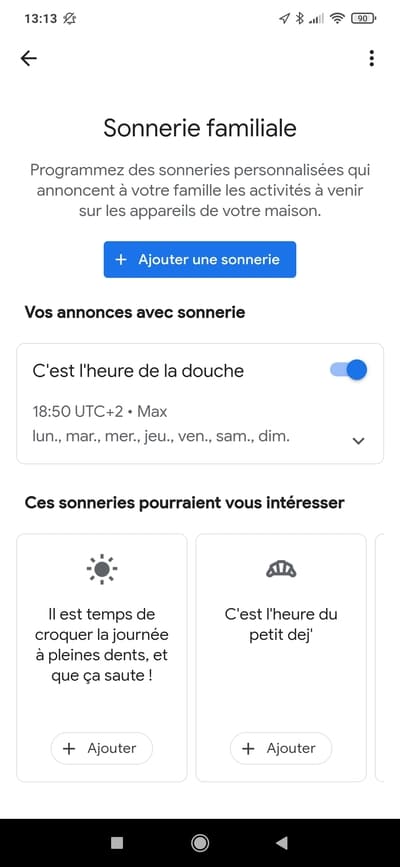
Programmer une sonnerie familiale

Comme dit plus haut, pour l’instant la fonctionnalité n’est pas encore officielle et elle n’apparaît pas clairement dans les paramètres de Google Assistant. Il est fort possible que celle-ci apparaisse dans les jours qui viennent. Mais pour autant, une petite astuce permet de faire apparaître l’option. Il suffit de faire une recherche dans les paramètres de Google Assistant.

Edit 25/06/2021 : L’option « Sonnerie familiale » est disponible dorénavant sans avoir besoin de faire recherche. Mais toujours pas sur Iphone. 

Pour paramétrer les sonneries familiale en France :

  1. Sur votre téléphone ou tablette Android, ouvrez l’application Google Home .
  2. En haut à droite, appuyez sur votre photo de profil puis sur “Paramètres de l’Assistant Google”
  3. Dans l’encart “Paramètres de recherche”, écrivez “Sonnerie familiale” .
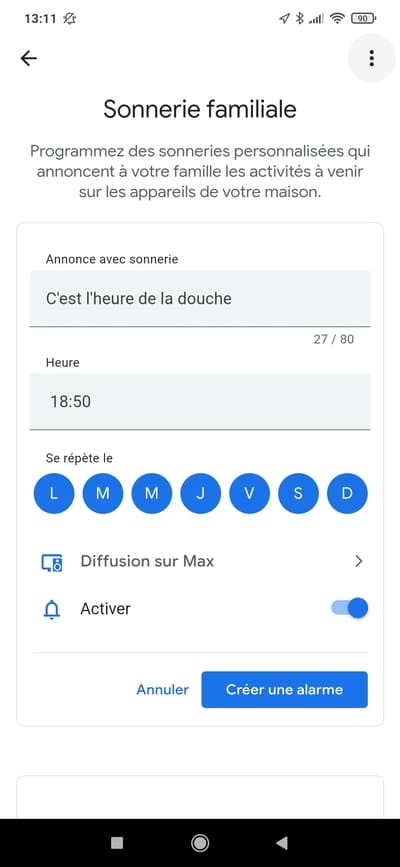
  4. Appuyez sur “Ajouter une sonnerie” et saisissez les détails de l’annonce, avec les jours et heures de déclenchement puis les enceintes qui vont l’annoncer.
  5. Appuyez sur “Créer une alarme »

Cette manipulation n’est pas encore possible sur iOS.

Lorsqu’une alerte est annoncée, vous recevez une notification sur votre appareil mobile.

La suite après la publicité

Une simple recherche permet de faire apparaître les sonneries familiales

Il ne vous reste plus qu’à simplment paramétrer votre annonce récurente

Il faudra déterminer ensuite l’heure, les jours et les enceintes concernées

Après paramétrage, vous trouverez un récapitulatif des sonneries

On vous propose aussi quelques annonces par défaut que vous pourriez adopter

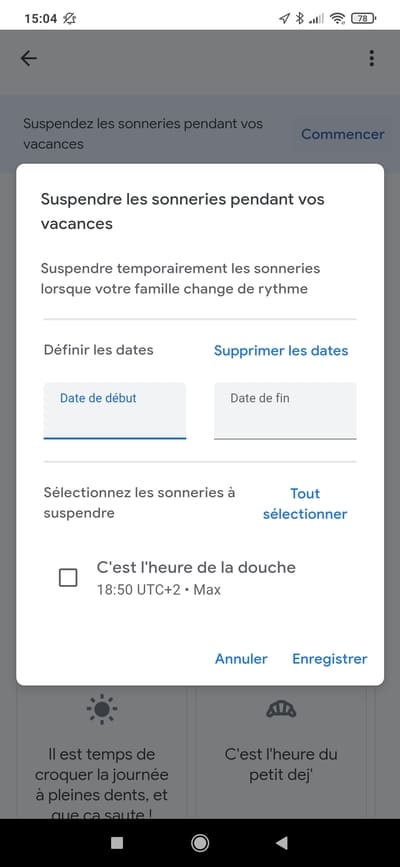
La possibilité de suspendre vos annonces pendant vos vacances est aussi proposée

Plus d’articles :