Un processus d’installation simplifié pour vos objets compatibles Google Assistant

Un processus d’installation simplifié pour vos objets compatibles Google Assistant

Par Julien Traverse pour le groupe Facebook Google Home France

Google a dévoilé le 15 décembre 2020 une nouvelle fonctionnalité liée à Google Assistant, qui vous facilite la vie en vous permettant, notamment, de vous soustraire à l’obligation d’avoir à utiliser une application tierce pour installer et contrôler vos objets connectés.

Installer vos objets connectés sur Google Home directement

La routine est habituelle. On achète un objet connecté, on installe son application dédiée et on associe le service dans l’application Google Home. Avec les défauts de cette méthode : accumulation d’applications, nouveau compte, nouveau mot de passe, difficultés certaines à associer les services… Et si on faisait plus simple ? C’est sûrement la réflexion que se sont fait les développeurs Google en imaginant cette nouvelle façon d’appréhender l’installation des objets connectés.  

Fini les applications constructeurs, vous pouvez à présent relier vos appareils compatibles avec la fonction “Seamless Setup” de Google, directement dans l’application Google Home. En quelques étapes seulement, vous pouvez connecter un objet à votre enceinte intelligente Google Nest et commencer à en profiter. Vous n’avez pas besoin de télécharger une autre application ou d’acheter un pont.

Un badge “installation transparente” sur vos objets connectés

Il existe un précédent quant à l’utilisation d’un objet connecté directement dans Google Home sans avoir au préalable installé une application tierce : Les ampoules Philips Hue Bluetooth. Celles-ci ne nécessitent ni pont, ni application pour se combiner avec l’application Home. Malheureusement, beaucoup d’utilisateurs ont rencontrés des difficultés au moment de l’installation. La connexion des ampoules à l’application était très capricieuse et s’apparentait à un chemin de croix.

D’autres objets connectés vont donc suivre dans le futur, mais comment les reconnaître ? Nous connaissions déjà le badge “work with Hey Google”, il existe dès maintenant le badge “Seamless setup with Google Home App”. Une façon rapide et sûre de savoir si l’objet que vous avez acheté sera compatible avec cette nouvelle méthode d’installation. Pour l’instant seul peu de marques ont sauté le pas mais l’avenir est peut être dans cette fonctionnalité.
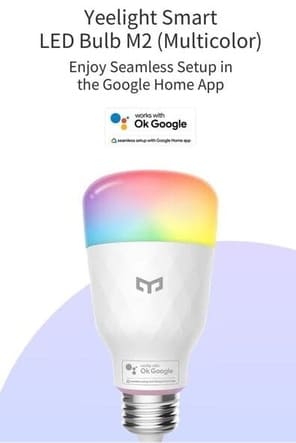
La Yeelight Bulb M2, un des premiers objets connectés compatible “seamless set-up”

Peu de marques se sont donc engagées sur ce chemin à l’heure actuelle. Google en répertorie 5 ! Bien sur les Philips Bluetooth dont nous avons déjà parlé, pionnier en la matière, mais aussi C by GE, LEDVANCE/Sylvania SMART+,  Nanoleaf et un nom bien connu de la communauté des fans de domotique, Yeelight.

En effet, le nouveau modèle du partenaire de Xiaomi, la LED Bulb M2 est une des premières ampoules connectées à afficher fièrement ce badge “Seamless setup with Google Home App”. Une nouvelle ampoule multicolore de 1000 lumens. Seule petite limite à ce nouveau système, Yeelight annonce que la distance de connexion entre l’ampoule et l’appareil Google Nest doit être de maximum 40 mètres dans un environnement ouvert !

Source : Android Police
Plus d’articles :
Vos routines Google Assistant peuvent se déclencher au lever et au coucher du soleil

Vos routines Google Assistant peuvent se déclencher au lever et au coucher du soleil

Par Julien Traverse pour le groupe Facebook Google Home France

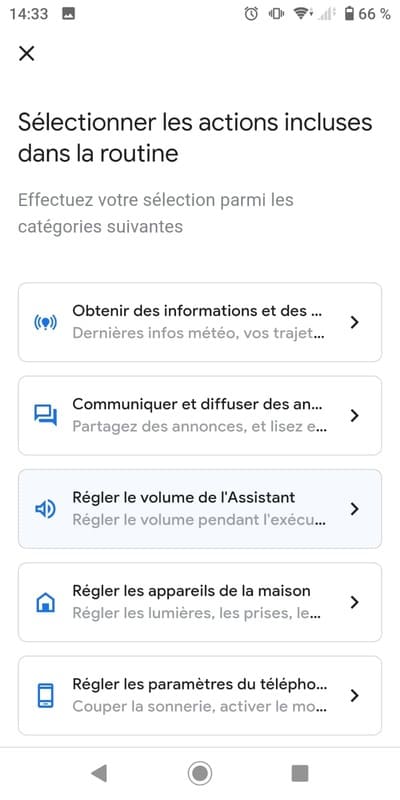
Google continue d’améliorer notre expérience avec les routines. Après la possibilité de déclencher des routines selon notre présence ou absence à la maison, il est désormais possible, grâce à une nouvelle mise à jour, de les déclencher avec le lever ou le coucher du soleil. Cette option est en déploiement en ce moment même.

Une nouvelle interface des routines

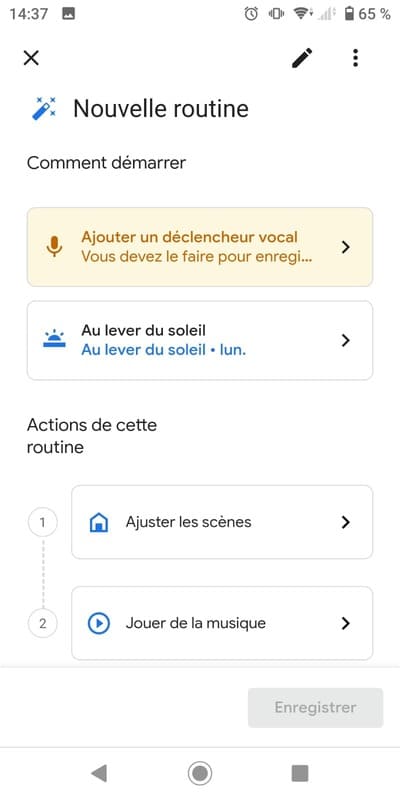
C’est avant tout la première chose que l’on remarque quand on a la chance d’avoir cette mise à jour: l’interface a complètement changer encore une fois. Au risque de nous dépayser, Google a encore tout modifié. Mais une fois la surprise passée, l’interface semble bien plus user friendly. Les menus sont clairs, avec des en-têtes plus audacieux et des cartes plus espacés. L’ordre des actions à effectuer est maintenant numéroté et l’application vous propose même des suggestions à ajouter à vos routines. C’est clairement une amélioration bienvenue.

Déclencher les routines au lever ou au coucher du soleil

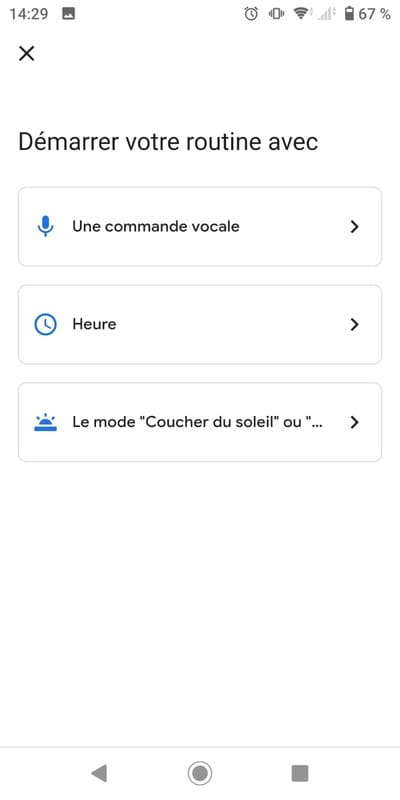
Nous connaissions déjà trois façons différentes de déclencher nos routines:

  • le déclenchement à la voix, classique et indispensable
  • le déclenchement à une heure préprogrammée, pour ceux et celles qui ont leurs petites habitudes
  • le déclenchement avec la nouvelle fonctionnalité présence / absence, et ces petits caprices de jeunesse

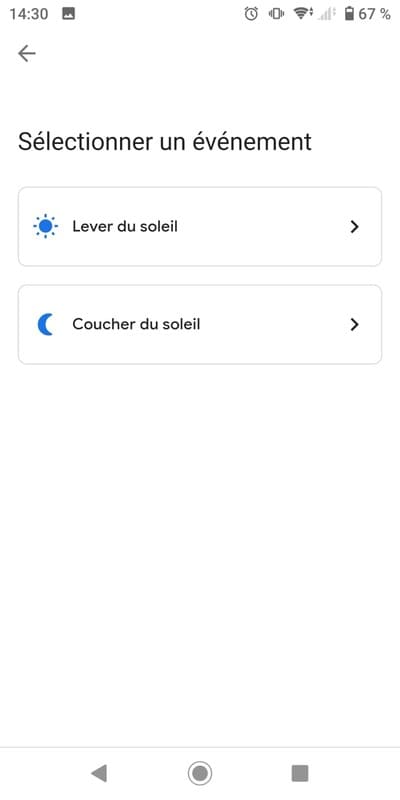
Avec cette nouvelle mise à jour, Google nous propose tout simplement un déclenchement automatique de nos routines avec un paramètre tout simple : le lever ou le coucher du soleil. Rien de très innovant en soit, beaucoup d’applications de constructeurs d’objets connectés permettaient déjà de la faire (fermer les volets à l’heure du coucher du soleil, avec Smartlife notamment). Mais à l’évidence, utiliser cette fonction avec Google Assistant va vous permettre de regrouper toutes vos petites programmations journalières sous une seule et même bannière : les routines. Ainsi plusieurs objets de plusieurs marques différentes pourront agir en même temps et sous un seul système.

Quand vous aurez décidé de démarrer votre routine avec le mode lever ou coucher de soleil, Google vous demandera de déterminer votre emplacement géographique, mais il sera aussi bien entendu possible de déterminer quels jours cette routine s’appliquera. C’est donc une très bonne alternative aux routines à heures préprogrammées qui, à l’évidence, devait être changée très régulièrement quand il s’agissait d’allumer les lumières par exemple.

Plus d’articles :
Beber a les crocs : un livre interactif avec Google Assistant

Beber a les crocs : un livre interactif avec Google Assistant

Par Julien Traverse pour le groupe Facebook Google Home France

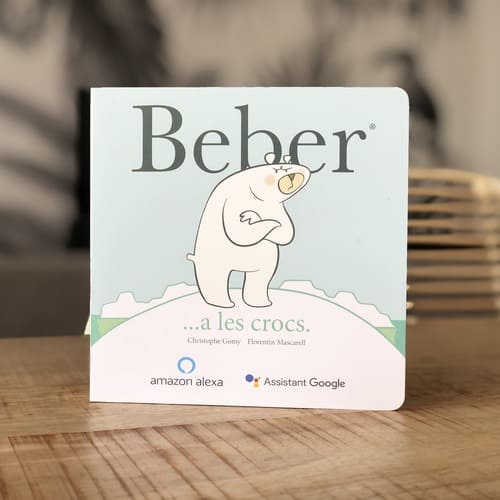
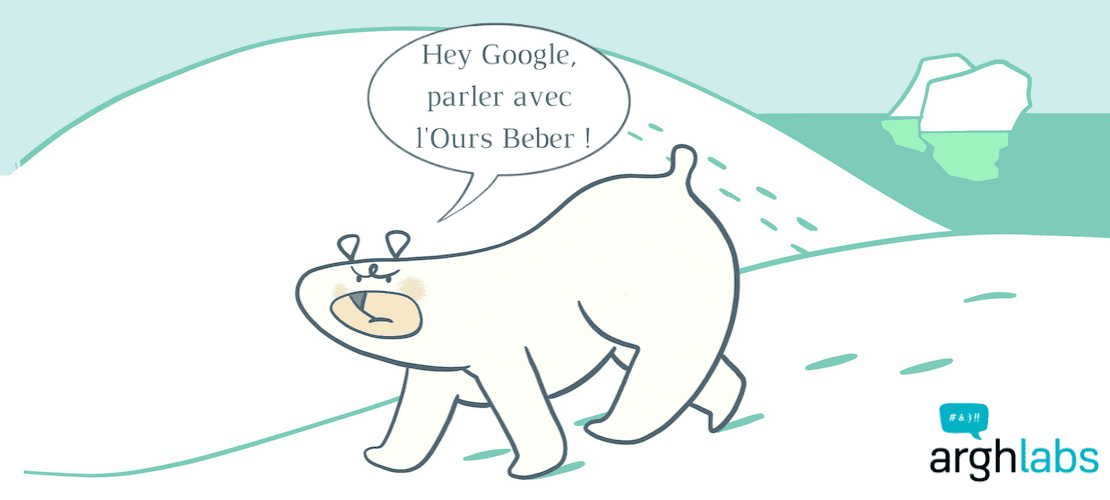
On le sait les Actions Google Assistant permettent de divertir nos enfants par de nombreuses manières : des histoires, des jeux, de l’interaction… mais rien d’équivalent à ce que nous propose aujourd’hui Argh Labs, une start up française spécialisée dans le vocale, avec Beber a les crocs. Un livre qui s’attaque à la révolution des enceintes vocales, en offrant une expérience inédite pour les plus petits. Alors OK Google, parler avec l’Ours Beber !

Beber a les crocs, un livre pour les 4-7 ans à coupler à votre enceinte intelligente

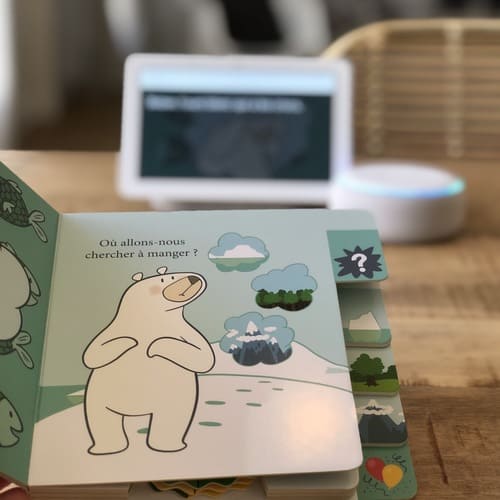
Le principe est simple, un livre, un vrai, très classique dans son apparence, avec de grosses pages en cartons et des marques pages permettant de trouver facilement votre chemin. On ne s’y trompe pas, c’est un livre pour enfants. Mais un livre comme on en a jamais vu, quand celui-ci est couplé avec votre enceinte Google ou Alexa.

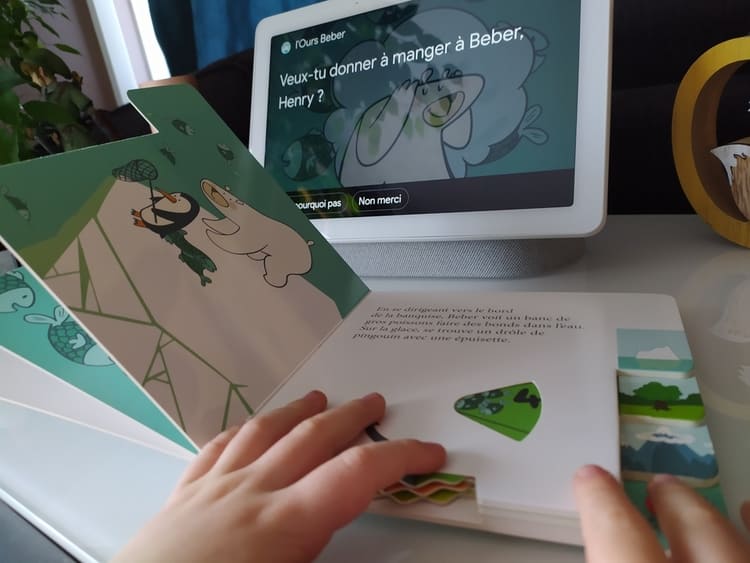
Comme le titre l’énonce, notre héros, l’Ours Beber a les crocs ! Et la mission de votre enfant sera d’aider notre ours grognon à se sustenter au travers d’une aventure qui nous conduira sur la banquise, la forêt, la montagne et qui amènera Beber à rencontrer de nouveaux amis. Le tout sous l’impulsion des décisions que prendra votre enfant en échangeant avec l’Assistant Google et en répondant aux questions qui lui seront posées. Partons-nous pécher avec Ping le pingouin ? Avons-nous ramassé assez de fruits ? Les roues sur le livre habitueront votre bambin à compter les récoltes de notre ours affamé. Divertissant et instructif.

Une interaction avec Google Assistant qui marche comme sur des roulettes

On commence tout simplement par invoquer l’Action avec un “OK Google, parler avec l’Ours Beber”. Et même si cela n’est pas une première dans le monde des applications vocales, l’Assistant Google demandera le prénom de votre enfant. L’échange n’en sera que plus chaleureux par la suite. D’autant plus que celui-ci restera en mémoire pour la prochaine fois. Les instructions et les questions s’enchaînent, le micro s’ouvre et attend la réponse… et l’aventure continue.

L’expérience sonore est immersive. De la musique, des bruitages et des voix amusantes pour chacun des personnages accompagnent les pages qui se tournent. Et sur les écrans intelligents, l’image de Beber captive votre enfant qui retrouve son nouvel ami aussi bien sur l’écran qu’entre ces mains. Aucun doute, l’écran est un avantage, d’autant plus que les questions apparaissent à l’écrit. Mais il est tout à fait possible de se contenter d’une enceinte classique pour suivre l’expérience, si votre souhait est d’éloigner vos enfants des écrans, mais aussi de votre téléphone.

Conclusion

Même si l’âge recommandé est de 4-7 ans, mon fils de 3 ans, un peu perdu sur la première tentative, s’est trouvé très à l’aise dès son deuxième essai. L’expérience est très sympathique et Beber a trouvé un nouveau fan. D’autant plus que deux autres aventures sont déjà en préparation. Le prix du livre est peut être un peu élevé (15€) mais pour un cadeau aussi original, l’effort vaut sûrement d’être fait. Un présent idéal pour les jeunes papa et maman fan des assistants vocaux.

Le livre est disponible sur le site oursbeber.com avec 5% de réduction et livraison gratuite, mais aussi sur Amazon

Plus d’articles :
Les routines Google Assistant en raccourci sur votre écran d’accueil de smartphone

Les routines Google Assistant en raccourci sur votre écran d’accueil de smartphone

Par Julien Traverse pour le groupe Facebook Google Home France

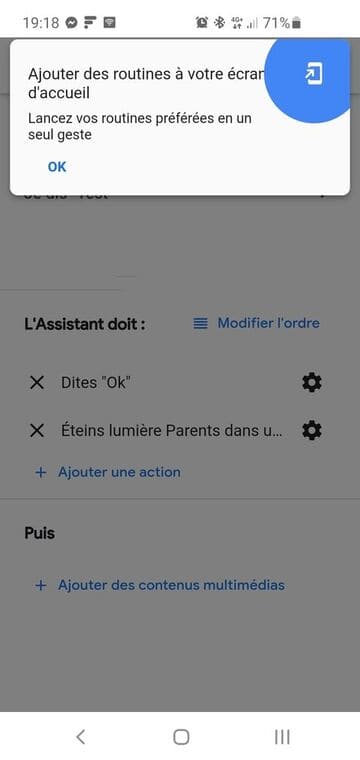
Une nouveauté surprise est apparue sur l’application Home et semble être en déploiement : la possibilité d’afficher des raccourcis pour vos routines sur l’écran d’accueil de votre smartphone. Un moyen simple et rapide de déclencher vos routines en un clic !

Une option surprise réservée à votre smartphone

Rien n’avait été annoncé concernant cette fonctionnalité et c’est ce vendredi 04 décembre qu’un membre de l’équipe Google Home France a remarqué un pop-up informatif en fouillant dans ses routines : La possibilité en un appui de définir un raccourci pour toutes vos routines et de le placer sur l’écran d’accueil de votre téléphone.

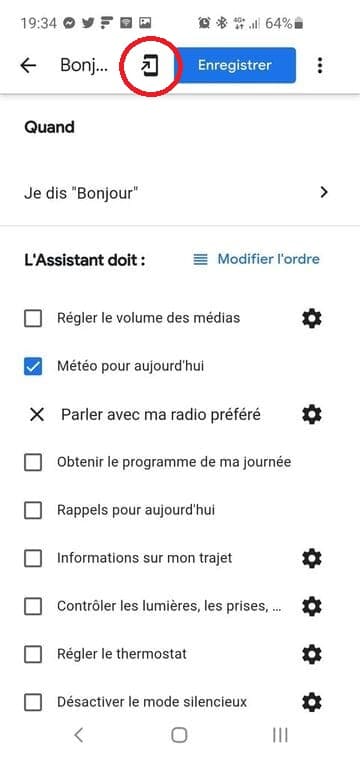
Et en effet, un icône représentant un smartphone avec une flèche apparaît désormais en haut de chaque écran de paramétrage des routines. Un simple appui vous permettra d’ajouter la routine à votre écran d’accueil. Simple et direct. Un bon moyen alternatif à l’application Action Blocks, qui elle permet tout de même de mettre en place des scénarios plus complexes et des icônes personnalisables.

Aucune indication concernant l’ampleur de la mise à jour. Un seul d’entre nous dans l’équipe Google Home France en dispose aujourd’hui. De même, impossible de savoir pour l’instant si cette fonctionnalité est limitée à Android ou aussi sur iOS. 

La démonstration en vidéo

Plus d’articles :
Test : Lenovo Smart Clock Essential

Test : Lenovo Smart Clock Essential

Par Julien Traverse et Wade Wilson pour le groupe Facebook Google Home France

Le Lenovo Smart Clock avait fait sensation lors de son annonce. Il était le premier, et pendant longtemps, le seul vrai réveil embarquant Google Assistant. Et malgré son prix beaucoup trop élevé à sa sortie, il a su trouver sa place sur la table de chevet de pas mal d’entre nous (voir notre test Youtube). Alors quand le Lenovo Smart Clock Essential a été annoncé, avec des fonctionnalités en moins, il était normal de douter du succès de celui-ci. Est-il seulement un Smart Clock en moins cher et moins bien ? Pas si sûr !

Le Lenovo Smart Clock Essential : un écran à l’ancienne

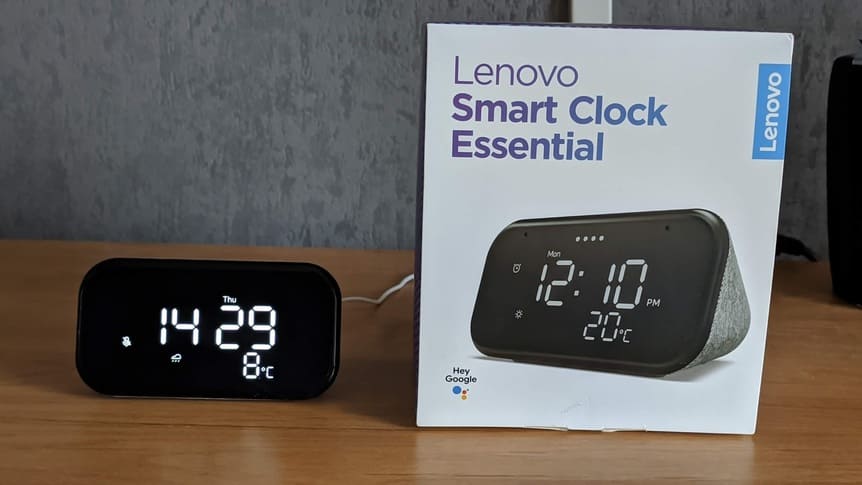
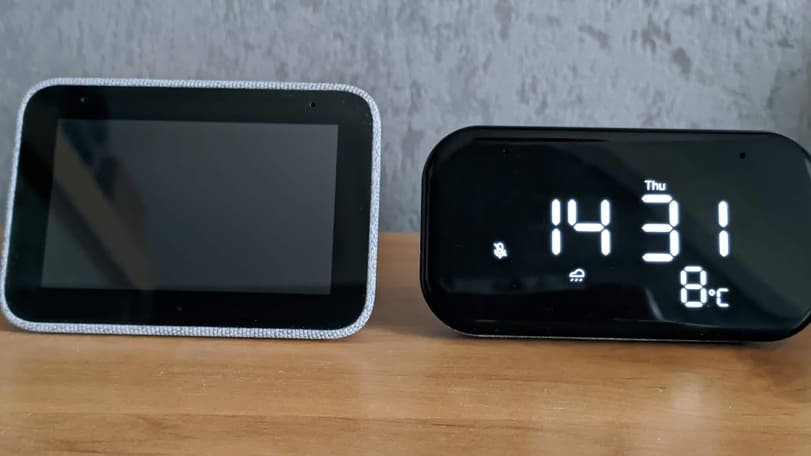
C’est évidemment l’énorme différence entre le Smart Clock “classique” et le “Essential”. Ce dernier aborde un écran absolument pas tactile, et encore moins multimédia. C’est un écran de radio réveil à l’ancienne, avec un affichage de l’heure en bâton. À cela s’ajoute un symbole quand un réveil est programmé, un affichage pour régler le son, le jour de la semaine et la météo (petit bonus par rapport à nos radios-réveils des années 90) avec la température extérieure et un petit widget d’affichage soleil / nuage / pluie… Donc pas de diffusion de caméra, pas de commande domotique tactile, pas de réglage du réveil directement sur l’écran. Des options qui étaient toutes possibles sur le Clock classique.

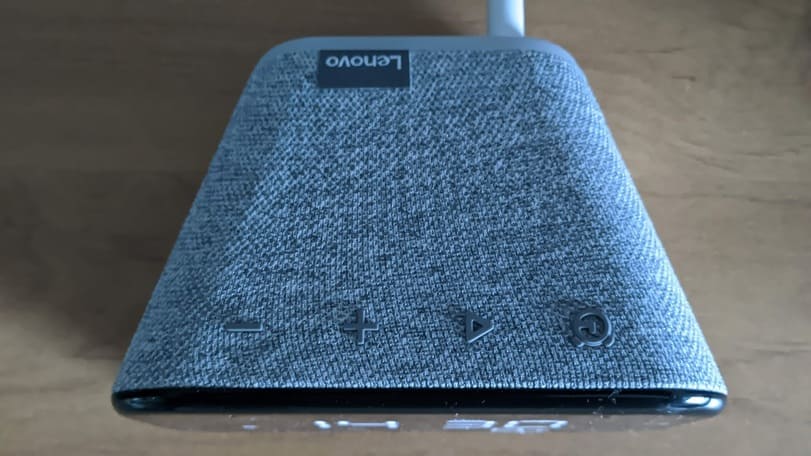
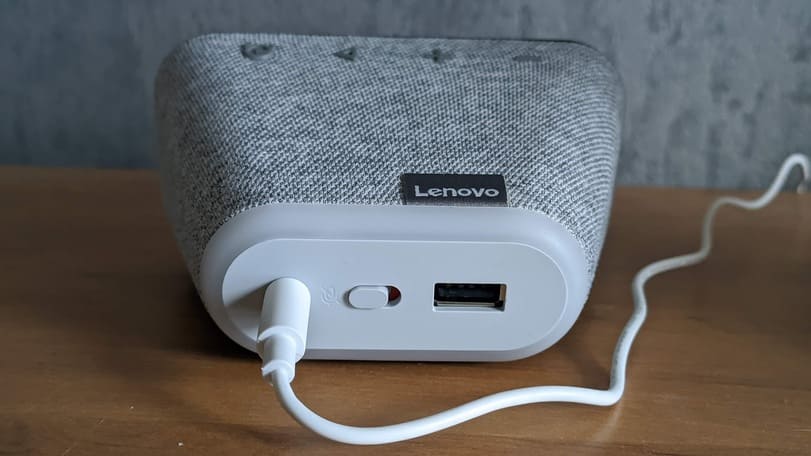
L’écran est aussi plus petit avec ces 4”, mais cela permet de gagner en encombrement car l’essential est plus fin. On retrouve sur le dessus de l’appareil des boutons + et – pour régler le volume (entre autres), un bouton lecture et celui réservé à l’alarme. Au dos, le traditionnel switch pour couper le micro et un port USB pour recharger votre téléphone la nuit sur votre table de chevet !

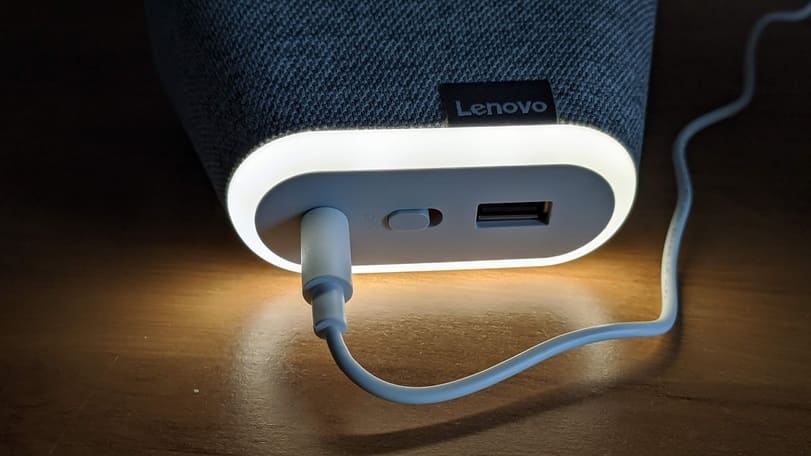
Petite nouveauté, l’Essential est équipé d’une petite veilleuse au dos. Peu lumineuse tout de même, elle s’allume soit par un appui long sur le bouton -, soit par une commande vocale ‘OK Google, allume veilleuse”. Un gadget pas inutile dans une chambre d’enfant.

À gauche le Lenovo Smart Clock Classique, à droite le Lenovo Smart Clock Essential

Un réveil, mais connecté !

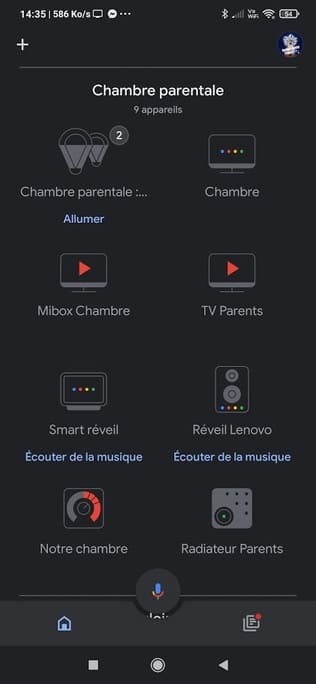
À l’évidence, son écran trop rudimentaire ne permet pas à l’Essential d’être considéré comme un Smart Display (écran intelligent) tel que le Nest Hub qui fait office de réveil chez moi. Le produit est d’ailleurs reconnu comme une simple enceinte par l’application Google Home. Mais il n’en reste pas moins que l’Essential est équipé de Google Assistant et remplira à merveille ce pourquoi il a été fait : répondre à toutes vos demandes, et même plus.

Les commandes basiques du réveil sont bien entendu de la partie, afin de programmer une alarme sans aucun problème:

OK Google réveille moi à 8h00

OK Google met une alarme à 16h

Petite déception, désormais disponible avec le Clock classique, il n’est pas possible de paramétrer un réveil en musique (Erratum, avec une commande telle que « Réveille moi avec du (Nom de l’artise) », le réveil en musique marche très bien) . Par contre, à l’image d’un réveil classique, un appui sur le bouton alarme vous indiquera à quelle heure l’alarme est réglée. Il est aussi possible de régler la luminosité de l’écran. Quand celui-ci est réglé à 100%, l’éclairage est sûrement trop important pour la plupart des gens, surtout pendant la nuit. Et comme l’Essentiel ne dispose pas de capteur pour s’auto-réguler, il faudra passer par une commande vocale. OK Google, règle la luminosité à 5% ! Il n’est pas possible de la régler dans l’application Home et d’ailleurs il n’était fait mention nulle part de cette fonctionnalité dans le mode d’emploi (trop succinct) de l’appareil.

Les autres fonctions de Google Assistant sont bien entendues fonctionnelles à la voix. Contrôler votre domotique, écouter de la musique, demander un trajet, poser une question…

De nouvelles fonctionnalités pour le Lenovo Smart Clock Essential ?

Après une semaine d’essai, il apparaît que le Lenovo Smart Clock Essential n’est pas seulement une version détériorée du Clock classique. Quelques petites surprises, volontaire ou pas, de la part de Lenovo nous ont étonnées. La première étant que le programme Preview est disponible sur l’Essential. Vous le savez peut-être, le programme preview vous permet sur la base du volontariat de recevoir des mises à jour avant la version publique, afin de tester en avant première certaines fonctionnalités. Même si dans les faits, l’arrivée de mise à jour anticipée est plutôt rare (mais pas inexistante), cela veut surtout dire que le logiciel dans l’Essential est très certainement une version non modifiée par Lenovo. Ce qui sous entend des mise à jour plus rapide et régulière, même si dans la réalité, Lenovo ne nous a pas déçu sur ce point dans le passé.

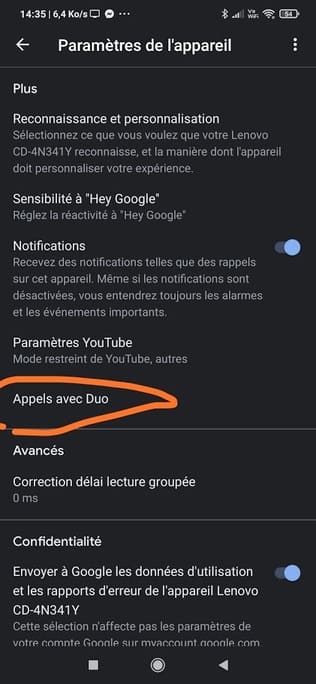
La deuxième surprise est encore plus belle. Car même si officiellement l’Essential n’est pas compatible avec les appels Duo, il s’avère qu’au moment où nous l’avons testé, cela fonctionnait parfaitement ! Et la qualité du son et du micro est très correcte pour communiquer avec vos autres enceintes ou avec vos contacts Duo.

Conclusion

Vendu 59€ à sa sortie, le Lenovo Essential ne représente clairement pas une affaire en or à ce prix. Malgré quelques petites surprises, celui-ci ne dispose pas d’assez de fonctionnalités pour valoir ce prix. Par contre, à moins de 25€ comme nous avons pu nous le procurer, cela représente une bonne alternative à un Nest Mini pour une chambre gràce à son affichage spécial du réveil.

Le Lenovo Smart Clock Essential est disponible chez Boulanger.

Découvrez notre test en vidéo

Plus d’articles :

Connecter une caméra au Google TV !

Connecter une caméra au Google TV !

Par Laurent MARIANI pour le groupe Facebook Google Home France.

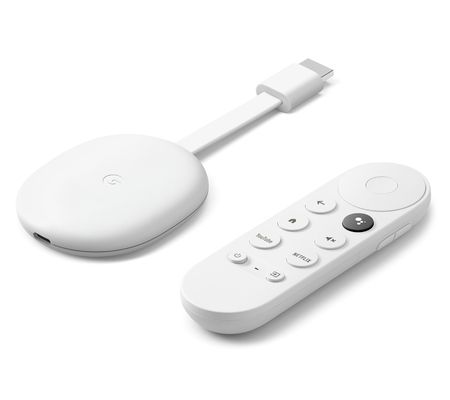
On ne présente plus le nouveau Chromecast Google TV qui a enflammé les réseaux sociaux et forums spécialisés. Toute la tech est unanime, c’est vraiment un objet connecté indispensable pour votre système multimédia. Mais, il manque deux ou trois possibilités pour le rendre encore plus attractif. Et à moindre coût, c’est tout à fait possible…

Faire des Appels DUO avec une caméra sur la TV !!

Vous avez certainement un compte DUO et vous utilisez régulièrement cette application pour passer des appels à vos contacts. Comme nous l’avons déjà vu précédemment, il n’est pas encore possible en France de passer des appels groupés et, en ces périodes de confinement, c’est bien dommage. Bon, avec une petite astuce, nous arrivons à contourner le problème, mais, une autre solution existe. Utiliser DUO sur GOOGLE TV !!

Et oui, il y a parfois des choix de Google qui nous dépassent. 

J’équipe ma Google TV d’une caméra.

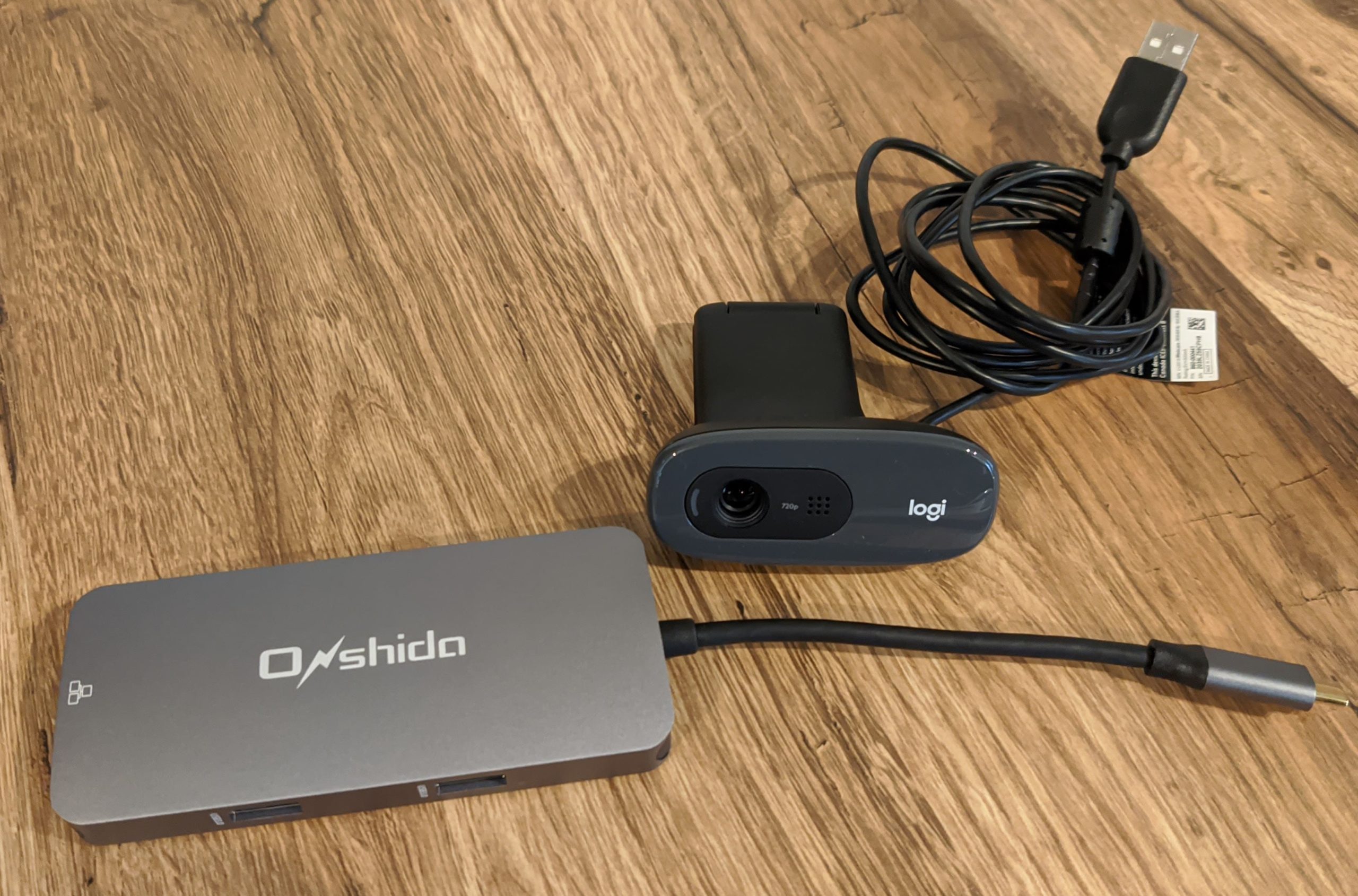
Ok, mais nos TV n’étant pas encore équipées de caméra, je vous propose ce petit pack qui va faire le Job et même plus.

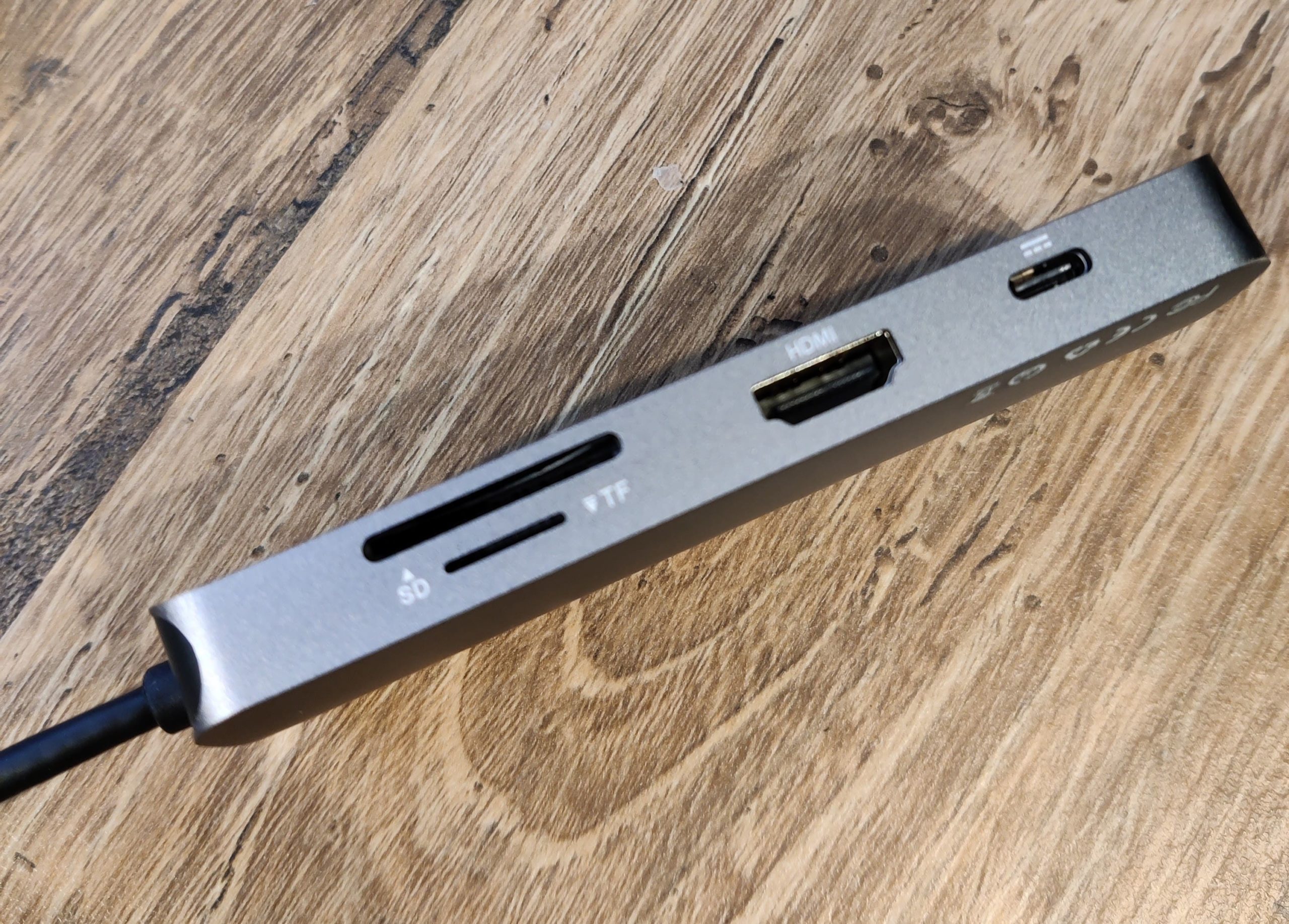
En effet, il suffit d’acheter un Hub USB C et une caméra compatible Android TV, et votre salon va se transformer en endroit cosy pour discuter avec toute votre famille et amis ! C’est top !

Le côut ? Il reste résonnable. Pour le Hub il faudra débourser 29,99 euros et pour la caméra, le premier prix trouvé est à 20 euros en promo..(vous retrouverez les référence en fin d’article).

Une caméra en plus, mais pas seulement.

J’en vient rapidement au point fort de ce petit combo très pratique.

Ok, on peut y connecter une caméra sans configuration, c’est du Plug’N’Play, mais ce n’est pas tout. Si vous avez une connexion ADSL à la maison, je suis sur que vous avez déjà réfléchi à acheter l’alimentation Google avec port Ethernet pour augmenté le débit de votre Google TV. L’accessoire Google coûte 19,99 euros. Donc pour dix euros de plus, vous avez un Hub USB C avec un port Ethernet, et deux port USB pour connecter une caméra et un support amovible comme Clé USB ou disque Dur externe !! Pas mal non ?!

Augmenter la capacité de votre Google TV

Vous l’avez compris, vous allez pouvoir gérer les photos, films, documents que vous avez sur vos supports comme des clés USB ou Disque Dur externe très facilement. Il suffira d’installer une application d’exploreur comme X-plore sur le Google TV et vous allez pouvoir sélectionner les fichiers à lire en un instant.

De plus, la clés USB peut aussi servir pour augmenter la capacité du Google TV qui est assez petite. En effet, si vous multipliez les applications et jeux, la mémoire interne de 4,4 Go va très rapidement être saturée. Je reviendrai sur ce sujet dans un prochain article.

Appel Groupé oui, mais confortablement installé !

Et le dernier point à ne pas oublier, c’est aussi le confort !! OUi, souvent nous plaçons Les Nest Hub Max sur un buffet, sur le plan de travail d’une cuisine, ou sur le meuble d’entrée. Ca position centrale n’est souvent pas exceptionnelle pour faire des Apéros en visios. Et bien c’est fini, un peu dans la même logique que le système Portal de Facebook, dont c’est d’ailleurs le seul vrai point fort, vous allez retrouver tous vos amis (jusqu’à 32) sur un grand écran, confortablement installé dans votre salon. Après quelques tests, vous ne pourrez plus faire autrement.

De plus, il faut l’avouer, l’utilisation de la télécommande du Google TV pour retrouver ses contacts et lancer les appels est un vrai plus, surtout pour des personnes un peu réfractaires aux nouvelles technos comme nos Séniors par exemple.

Une installation en 1 minutes.

Je l’ai déjà dit, c’est du Plug’n Play. Pas d’application à installer pour la caméra, c’est hyper facile. Il suffit de regarder la photo ci-dessous.

D’ailleurs l’avantage du Hub USB C, déjà testé par de nombreux Internautes, c’est qu’il se sert de l’alimentation du Google TV. Attention, j’ai effectué quelques tests avec d’autres appareils plus gourmand en puissance, et il faudrait acheter une alimentation dédiée, ce qui rajoute une belle facture de 40 euros..

Suivez le guide. Je branche le Google TV sur le port HDMI de la TV.

Puis je branche le HUB USB C sur le seul port USB C disponible du Google TV.

Je branche ensuite ma caméra sur l’un des ports USB et je fini par brancher l’alimentation d’origine du Google TV sur le port USB C à droite du Port HDMI du HUB. Et c’est fini.

Je lance un Appel, c’est simple.

Oui, c’est hyper facile. Je lance DUO sur Google TV qui doit être déjà configuré avec mon compte, je vois déjà à l’écran l’image de ma caméra sur le coté droit. Je n’ai plus qu’a sélectionner le groupe d’amis que j’ai déjà créé et c’est parti.

Hyper fun. Super simple. Un vrai plaisir. Une image sur ma TV au top. Biensur, la qualité de l’image dépendra de la qualité du réseau Internet de vos contacts. Mais, si la qualité est au rendez-vous, vous allez prendre une sacrée claque..

Petit bémol, la qualité du traitement de l’image des caméras.

Durant ce test, j’ai utilisé deux caméras avec des résolutions différentes, mais toujours à prix d’entrée de gamme entre 20 et 45 euros. Alors oui, ça fait le job, mais il faut l’avouer, la qualité des images n’est pas exceptionnelle. L’image n’est pas super nette car accès pixélisée. Je suis connecté à la fibre, donc pas de problème de débit, mais certainement un problème de qualité du traitement de l’image par les caméras. Je n’ai pas d’autres modèles sous la main, et n’hésitez pas à nous faire parvenir vos retours concernant des modèles en rapport qualité/prix vraiment top.

Quelques conseils utiles.

– Je vous conseille d’installer votre caméra sur le haut de votre TV. En effet, si vous positionnez votre caméra sur le meuble dessous la TV, les interlocuteurs auront l’impression que vous ne les regardez jamais. Ca peut faire bizarre.

– Pour éviter une mauvaise reconnaissance de la caméra, branchez-la d’abord sur le Hub USB C et branchez ensuite ce dernier sur l’alimentation du Google TV. En effet, si le Google TV est déjà en marche et que vous voulez y connecter la caméra, il y a des chances que celle-ci ne soit pas prise en compte par le système.

Je vous laisse retrouver sur notre chaine Youtube le test et la vidéo de l’installation …

Conclusion :

Vous n’êtes pas équipé d’un Nest Hub Max, mais vous avez le Chromecast Google TV et vous souhaitez faire des appels DUO avec une caméra, vous avez la solution. 

Et cerise sur le gâteau vous allez gagner un port Ethernet et d’autres possibilités bien pratiques. Chacun décidera si le jeu en vaut la chandelle suivant son équipement à la maison et son utilisation au quotidien, mais nul doute que ce système va multiplier et faciliter les échanges par écrans interposés.. En attendant des jours meilleurs, je ne peux plus m’en passer…


LES +

+ Très facile à installer

+ Accès aux appels groupés

+ Confort d’utilisation et emplacement de la caméra idéal

+ Port Ethernet pour votre Google TV

+ Deux port USB pour gestion supports amovibles

+ Augmente la capacité du Google TV

LES

– Le Prix : Entre 120 et 140 euros si vous n’avez pas le Google TV
– La qualité des images des caméras utilisés.

Plus d’articles :