Envoyez vos SMS depuis votre Google Home ou NEST!

Envoyez vos SMS depuis votre Google Home ou NEST!

Oui, c’est maintenant possible ! Vous pouvez enfin envoyer des SMS avec votre Google Home ou tous autres assistants vocals Google. Cette fonction était attendu depuis le lancement et nous pouvons le dire, c’est une exclusivité ghomefrance.com.
En effet, pour pallier à l’absence du lancement de ce service par Google, l’équipe a retrousser ses manches et le concepteur de l’application vocale Monsieur Home vous propose une solution très simple à utiliser.
Plus besoin de bidouille avec IFTTT et cerise sur le gateau, tout est gratuit !

Il vous suffit de quelques minutes pour lancer vos premiers SMS. Mais comment c’est possible ? Grâce à la combinaison d’une appli installée sur votre Smartphone et de l’application Vocale de référence des utilisateurs de Google home « Monsieur Home ».

Plus besoin de passer du temps sur votre smartphone à la maison pour envoyer ses messages. Comme dans votre auto, vous allez pouvoir utiliser l’Assistant Google pour dicter vos SMS à la voix, et le service de messagerie de votre téléphone prendra le relais.
Sacré tour de force.


PREREQUIS:

– Avoir un smartphone ANDROID (les possesseurs d’iphone ne sont pas éligibles).

– Télécharger l’application Monsieur Home sur le play-store:  lien de téléchargement direct

– Avoir une enceinte connectée compatible google assistant avec l’option VOICE MATCH activée (google home, google nest/home mini, google nest hub (max), les enceintes sonos…etc).

– Merci de verifier sur cette page que toutes les options soient cochées https://myactivity.google.com/activitycontrols?continue=https://myaccount.google.com/data-and-personalization?hl%3Dfr&authuser=0

– Avoir 5 minutes, car c’est le temps nécéssaire pour faire toute la configuration.

Confidentialité:

Le code de l’application Android ne contient aucun élément lui permettant de récupérer le texte des messages précédemment envoyés, ni les informations de vos contacts présents sur votre téléphone. 

Le numéro du destinataire et le texte du sms sont automatique effacés de notre base de données, moins d’une seconde après l’envoi, afin de garantir une confidentialité totale et le respect de votre vie privée!

Vous pouvez consulter notre politique de confidentialité complète ici:  POLITIQUE DE CONFIDENTIALITÉ

CONFIGURATION

1) Tout d’abord, si ce n’est pas déjà fait, téléchargez l’application Android (Monsieur Home) disponible sur le Play-Store ici: https://play.google.com/store/apps/details?id=com.ghomefrance.monsieurhome

Une fois lancé vous arriverez sur le premier écran de configuration avec 3 choix:

en rouge: Si vous souhaitez déclencher manuellement des SMS de détresse via un widget sur votre écran d’acceuil de téléphone, dans le cas où vous êtes une personne vulnérable mais que vous ne possedez pas d’enceintes connectées.

en vert: Si vous souhaitez utiliser uniquement le service vocal d’envois de SMS via vos enceintes connectées. Les personnes handicapé moteur peuvent également envoyer des messages de détresse vocalement en choisissant cette option.

en bleu: Si vous souhaitez utiliser les deux services (manuel + vocal).
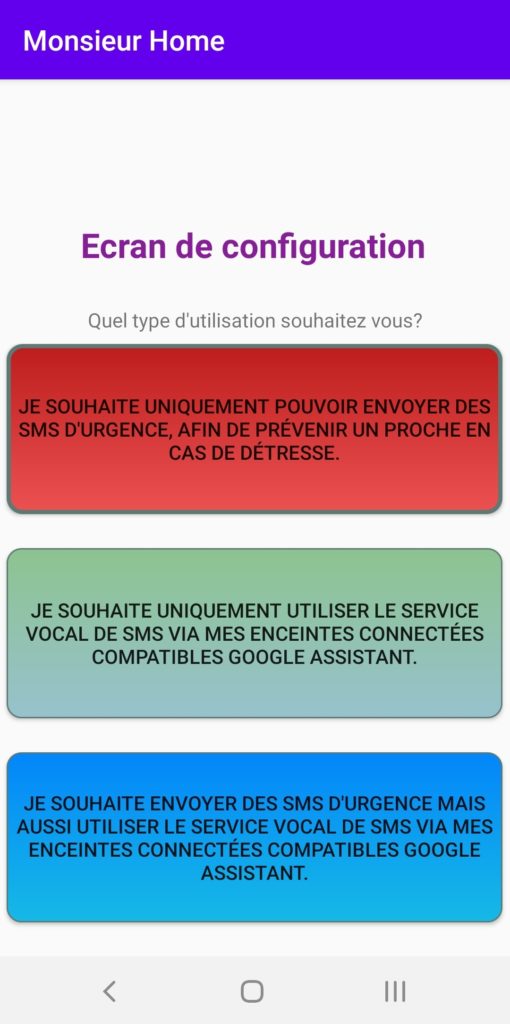
écran choix d'utilisation

2) La plupart des utilisateur choisiront la partie en verts, avec le service vocal uniquement.

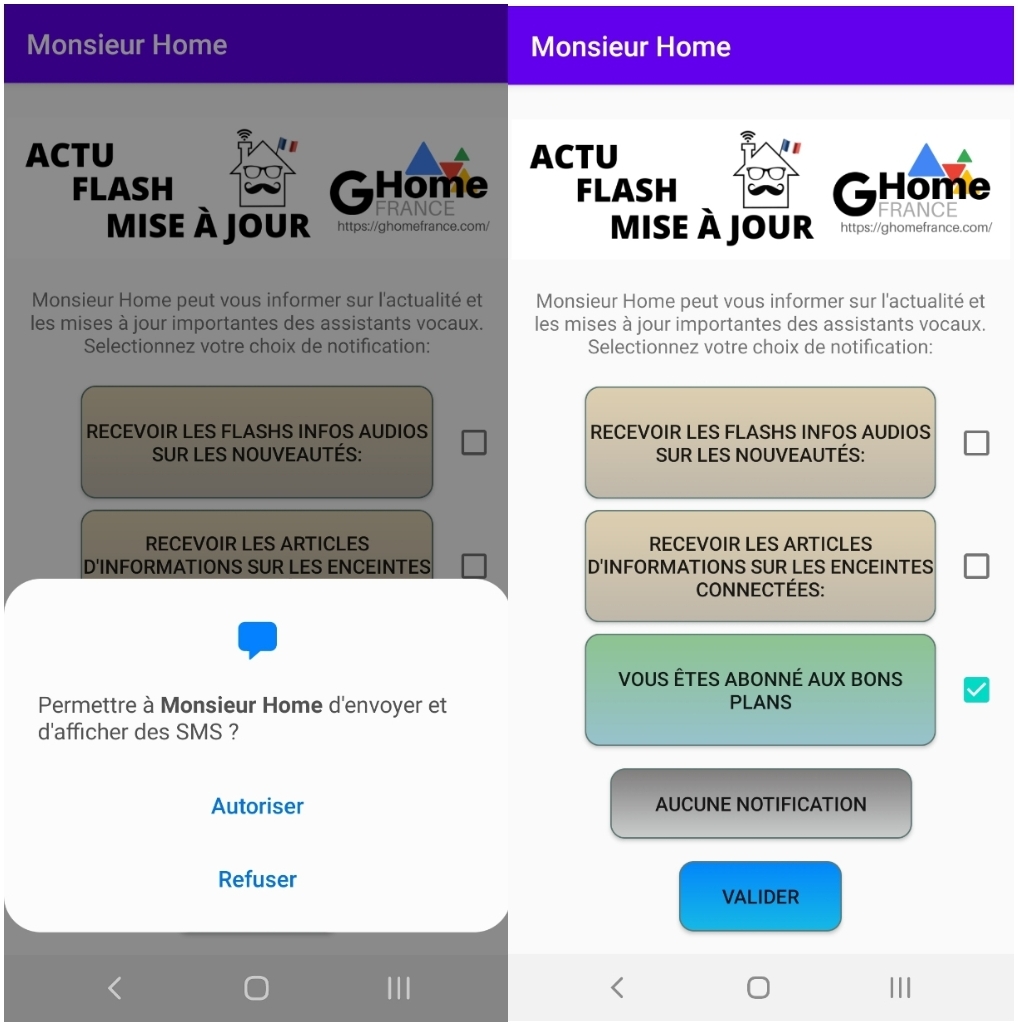
Une fois choisi, vous aurez un « pop up » de demande d’autorisation.

Afin de permetre à l’application d’envoyer des SMS vous devez cliquer sur AUTORISER, puis vous arriverez sur l’écran de souscription à nos notifications d’articles importants sur notre site ghomefrance.com . Vous pouvez soucrire à ceux qui vous intéresse ou cliquer sur « aucune notifications » puis valider votre choix:
autoriser envois sms


3) Une fois votre choix validé, l’écran final de configuration sera affiché et vous aurez 2 choix:

-OBTENIR MON IDENTIFIANT DE COMPTE MONSIEUR HOME: Choisissez cette option si vous n’avez pas encore configuré votre Compte vocalement via Monsieur Home, il va vous créer un nouveau Compte en vous demandant votre prénom.

-J’AI DEJA CREE MON ID: Choisissez cette option si vous avez déjà configuré votre compte vocalement et obtenu un numéro.

obtenir votre Identifiant

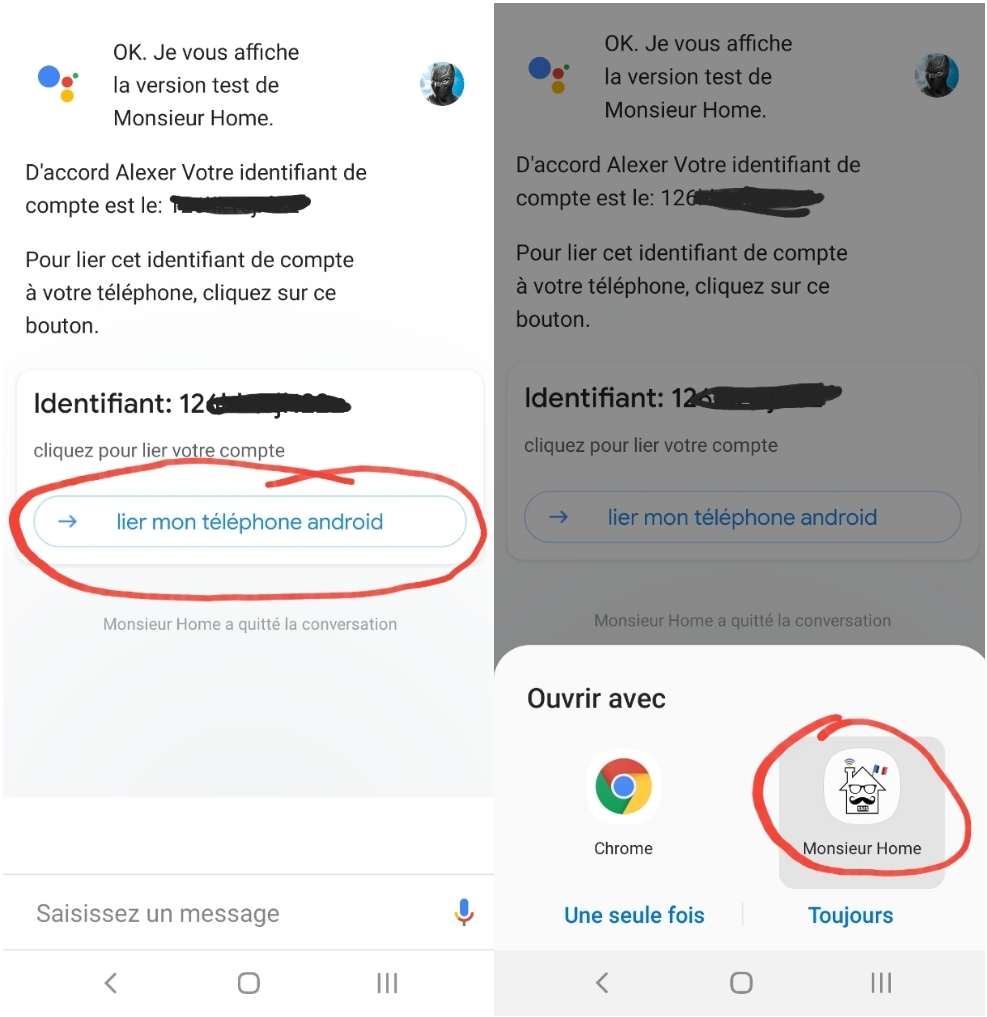
4) Suite à l’un de ses choix, vous serez redirigé vers Google Assistant, laissez vous guider.

Vous aurez ensuite votre Identifiant qui va apparaitre avec un BOUTON pour LIER votre smartphone via l’application Monsieur Home.

cliquez donc comme ci-dessous:
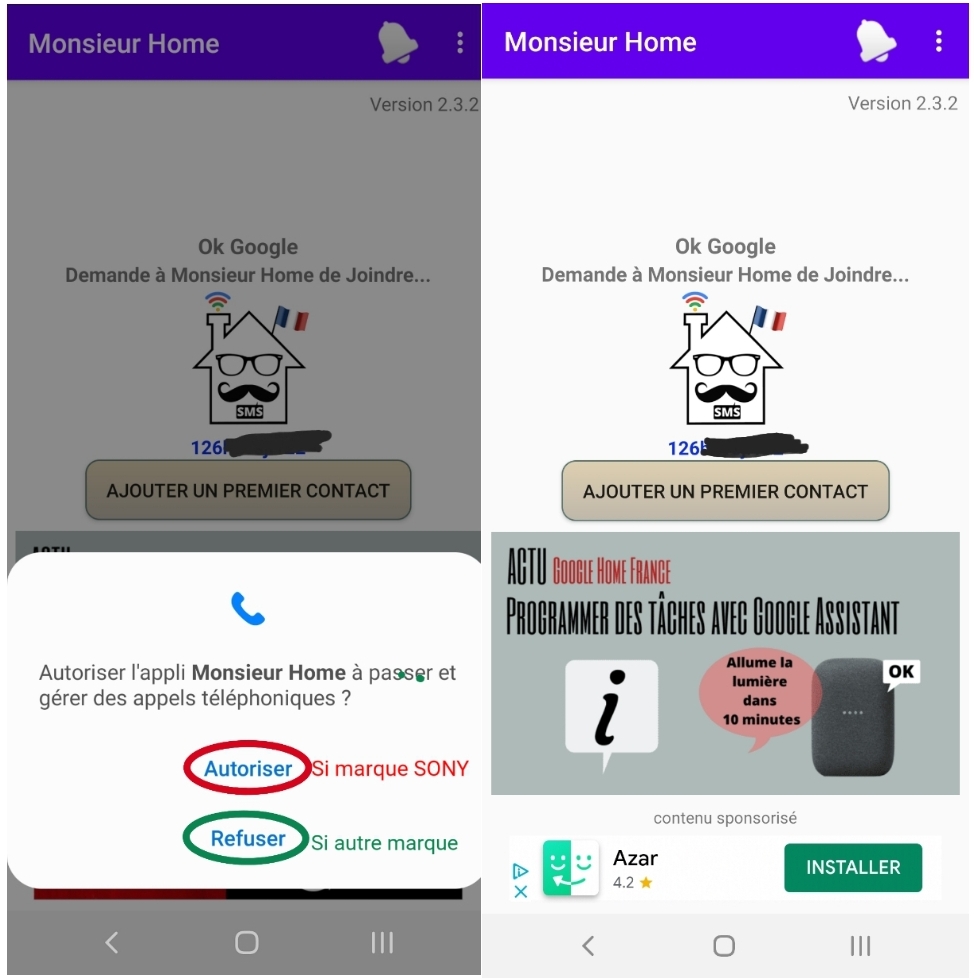
5) une fois l’appication sélectionné, elle sera lié et vous aurez cet écran vous demandant l’autorisation de « passer des appels téléphonique » cette autorisation vous devez l’accepter si vous avez un téléphone de la marque SONY. Ne vous inquiétez pas ce n’est uniquement pour palier à un defaut sur les téléphone de cette marque qui refuse d’envoyer les SMS si l’application ne voit pas l’etat du téléphone, ABSOLUMENT AUCUN appel téléphonique n’est géré par Monsieur Home:
6) Maintenant depuis le bouton « ajouter un premier contact » ou de préférence depuis votre Google Home, lancez Monsieur Home: Ok google, Demande à Monsieur Home d’ajouter un contact. Puis laissez vous guider. Vous pouvez ajouter jusqu’à 10 contacts.

7) A la fin de l’ajout de ce premier contact, vous pouvez déjà lui envoyer un SMS en disant joindre [prénom de votre contact] » depuis l’application Vocale.

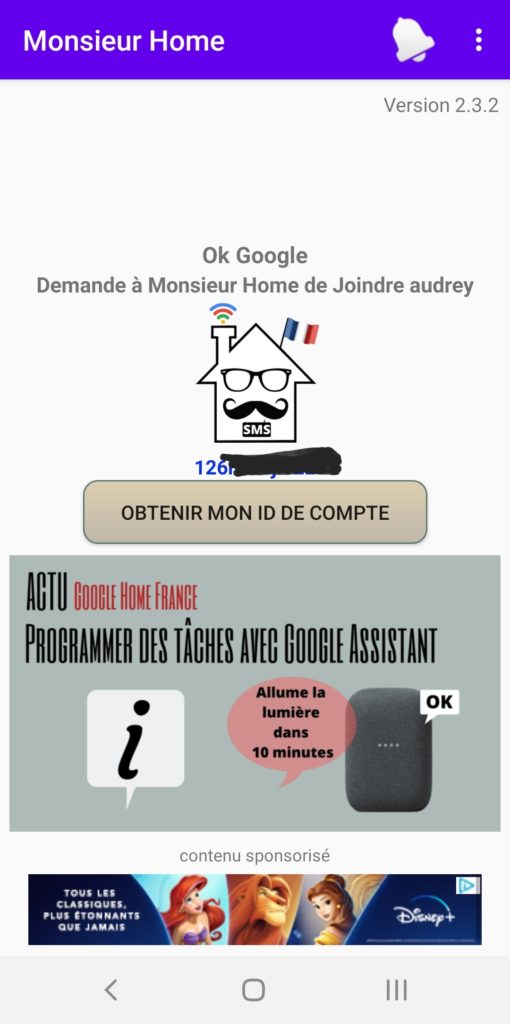
Mais ce qui est vraiment intéressant c’est de lancer la commande sans passer par le menu et donc à nimporte quelle moment (par exemple votre conjoint vient de partir et vous souhaitez juste lui dire de ne pas oublier le pain. vous dites juste « Ok Google, demande à Monsieur Home joindre [prénom de votre contact] » depuis l’application Vocale. il vous demandera directement ce que vous souhaitez lui envoyer dans le SMS.

Cette phrase est visible dans l’application avec le nom du dernier contact ajouté vocalement comme ici:
texte personalisé

ATTENTION: Vous pouvez créer une routine, mais vous ne pouvez pas dire « Ok Google, envoyer un SMS  à Audrey » dans la phrase de déclenchement, car le mot SMS tout comme le mot MESSAGE sont réservés par Google Assistant. Il vous répondrait « Désolé mais je ne peux pas envoyer de sms« .

Donc utilisez le mot JOINDRE.

En déclencheur après le Ok Google:  « Joindre Audrey »

En action: « Demande à Monsieur Home de joindre Audrey » ou sinon « parler avec Monsieur Home pour joindre Audrey » :
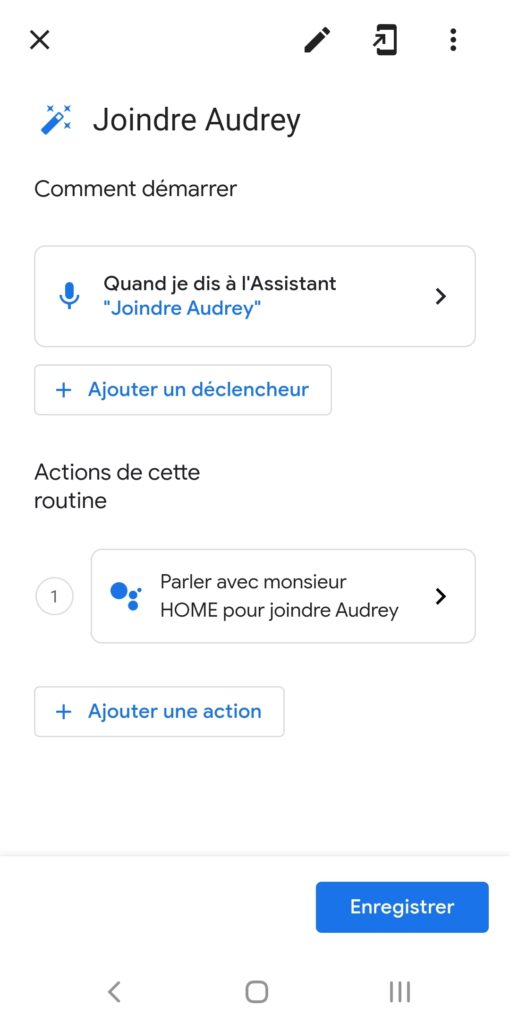
la routine pour les raccourcis sms
Envois depuis un NEST HUB

Il se passera moins de 10 secondes entre la confirmation d’envoi vocale et la réception puis l’exécution d’envoi par votre téléphone.

Vous recevrez systématiquement une notification sur votre téléphone vous confirmant l’exécution de cet envoi, en vous mentionnant le numéro et le contenu du SMS.

INFO: sur les Smartphone de la marque HUAWEI   l’historique des message n’est pas visible dans votre application de message.

Demonstration en vidéo de la simplicité du processus:


Plus d’articles :
Anker Roav Bolt, Google Assistant en voiture

Anker Roav Bolt, Google Assistant en voiture

Par Wade Wilson pour le groupe Facebook Google Home France

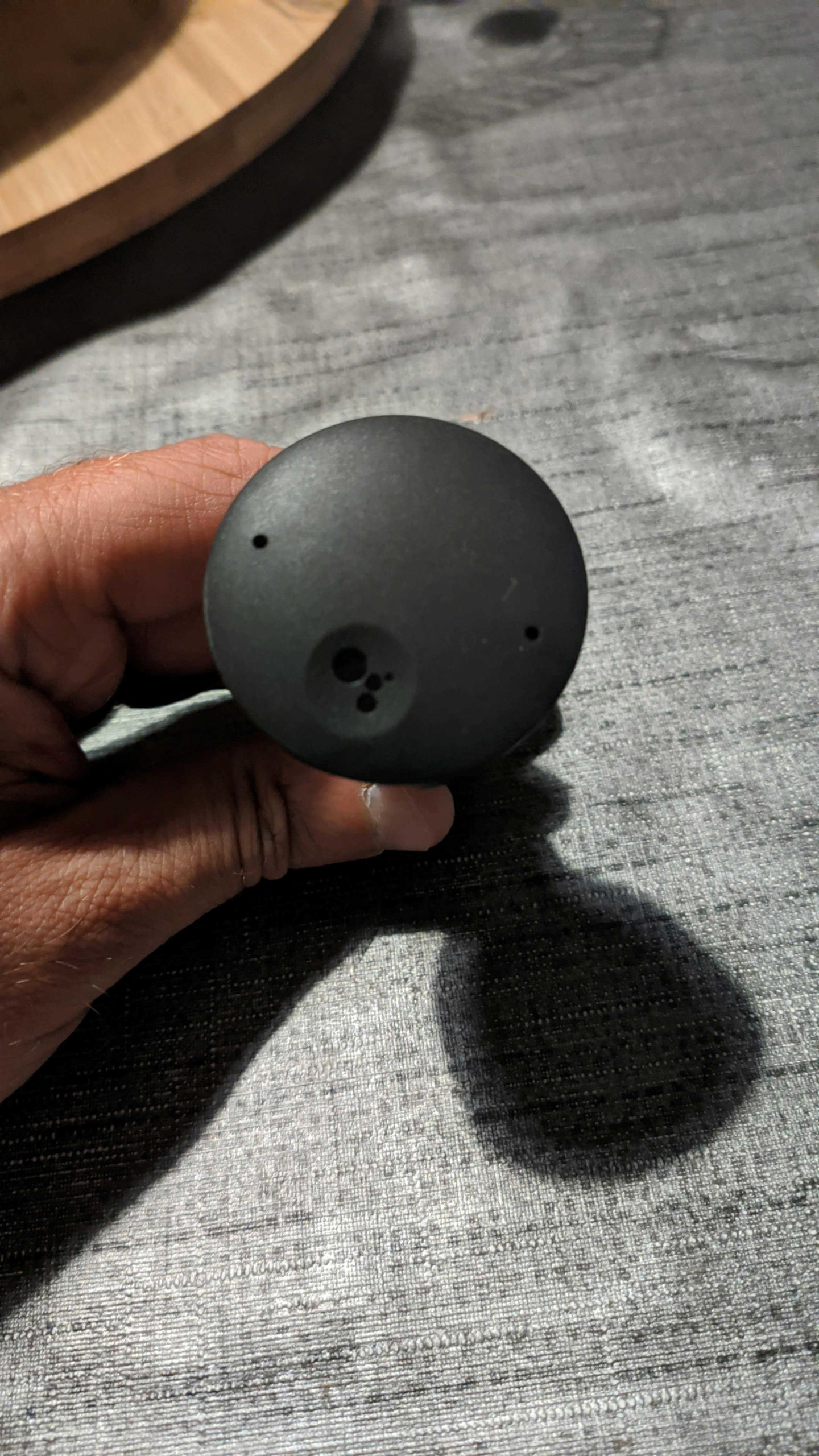
Appareil atypique le Anker Roav Bolt intrigue et interpelle.

A quoi cela sert-il ? Que fait-il de plus que le Google Assistant de mon mobile ?

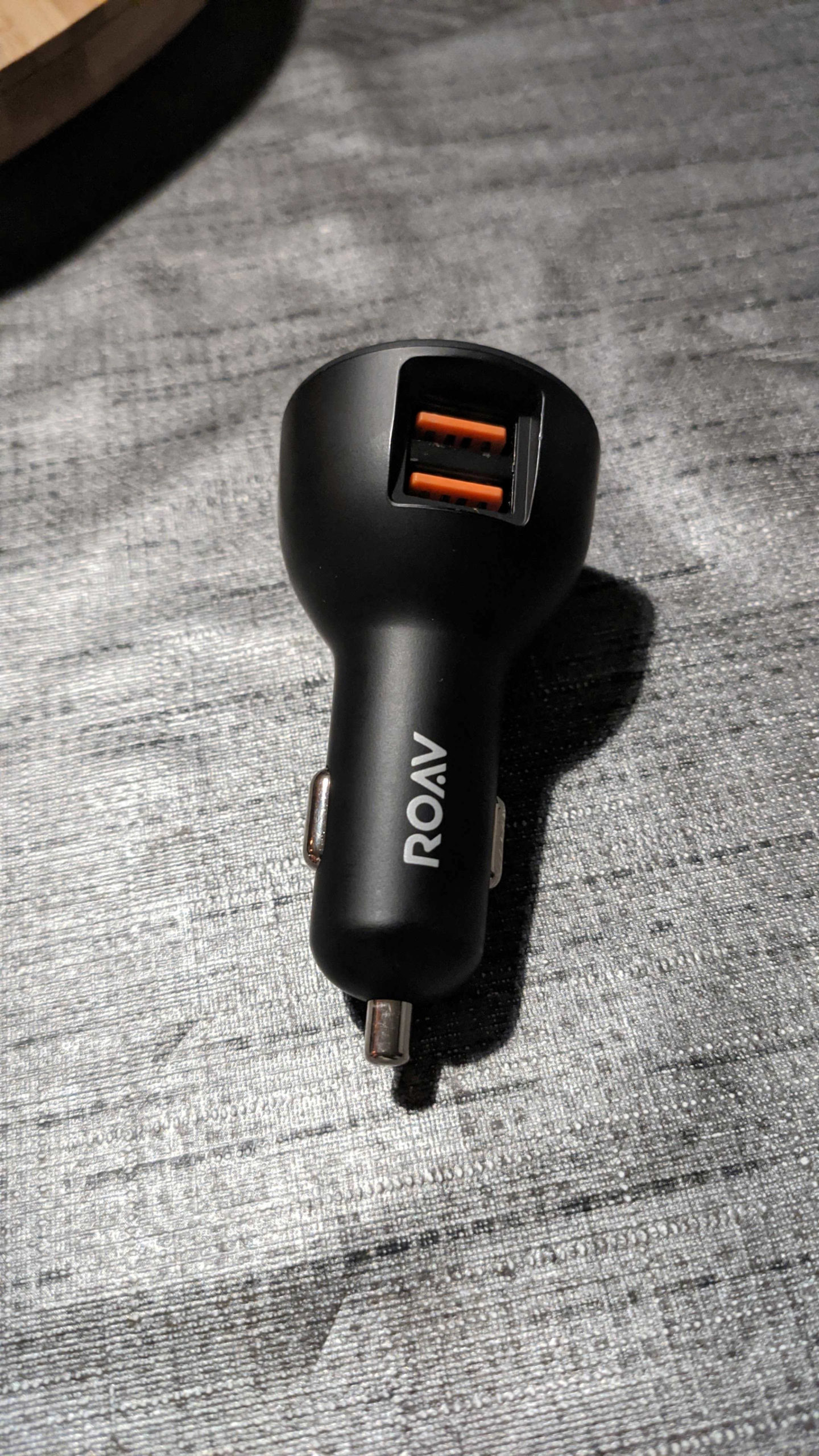
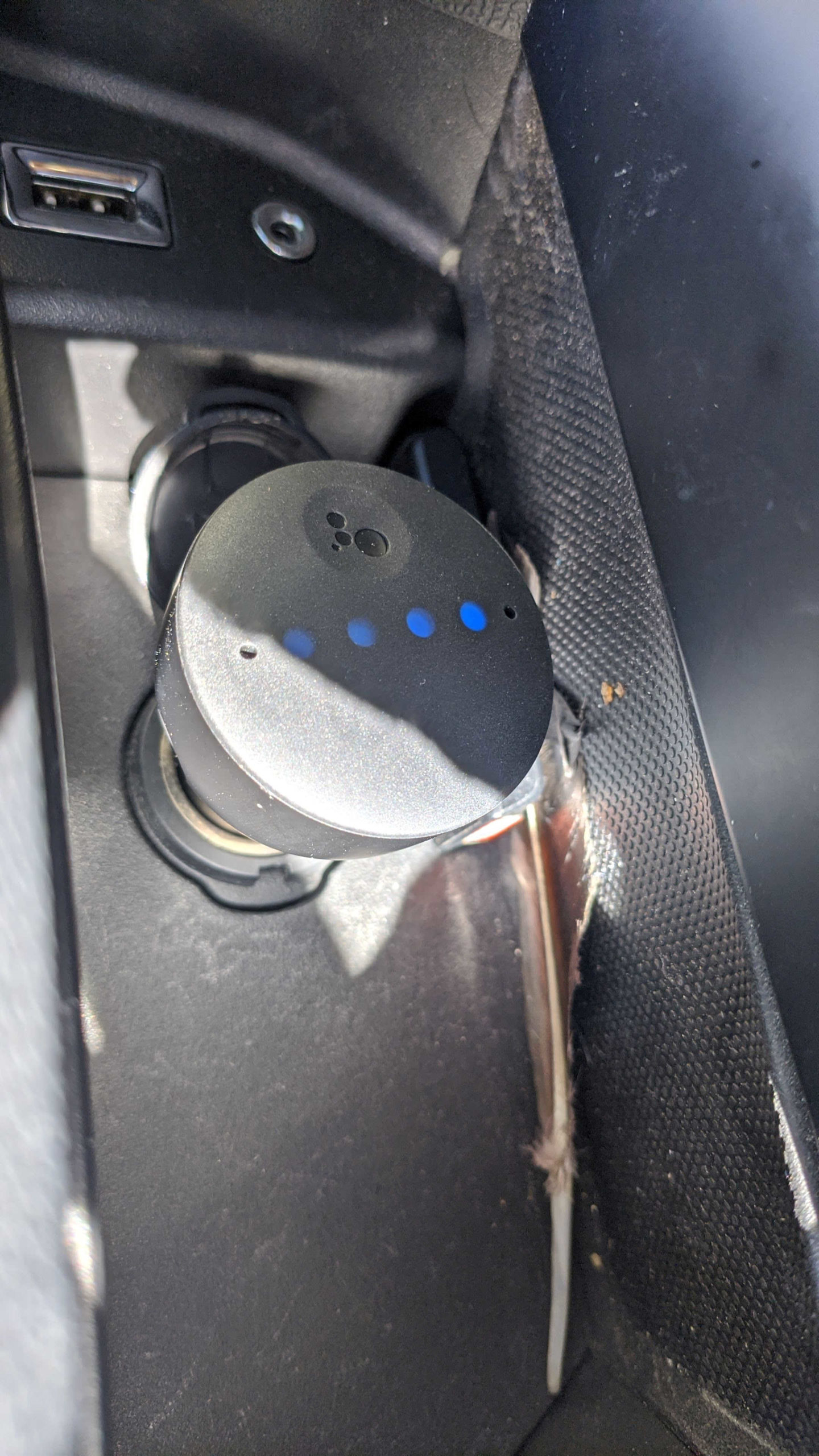
Nous allons voir ensemble ce que permet ce petit appareil qui se branche sur l’allume cigare de votre voiture.

A savoir le Anker Roav Bolt n’est pas vendu en France, d’ailleurs il est vendu exclusivement aux USA.

Pour ce test , nous sommes passés par la case Ebay . Attention les prix varient énormément selon les vendeurs, regardez bien les frais de port et les taxes d’importation.

Pour information, notre exemplaire  nous a coûté 36 euros TTC, c’est un modèle reconditionné sans emballage ni mode d’emploi.

L’appareil se branche directement sur l’allume cigare de votre véhicule , il dispose également de deux ports de charge USB ( 2,4 A ).


La configuration

Même sans mode d’emploi, l’installation n’est pas compliquée.

L’application Google vous aide dans l’installation de votre Anker Roav Bolt.

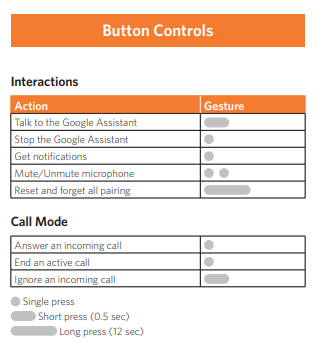
Direction la voiture pour passer à la configuration, première étape, réinitialiser le Anker ( il s’agit d’un modèle déjà utilisé donc le reset permet d’éviter les erreurs d’appairage ). Le Reset se fait avec un appui long de 12s.

Ensuite , il faut associer le Anker au bluetooth de votre téléphone.

Puis Google se charge du reste et vous guide dans l’installation.

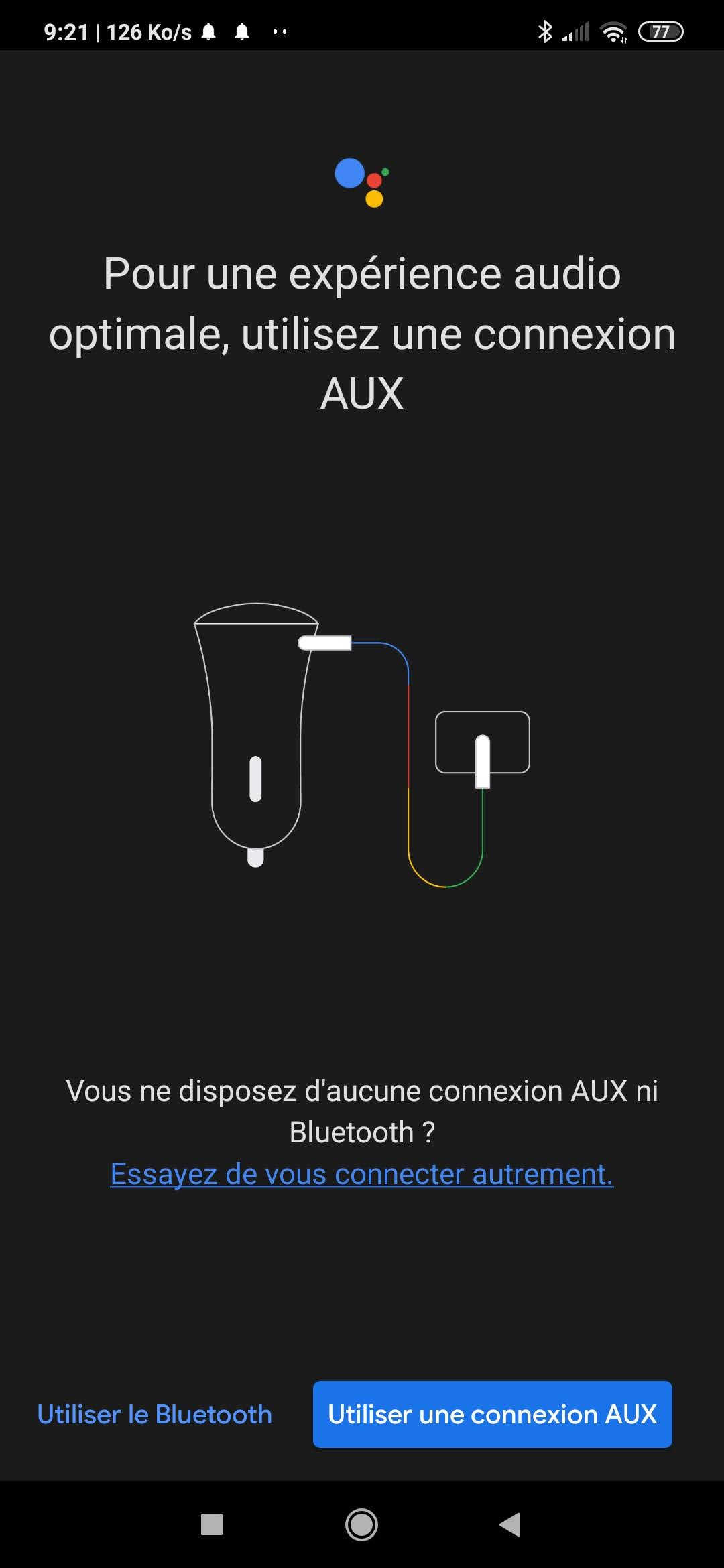
Vous devez choisir entre la liaison bluetooth ou filaire via l’entrée Aux de votre autoradio.

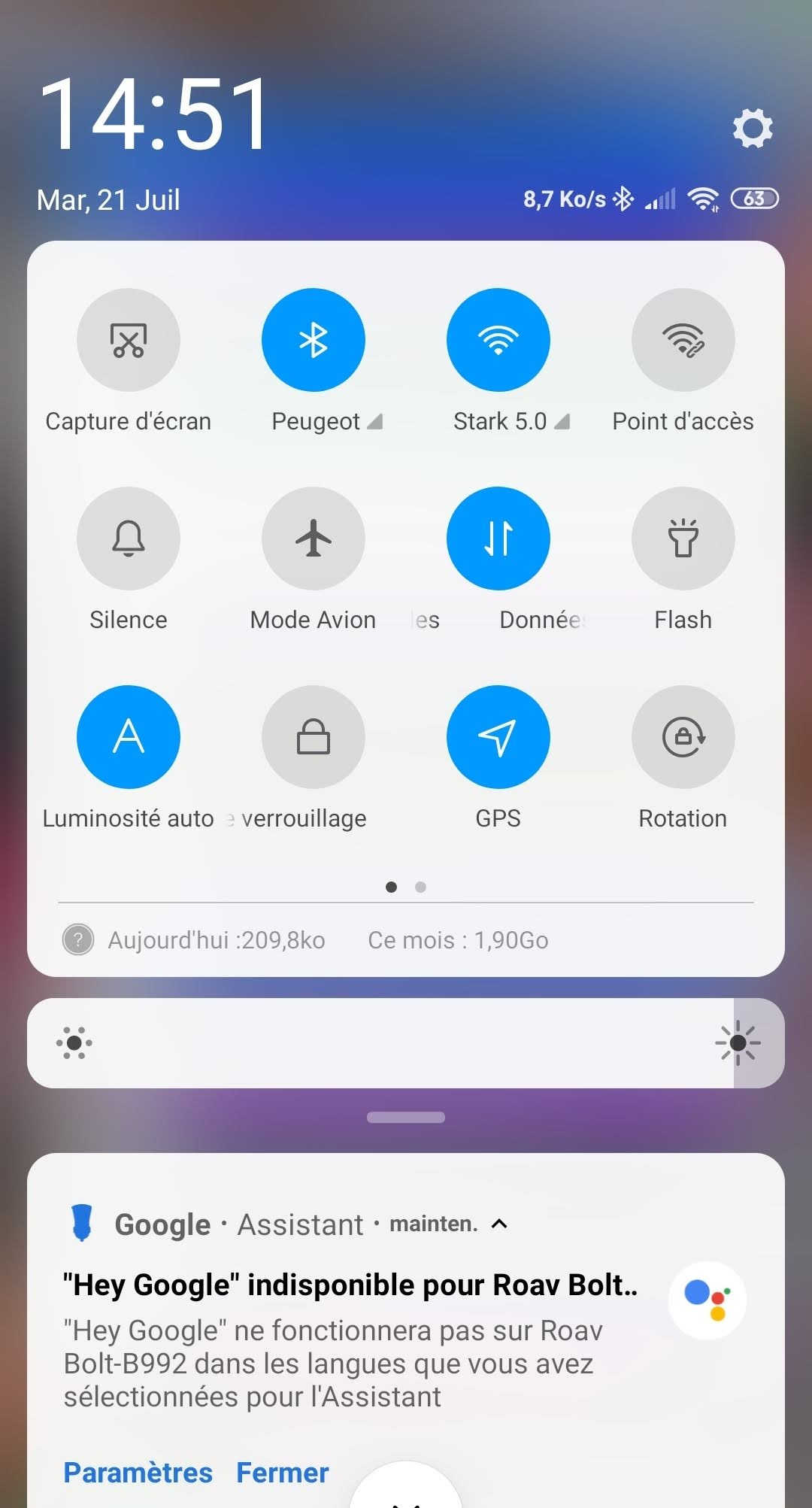
En bluetooth , il y a un temps de latence entre les commandes et l’exécution, c’est pourquoi vous avez le message qui conseille d’utiliser la connexion Auxiliaire de votre autoradio.

Utilisation : simple mais des restrictions.

Entrons dans le vif du sujet, nous avons eu la désagréable surprise de voir que la fonction première de cet appareil ne fonctionne pas avec Google Assistant en français ! ( sur les téléphones Android, après test cela s’avère fonctionner sur IOS )

Malheureusement , la commande d’activation Ok Google / Hey Google n’est pas compatible avec le français.

Il faudra donc utiliser l’appareil avec son bouton tactile pour lancer Google Assistant.

C’est un gros point noir il faut l’avouer, cependant le bouton est facile d’accès ( selon l’emplacement de votre allume-cigare) et réagit bien….Heureusement.

Prenons connaissance justement des fonctions via ce fameux bouton.

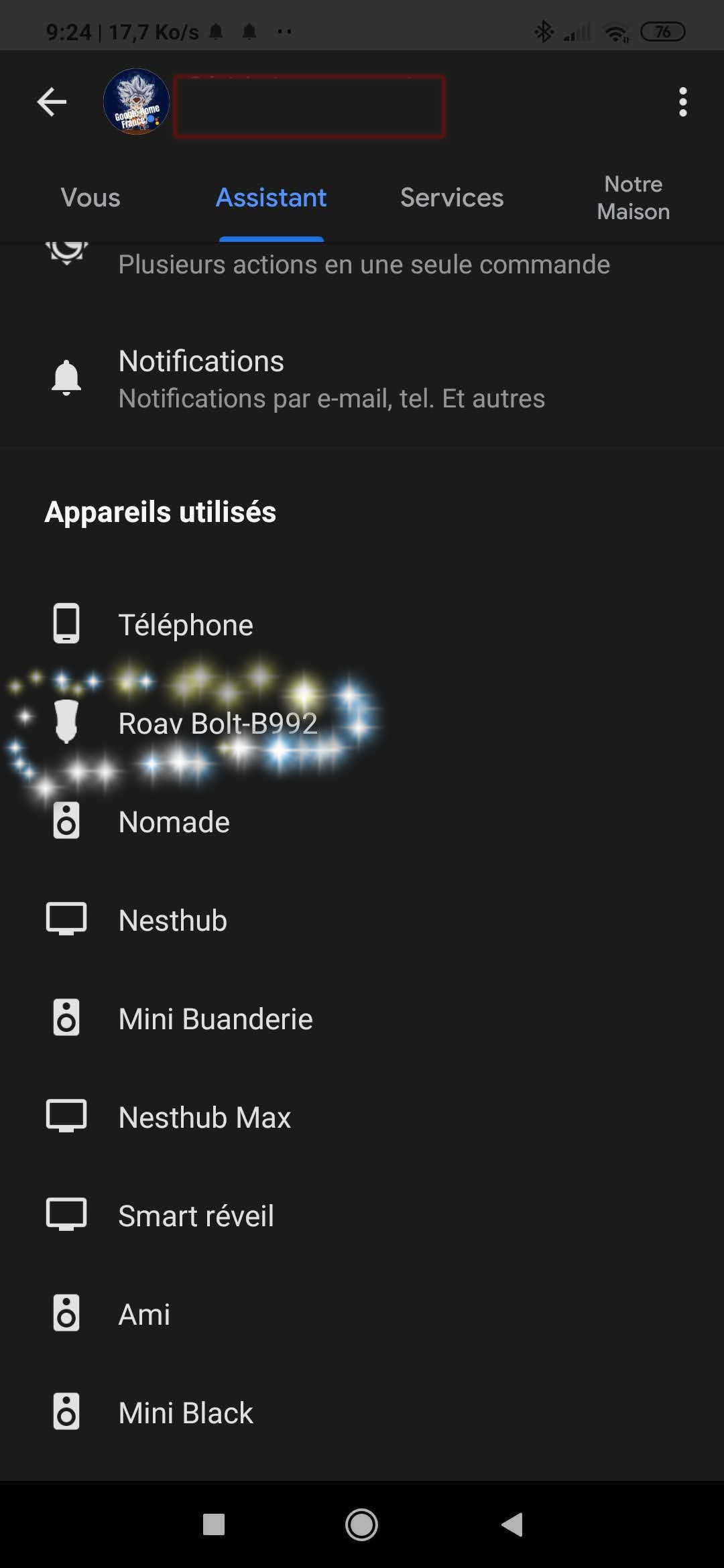
Autre point noir, le Roav bolt est mono utilisateur. Il n’est qu’une extension de votre téléphone.

Un seul conducteur peut être attribué à un Roav Bolt et à un téléphone associé.

Si vous êtes le seul à utiliser la voiture ce n’est pas vraiment un problème, mais dans le cadre d’une voiture familiale cela peut être un gros inconvénient. 

La seule solution c’est de réinitialiser l’appareil à chaque changement de conducteur. La procédure est simple et rapide mais contraignante quand même.

Anker avait prévu une mise à jour ( l’année dernière ) de son Roav Bolt pour permettre la gestion des multis conducteurs, sauf que cette maj n’est pas arrivée.

Il faudra également penser à basculer manuellement la source de votre autoradio sur la bonne entrée ( Bluetooth ou Aux ) .

On peut faire quoi avec ?

Une fois passée la frustration  de devoir appuyer sur un bouton pour lancer l’assistant Google, le Anker Roav Bolt affiche quand même des fonctionnalités intéressantes.

Au démarrage de la voiture et une fois la connexion établie avec le téléphone, nous entendons toutes les notifications du téléphone non lues.

Nous pouvons choisir dans la page de paramètres la liste des applications autorisées.

Nous sommes également prévenus de l’arrivée de nouveaux messages ou notifications.

Pour la lecture des notifications entrantes, il faudra appuyer une fois sur le bouton Assistant de l’appareil.

Toutes les fonctions Google Assistant sont présentes même les routines. 

On peut donc tout commander depuis sa voiture : Ouvrir sa porte de garage ou son portail, allumer les lumières de son domicile, etc…

Pour info, les utilisateurs d’Android Auto n’ont pas accès aux routines.

Les appels et les messages instantanés sont bien gérés par le Roav, il est facile d’envoyer un message ou de répondre à un appel dans son véhicule.

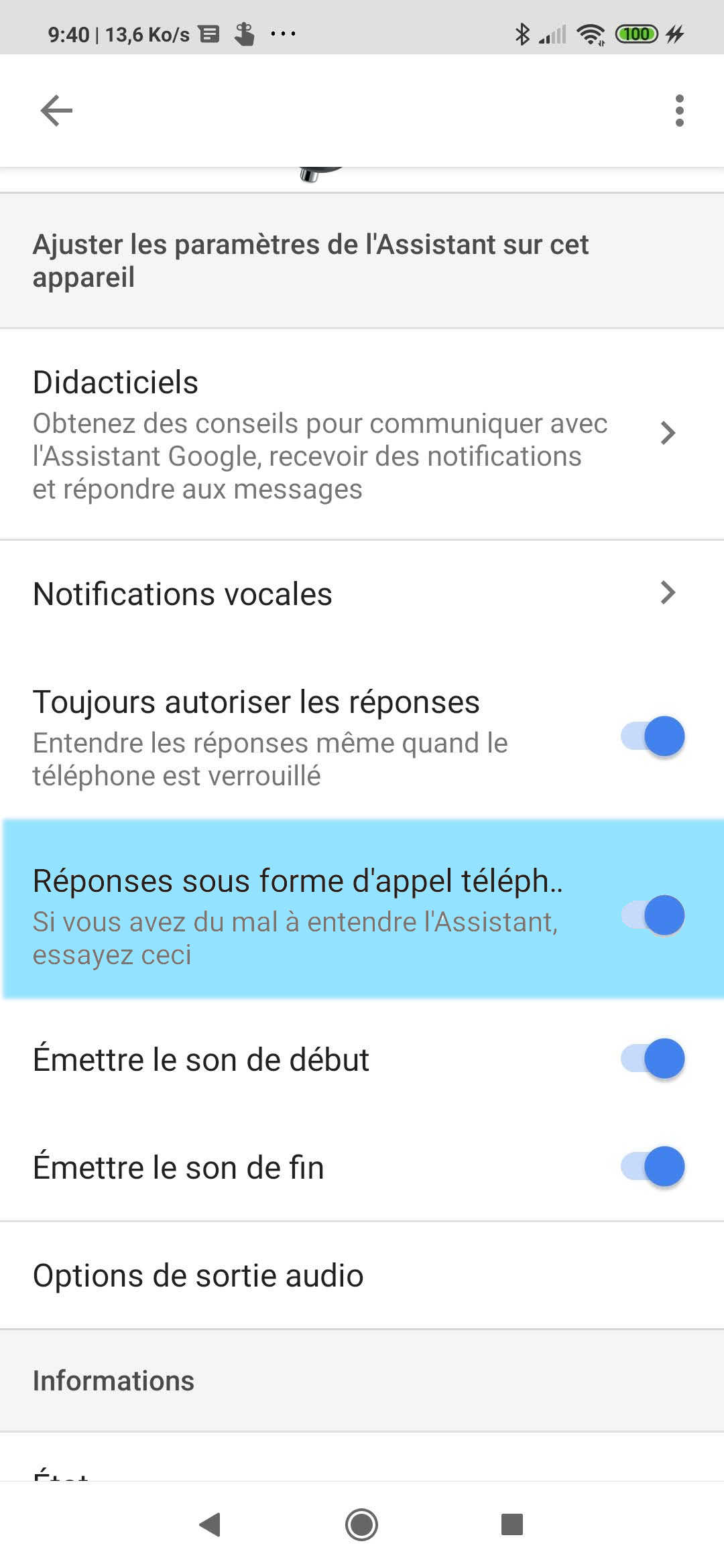
Une autre option est intéressante, Google Assistant peut intervenir sur votre autoradio sous forme d’appel.

L’intérêt de cette option est que vous pouvez laisser votre autoradio sur le mode Radio ou CD , vous n’avez pas besoin de basculer sur l’entrée Aux ou bluetooth pour pouvoir utiliser Google Assistant. 

Lorsque vous appuyez sur le bouton Google de l’Anker, votre autoradio simule un appel entrant pour vous permettre de déclencher vos actions vocales Google Assistant.


Conclusion

Le Anker Roav Bolt est un appareil qui a le mérite d’exister mais il est encore perfectible.

En l’état, il est difficile de le juger comme utile ou indispensable dans sa voiture.

Même s’il est dommage que la fonctionnalité maîtresse  » Ok Google  » ne soit pas disponible, il est plus facile d’appuyer sur le bouton de l’Anker que de lancer Google Assistant de son téléphone, surtout pour ceux qui ont désactivé le Ok Google de leur téléphone.

Anker me confirme ( ainsi que d’autres utilisateurs ) que l’option est disponible pour le français, il s’agit donc d’un bug récent sur les appareils Android.

En revanche, les possesseurs d’Iphone pourront utiliser la commande vocale Hey Google , ayant pu me procurer un Iphone, j’ai constater que la fonction est disponible en français. Le temps de réponse est environ de 5 à 8s.

Le Roav offre quand même des fonctions pratiques comme la lecture des notifications.

Les différentes actions sont accessibles juste avec le bouton , soit un appui court, appui long , double appui, etc…

Cela reste gadget mais il peut séduire certaines personnes. 

Mais avec quelques mises à jour de Anker ou Google , cet appareil a un réel potentiel pour celui qui veut avoir un Google Mini dans sa voiture.

Au prix où nous l’avons payé (36 euros TTC) et compte tenu des possibilités de l’appareil ( double chargeur de téléphone et Google Assistant)  cela reste un bon rapport qualité prix.


Plus d’articles :

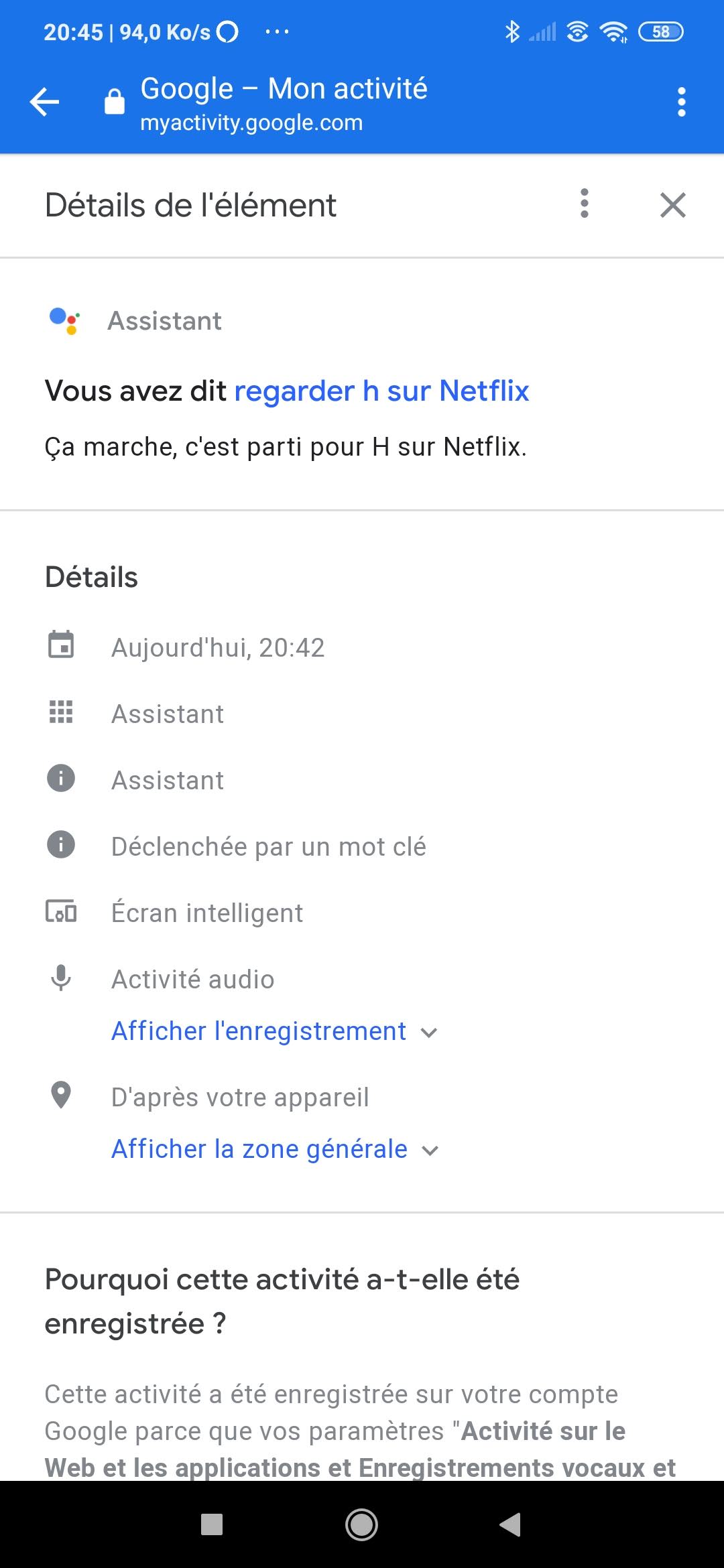
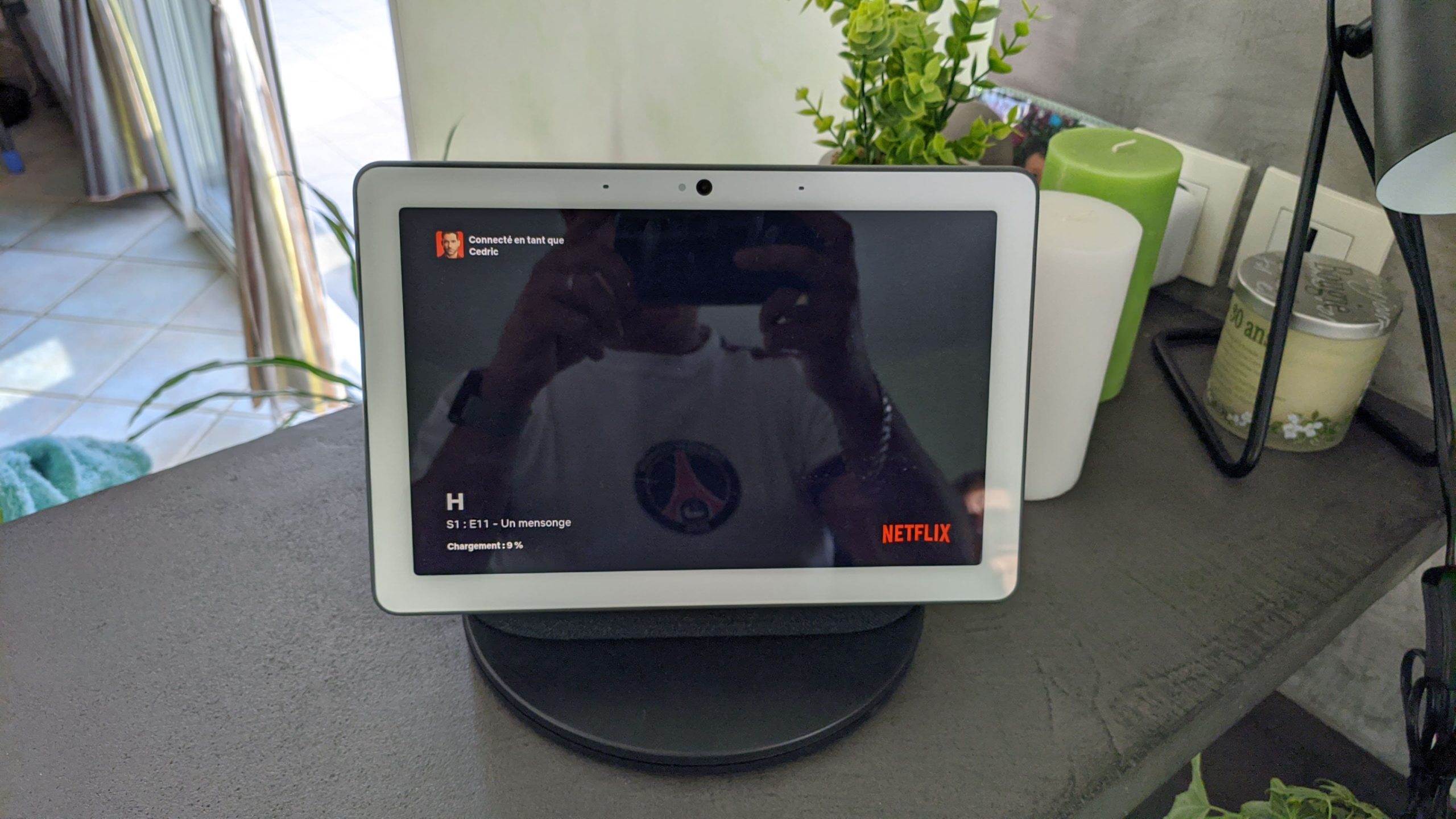
Netflix débarque enfin sur les Google Nest Hub

Netflix débarque enfin sur les Google Nest Hub

Par Wade Wilson pour le groupe Facebook Google Home France

L’attente aura été longue et l’incompréhension aussi ! Pourquoi on ne pouvait pas regarder Netflix directement sur nos Nesthub et Nesthub Max. 

Alors que la fonction Cast via Chrome était possible ainsi que le contrôle vocale.

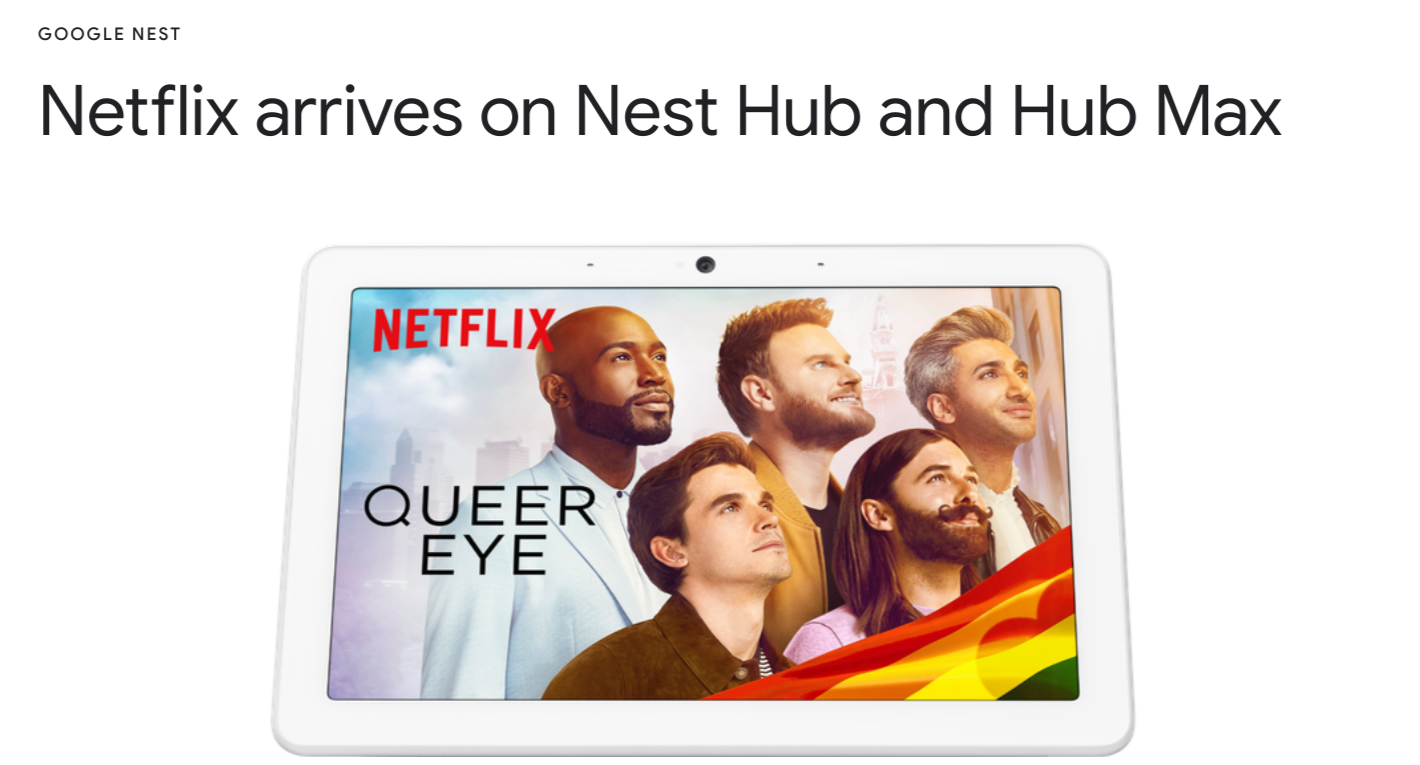
Une annonce directement sur le blog officiel de Google.

Google et Netflix ont réussi à se mettre d’accord.

Et donc à compter d’aujourd’hui , Google lance le déploiement Mondial ( et oui vous avez bien lu ! ce n’est pas une exclusivité USA ).

A l’heure d’écrire ses lignes , la fonctionnalité n’est pas encore implanté sur mes Smart Display.

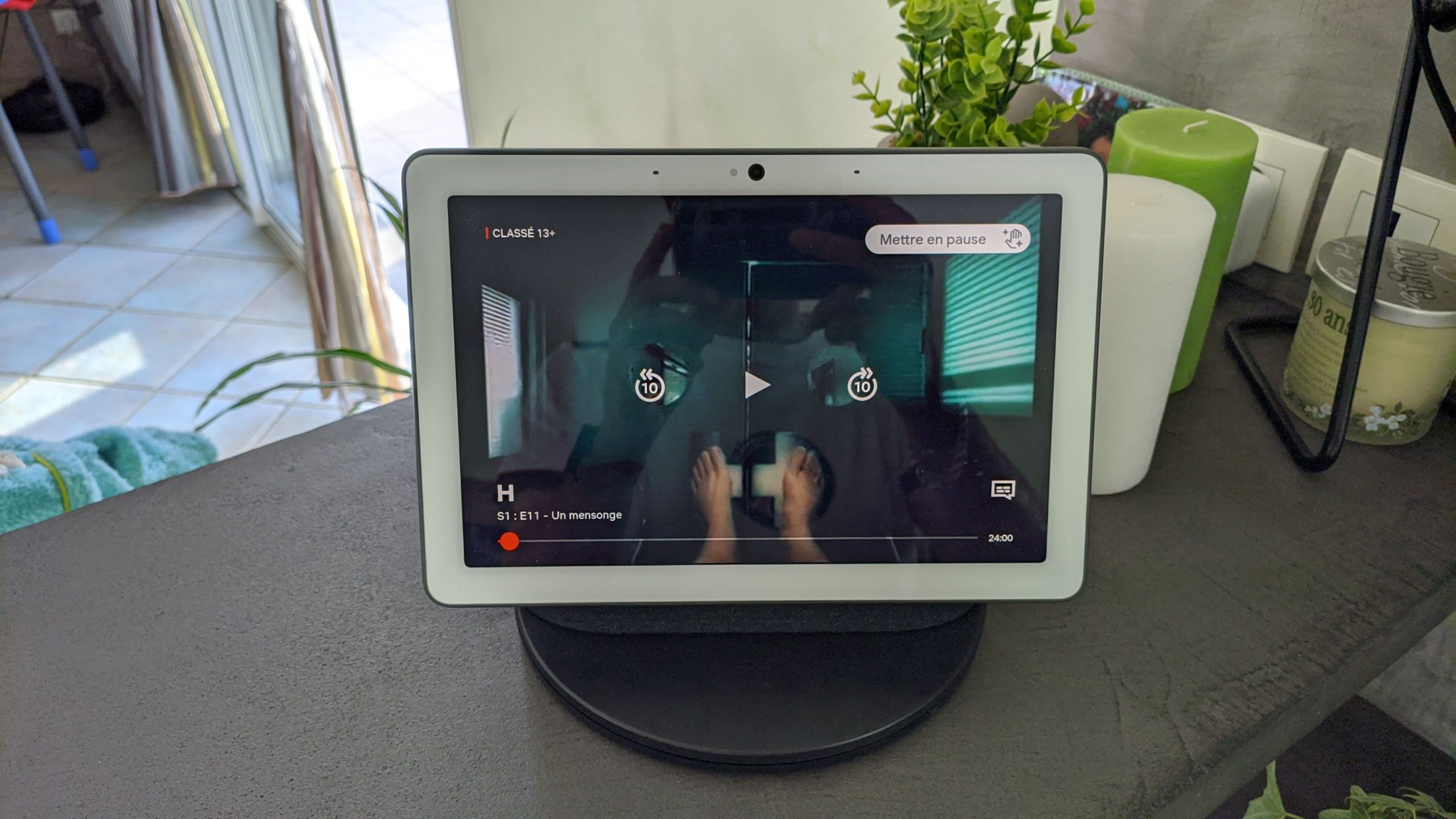
Pour les possesseurs de Nesthub Max , le contrôle par geste de la main sera également possible : Pause, Reprendre, etc…

Sinon , l’annonce de Google ne mentionne pas les autres Smart Displays comme ceux de Lenovo, on peut donc penser que cette nouveauté  sera réservée en exclusivité aux appareils Nest…en tout cas pour l’instant.

Il ne reste donc plus qu’à attendre patiemment cette option, mais nous ne sommes pas à quelques heures près.

Source Google Blog : https://blog.google/products/google-nest/netflix-arrives-nest-hub-and-hub-max/?fbclid=IwAR2Fz9hTLIjJNGZCBLkTJJqQjiLk6GRXBAZoMXcnqOkHFQm08VLBHR7RzL0

Merci à Julien Jendot ( membre du groupe Facebook ) pour le partage d’infos

La fonction Cast de Netflix propose désormais les Smart Display Google.

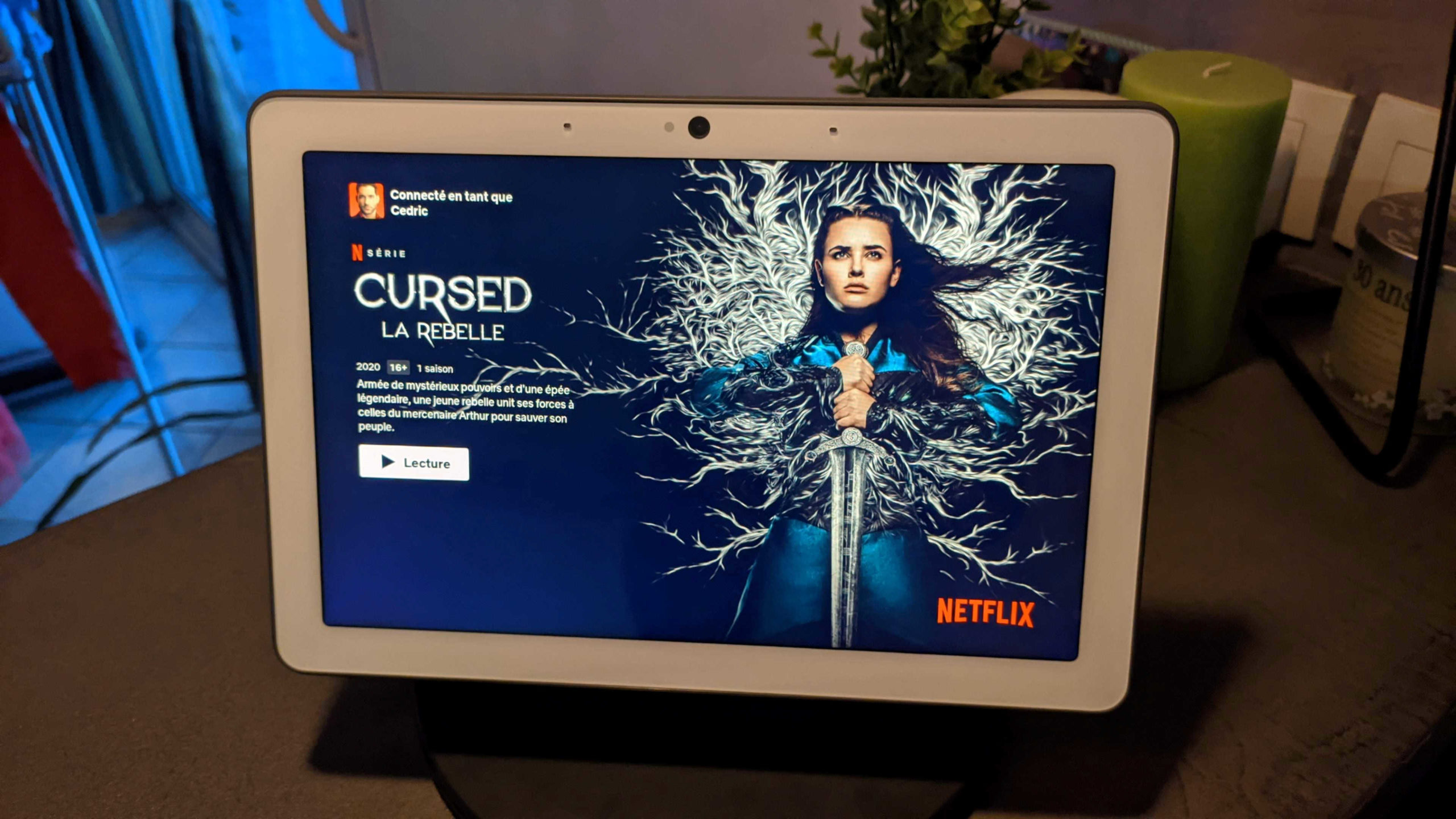
Intégration sur les Nesthub

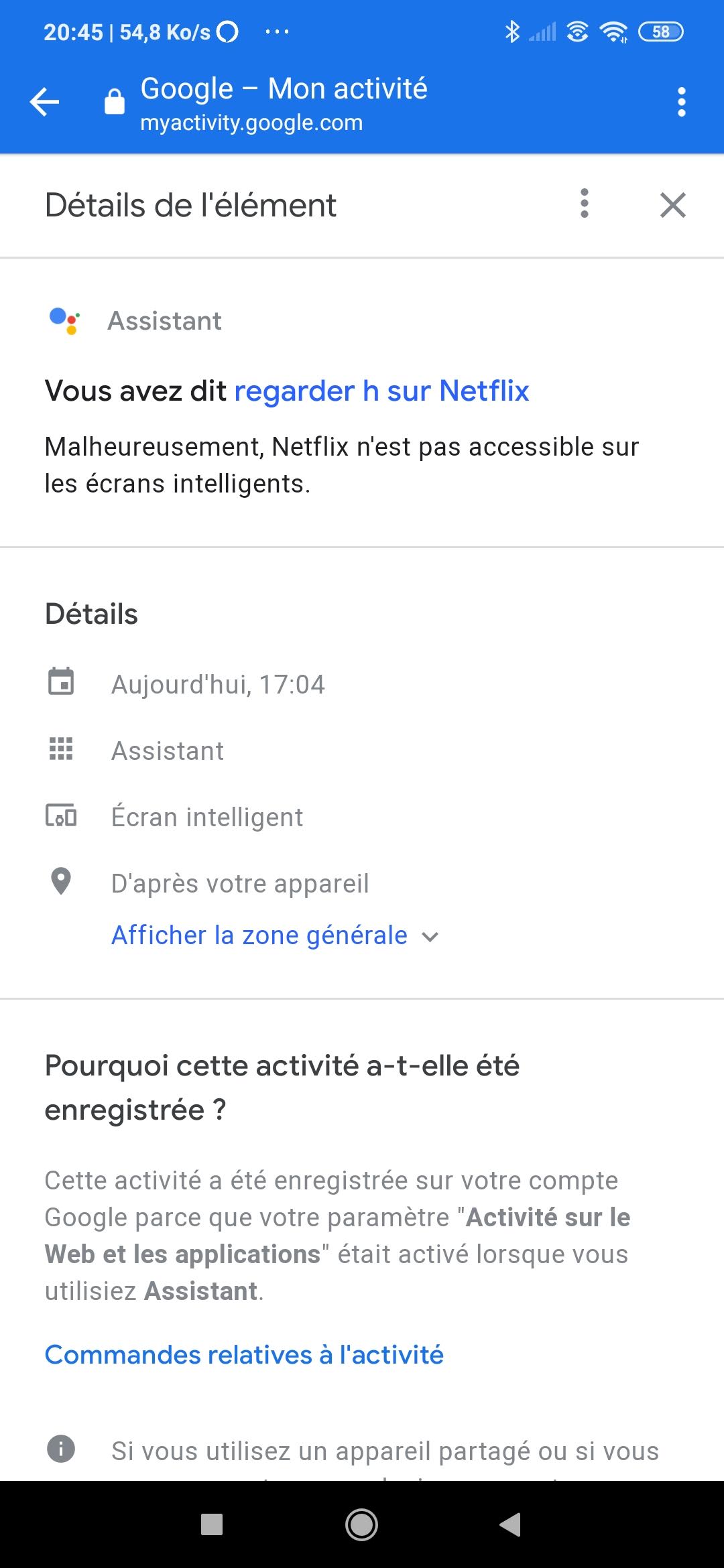
AVANT

Plus d’articles :

Changer le type des prises et interrupteurs sur Google Assistant

Changer le type des prises et interrupteurs sur Google Assistant

Par Julien Traverse pour le groupe Facebook Google Home France

Nous vous l’avions annoncé, il était déjà possible de changer le type des prises connectées sur l’application Home sur iOS afin de mieux refléter quel type d’appareil était branché. Cette option est désormais aussi disponible sur Android, et le changement de type concerne aussi les interrupteurs.

Permettre d’adapter aux mieux le type d’appareil

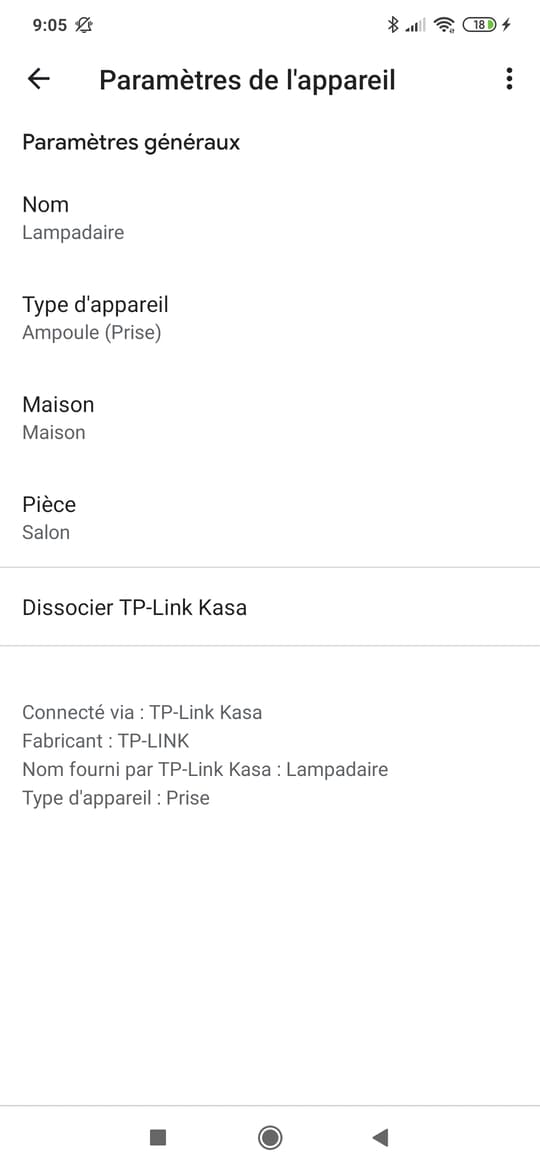
Il est donc désormais possible très facilement de définir quel type d’appareil est branché sur une prise connectée et quel appareil est commandé par un interrupteur. L’intérêt de ce changement est réel:  cela permet d’apporter une clarté plus importante dans l’application Home puisque l’icône de la prise connectée ou de l’interrupteur sera remplacé par l’icône de l’appareil choisi. 

Certains objets connectés agissent différemment avec Google Assistant en fonction de leur nature. C’est notamment le cas de la lumière. Il sera alors possible de brancher un lampadaire sur une prise connectée, de la faire reconnaître comme une lumière et ainsi de profiter de l’allumage silencieux pour les lumières qui sont dans le même pièce que l’enceinte connectée.

Par exemple, les prises Hue remontaient par défaut comme des ampoules. il est désormais possible de leur attribuer un rôle plus en rapport avec la réalité, quitte à seulement leurs attribuer leur rôle de simples prises. Au contraire, les interrupteurs connectés peuvent désormais être reconnu comme des ampoules.

Quel type d’appareil choisir ?

Vous pouvez donc désormais faire reconnaître par l’assistant Google vos prises et interrupteurs connectés comme d’autre types d’appareils. La liste n’est pas exhaustive mais déjà bien fournis : 

Ampoule, 

Climatiseur, 

Cafetière, 

Déshumidificateur, 

Ventilateur, 

Chauffage, 

Humidificateur, 

Bouilloire, 

Téléviseur

et Prise. 

Chaque type aura donc son icône personnalisé dans l’application Home.

Pour effectuer la modification, rendez-vous dans les paramètres de votre prise ou interrupteur connecté dans l’application Home en cliquant sur la roue crantée en haut à droite. En appuyant sur “Type d’appareil”, le changement vous sera proposé.

Autre nouveauté surprise : Un déploiement est en cours sur les smart display, permettant un retour d’état sur les prises (permettant d’un simple coup d’œil de savoir si la prise est allumée ou non).

Plus d’articles :

La nouvelle enceinte Google Nest a fuitée

La nouvelle enceinte Google Nest a fuitée

Par Julien Traverse pour le groupe Facebook Google Home France

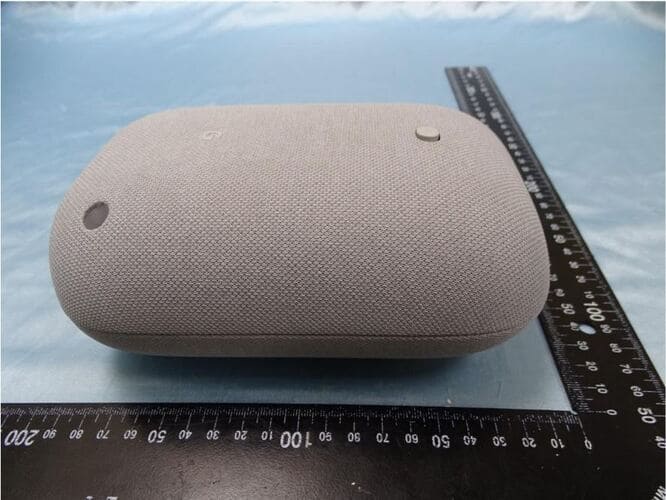
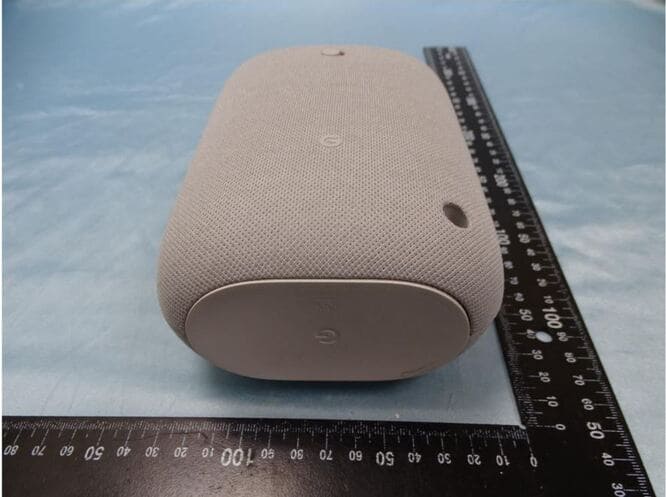
Ce n’est une surprise pour personne, la fin de la mise en vente du Google Home premier du nom aux USA, annonçait une nouvelle version. Et les premières images ont fuitées.

Edit 10/07 : ce n’est plus une fuite c’est quasiment une officialisation de la part de Google, avec une vidéo montrant le produit et une image tout ce qu’il y a de plus officielle.

Comme nous vous l’annoncions hier dans ce même article, il a été confirmé qu’il s’agissait bel et bien d’un remplaçant au Google Home mais aussi au Google Home Max.

Une nouvelle enceinte nom de code GXCA6 

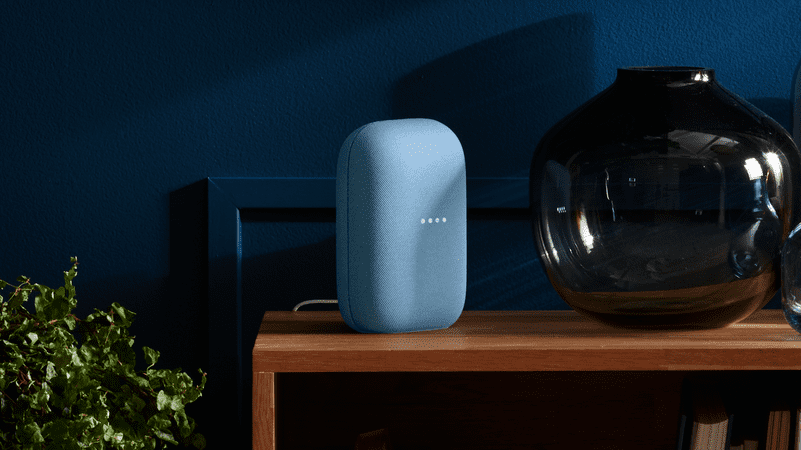
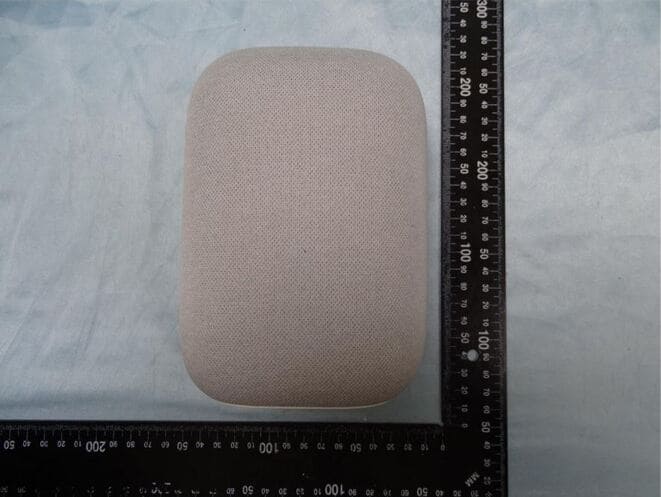
GXCA6! C’est sous ce nom barbare que la prochaine enceinte Google Nest a passée des tests de certification et c’est Android TV Guide dans un tweet qui a lâché les premières photos. Quelques recherches sur Google nous apprennent en effet que des tests ont été effectués sur un appareils de ce nom. La nouvelle enceinte Google Nest présente le même tissu coloré et la même base en silicone antidérapante que les autres haut-parleurs intelligents de Google. 

Une fiche d’information bien vide

Sur la photo, l’enceinte est allongée. Nous savons donc que sa hauteur sera d’environ 210mm et 140mm de largeur. Peu de spécificités sont disponible évidemment mais nous avons quelques informations sur ces moyens de communications. Rien que du classique avec une connectivité Wifi 2.4 et 5 Ghz et du bluetooth. Par contre et cela va en décevoir certains qui plébiscitaient ces options, pas de prise jack visible ni de prise RJ45 pour une connexion filaire.

Pas de date de sortie à l’évidence puisqu’aucune annonce officielle ne vient de Google, mais voilà de quoi patienter un peu en attendant. Selon nos sources, il semblerait que ce produit soit destiné à remplacer le Google Home mais aussi le Google Home Max. On s’attend donc à des performances musicales de premier plan.

Plus d’articles :

Les annonces de la conférence Google sur la maison intelligente

Les annonces de la conférence Google sur la maison intelligente

Par Julien Traverse pour le groupe Facebook Google Home France

Après un imbroglio assez improbable sur la date de la conférence, qui avait été annoncée pour le 8 juillet mais qui a eu lieu le 7 aux États-Unis, Google a présenté quelques nouveautés pendant sa conférence intitulée “Sommet virtuel de la maison intelligente”. Une conférence réservée aux développeurs, qui réserve peu de nouveautés croustillantes pour les utilisateurs. Et donc, pas de présentation d’un nouveau Google Home, ni du Chromecast Sabrina.

Une meilleur intégration de la maison intelligente dans Android 11

Les détails avaient déjà fuités et nous en avions déjà parlés, mais Android 11 permettra un accès plus direct au contrôle de maison. Avec une section dédiée à ces contrôles, les utilisateurs pourront choisir les commandes d’appareils qu’ils souhaitent inclure dans le menu et accéder aux appareils contrôlés par Google Assistant dans le menu d’alimentation.

Une amélioration sur les retours d’états!

Souvent décrié pour l’absence de retour d’état des objets connectés, Google a promis d’introduire de nouveaux outils dans les prochains mois pour permettre aux développeurs de tester et de déboguer la fiabilité des rapports d’état de leurs appareils. En effet, avec les nouveaux menus prévus dans android 11, le retour d’état seront mis en avant, et il n’aura jamais été aussi simple de vérifier si une lumière est allumée ou pas. Autant donc faire en sorte que tout soit pleinement fonctionnel et que les retours d’états soient fiables.

Des routines qui se déclenchent automatiquement en votre absence et présence

Il avait déjà été question de l’arrivé de ce genre de routine en 2019 et Google a donc réitéré sa volonté de développer ce service. Google Assistant sera donc en mesure d’exécuter automatiquement différentes routines selon qu’il y ait des personnes à la maison ou pas. C’était déjà une fonctionnalité Nest, mais ce sera désormais l’Assistant Google qui s’en chargera. Il s’appuiera sur la technologie de «détection de présence» pour décider d’exécuter les routines configurées sur les appareils lorsque tout le monde est absent. Les fabricants tiers d’objets connectés feront bientôt partie intégrante de ces routines et ils pourront ainsi créer et suggérer des routines personnalisées aux utilisateurs.

La fonction “réveil en douceur” se généralise

Google ouvre la fonction “Gentle Sleep & Wake” qui a été lancée pour la première fois avec l’éclairage Philips Hue, aux autres fabricants de lumières. Ce lent éclaircissement / atténuation des lumières de la chambre lié aux heures de coucher et aux alarmes sera disponible pour tous les développeurs plus tard cette année. LIFX notamment a déjà adopté cette fonctionnalité.

Plus d’articles :