En Vacances avec son Google Home !

Par Laurent Mariani pour le groupe Facebook Google Home France.

Vous devez certainement vous poser la question. Et si j’emportai le Google Home dans la valise pour les vacances !? Alors oui, je suis d’accord avec vous. Les vacances servent aussi à déconnecter un peu. Pourtant des fonctions très pratiques peuvent toujours être accéssibles, même en camping! Mais comment connecter mon Google home pour continuer à diffuser sa musique préférée ?

Wifi ou Bluetooth ?

Vous avez eu la bonne idée de glisser votre Assistant Google dans votre valise. Mais, cet appareil, connecté en permanence au wifi de votre maison, a toujours besoin d’Internet pour fonctionner…

Plusieurs solutions s’offrent à vous pour continuer à utiliser votre Google Home suivant vos besoins. En effet, vous voulez utiliser votre Assistant Vocal comme à la maison ?! Il faudra gerer le wifi dès votre arrivée en vacances. Par contre, si vous souhaitez utiliser votre Google Home comme enceinte bluetooth, la configuration pourrait-être plus simple à condition de bien respecter quelques étapes.

Connecter mon Google home au wifi du camping ou de l’hotel.

Le Wifi, réseau indispensable à la maison pour vos appareils, pourrait bien vous faire défaut dès votre arrivée en Vacances. Pourtant, tous les campings, Hotels et locations vous proposent le Wifi gratuit. Alors, si vous accedez à un réseau ouvert comme à la maison, aucun problème. C’est souvent le cas en locations dans lesquelle vous pouvez vous connecter à la box internet. Il suffit de changer le Wifi de votre Google Home est c’est reparti. Pour cela,  suivez le lien du Support Google pour effectuer une nouvelle procédure de configuration.

Pour les Hotels et Camping ça se complique. En effet, vous passez la plupart du temps par un service Internet dédié à la structure de vacances qui vous demande de vous connecter à une page Web de bienvenue. Et là, impossible de connecter son Google Home.

Astuce WIFI !!

Dès que vous branchez votre Assistant Vocal, il va donc rechercher le Wifi de la maison. Pas de soucis ! En deux minutes, on va recréer le Wifi de la maison avec son Smartphone.

Pour cela, il faut absolument récupérer, avant de partir en vacances, le nom du Wifi de la maison et le mot de passe et configurer, à l’indentique, le Point d’accès de votre Smartphone.

Direction les options des paramètres Réseau et Internet de votre Smartphone. Là, on sélectionne Point d’accès et partage de connexion. On va retrouver la fonction point d’accès WIFI. Il ne reste plus qu’à renseigner le nom du Point d’accès et le mot de passe qui seront exactement les mêmes que celui de votre maison. Et le tour est joué. Lancez l’activation de votre Point d’accès Wifi, et votre Assistant vocal va s’y connecter automatiquement, comme si vous étiez chez vous.

Si vous n’avez pas récuperé les caractéristiques de votre Wifi, il vous faudra passer par une petite procédure un peu plus longue avec 2 smartphones, mais c’est encore possible. Suivez le tuto ICI.

Biensur, laisser son Assistant Vocal connecté à votre Smartphone c’est forcément utiliser en permanence le forfait Internet de votre Smartphone, qui n’est souvent pas infini..A utiliser avec précaution. 

Le Bluetooth et Google Home !

Deuxième possibilité ! Utilisez votre Google Home comme enceinte Bluetooth. Dans ce cas, votre Assistant vocal sera une enceinte passive qui recevra uniquement les médias de votre Smartphone, mais impossible de lui demander quelque chose puisqu’il ne sera pas connecté au Wifi. Cela reste très pratique pour lancer vos musiques pendant les vacances.

Mais attention !! Vous devez absolument préparer cette fonction avant de partir ou votre petite famille et amis se moqueront bien de vous au moment de lancer vos morceaux favoris.

Suivez donc mes étapes , et tout se passera super bien.

Etape 1 : L’astuce Indispensable.

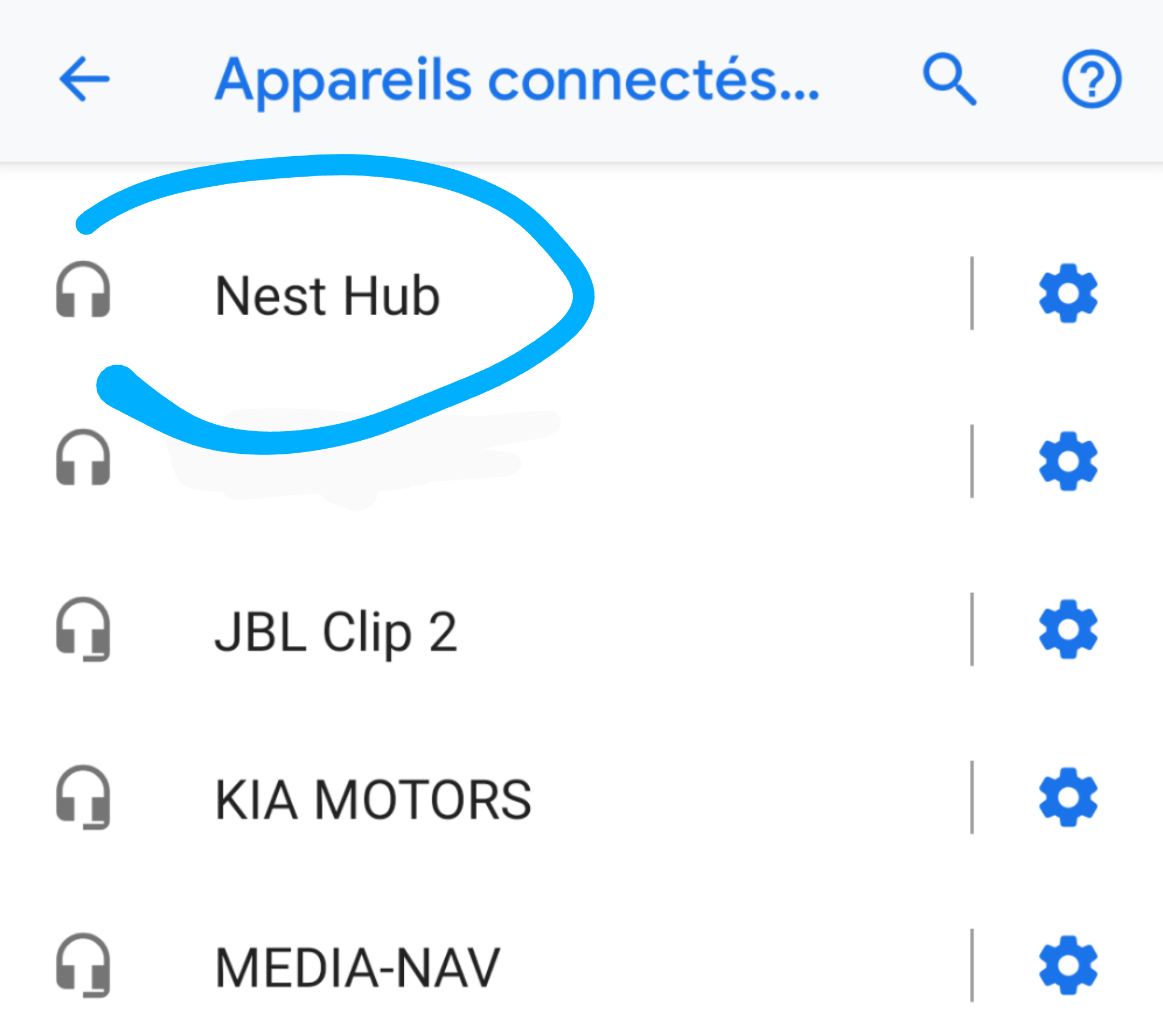
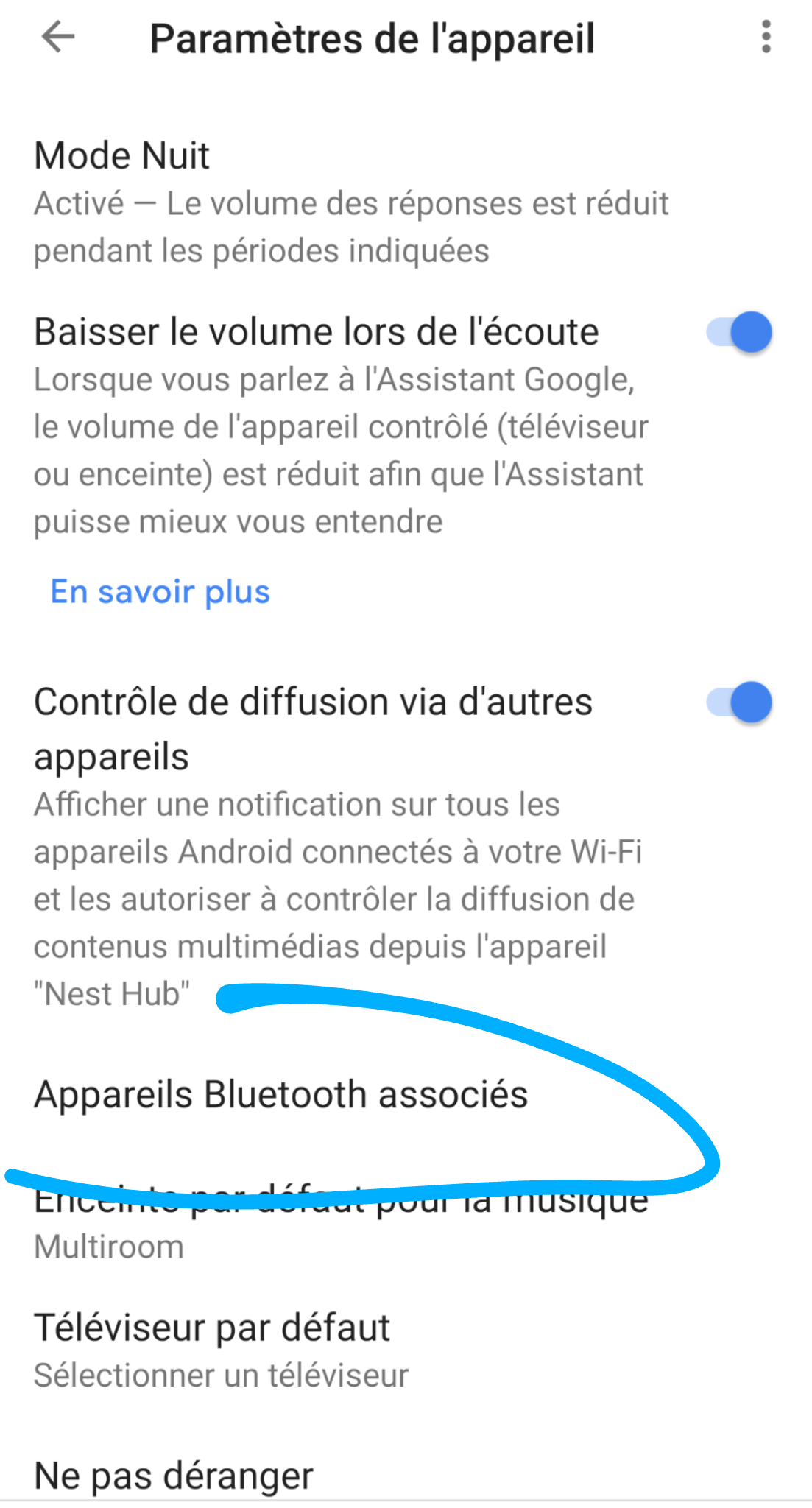
Vous êtes encore chez vous. Allez dans l’application Home, dans les paramètres de l’appareil qui va partir en vacances avec vous, c’est la roue crantée, et allez dans paramètres Bluetooth associés. Vous y êtes, c’est bien. Maintenant appuyer sur, ASSOCIER. A ce stade , il faut aller dans vos paramètres Bluetooth du smartphone et vous allez retrouver le nom de votre Google Home et vous le sélectionnez. Pour l’exemple j’ai associé le Google Nest Hub. Et voilà vous avez associé votre assistant vocal en Bluetooth.

Parfait, vous pouvez le mettre dans la valise.
Etape 2 : Plus de wifi pour mon Google Home

Vous arrivez sur votre lieu de vacances. Vous branchez bien évidemment votre Google Home, ici le Google Nest Hub. Il va se mettre en service et il va vous dire qu’il ne trouve pas de wifi. C’est Normal.

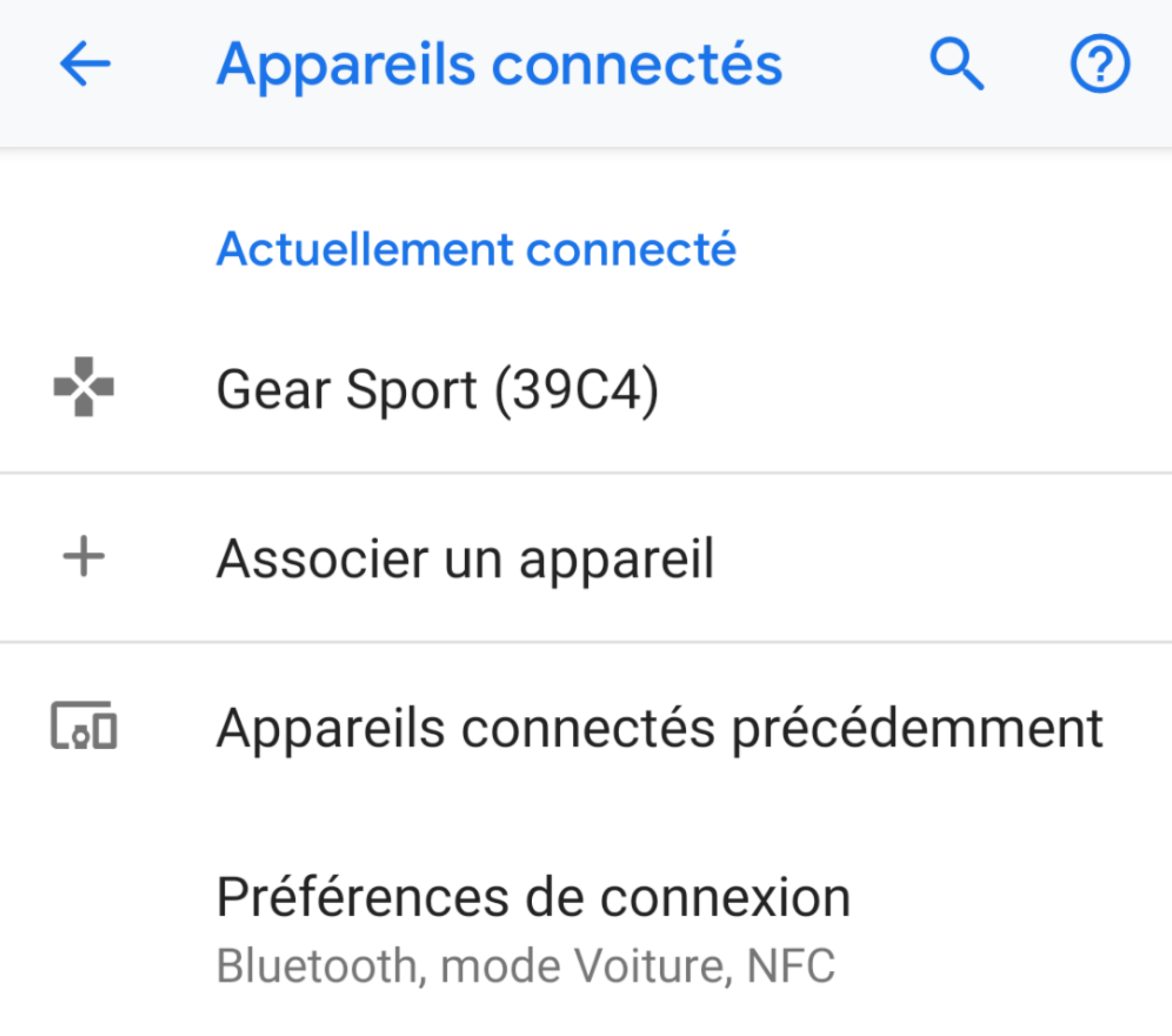
Là, vous allez dans les paramètres Bluetooth du smartphone , et c’est très important, vous allez dans l’onglet, Appareils connectés  précédemment. Et vous allez retrouver votre appareil (Nest Hub). Vous le sélectionnez, et vous allez entendre un petit son sur votre enceinte. C’est fait.

Vous pouvez maintenant diffuser Spotify, Deezer ou Google play music. Vous pouvez écouter également YouTube et même lancer des jeux comme Akinator ou bien évidemment, Monsieur Home. Tout passera par le Bluetooth, et vous écouterez sans limite tous vos contenus de votre Smartphone.

Sans utiliser cette astuce et donc sans appairer votre Google Home en Bluetooth à la maison avant de partir, vous ne pourrez pas utiliser le Google Home grâce à ce mode de communication !

Et voilà, vous pouvez maintenant connecter votre Google Home en toute circonstances sur votre lieu de vacances…

A vous de jouer !!
Plus d’articles :

Belkin SoundForm Elite

Belkin SoundForm Elite

Par Julien Traverse pour le groupe Facebook Google Home France

Il est plutôt rare que l’on évoque une enceinte d’un constructeur tiers. A part les enceintes Lenovo, peu d’entre elles ont un réel succès en France. La plupart n’apparaissent même pas sur les étales de nos magasins, à l’image de la JBL Link View ou de la LG Xboom AI Thinq, inconnues au bataillon dans nos contrés. Alors pourquoi s’intéresser à la Belkin SoundForm Elite ? Parce que …

La Belkin SoundForm Elite intègre Google Assistant!

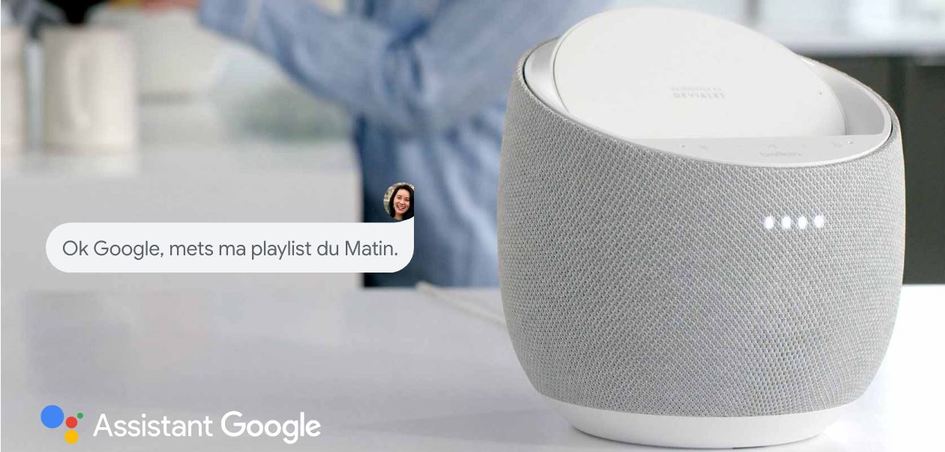
C’est une évidence mais l’intégration de Google Assistant est un choix très fort de la part du constructeur américain. Et ce n’est pas une surprise car ce modèle avait déjà été présenté au CES de Las Vegas en janvier dernier et il avait déjà à l’époque attiré notre attention. Même l’identité visuelle de l’enceinte avec son tissu gris ou noir, et les 4 leds alignées rappellent le Google Home Mini et le Nest Mini. Idéal pour lancer ces playlists à la voix, avec un son d’exception.

Belkin s’est associé avec Devialet pour le son!

Devialet est une entreprise française de systèmes audio avec une réputation qui n’est plus à démontrer. Alors quand Belkin s’associe à Devialet pour son enceinte connectée, on nous promet un son à couper le souffle, avec un “savoir-faire acoustique incroyable”.

Un son de haute qualité propulsé par 2 woofers de 70 mm et un autre haut-parleur de 35 mm. Niveau technologie, il est question de “Speaker Active Matching” qui permet de reproduire “parfaitement le son d’origine créé par l’artiste” avec un son homogène et clair. Mais aussi de la configuration “push-push” qui promet d’éliminer toute vibration.

La SoundForm Elite à un design original et des fonctionnalités intéressantes

Son design 360°, muni du tissu rappelant le Nest Mini, attire l’oeil et rappelle clairement son appartenance à la gamme Google Assistant. Plusieurs boutons de commandes tactiles sensitifs sont présents pour gérer la lecture, le volume d’écoute, désactiver les microphones et lancer l’appairage Bluetooth. Niveau connectivité justement, l’enceinte est équipée du  Bluetooth 5.0 et bien sur d’une connectivité WiFi pour profiter de Google Assistant.

L’autre gros atout de l’enceinte est bien sur la possibilité de poser son smartphone sur le haut de l’objet afin de profiter de la technologie de charge à induction de Belkin. Un spécialiste en la matière.

La Belkin SoundForm Elite est dès à présent disponible chez Boulanger, à un prix de 299€ en noir et en blanc/gris.

Plus d’articles :

Le ventilateur sans pale Zemismart

Le ventilateur sans pale Zemismart

Par Julien Traverse pour le groupe Facebook Google Home France

Zemismart est une entreprise complètement orientée sur la recherche et le développement de la maison intelligente. Elle propose un panel très large d’objets connectés pour la maison: Contrôle de l’éclairage, interrupteurs intelligents, rideaux, systèmes de sécurité, etc. Le tout contrôlé par WiFi, Zigbee ou même Infrarouge. Et pratiquement tous leurs produits sont bien sûr compatibles Google Assistant!

Aujourd’hui nous nous intéressons à l’un des derniers objets sorti par la marque chinoise : un ventilateur sans pale, autonome et compatible Google Assistant.

Déballage du ventilateur Zemismart

Une fois n’est pas coutume, Zemismart nous ayant habitué à des emballages des plus neutres, le ventilateur est livré dans une boite qui respire la qualité. Le design est sobre et s’inspire grandement des leaders du marché chinois des objets connectés comme Xiaomi.

À l’intérieur c’est la surprise, pas de mode d’emploi! De quoi me laisser quelque peu perplexe. Notamment sur la procédure d’appairage au WiFi. Il ne reste plus qu’à croiser les doigts pour que le fonctionnement du produit soit simplissime.

Dans la boite nous trouvons donc le ventilateur, un câble USB et c’est tout. Pas de chargeur. Un geste eco-frendly du constructeur ? il est vrai que des chargeurs de téléphone, nous en avons à la pelle chez nous et ils sont, sans problème, compatibles. De plus, nous le verrons plus tard, le ventilateur a tout du petit ventilateur de bureau efficace. Le câble permet donc de le brancher facilement à un ordinateur ou une lampe de bureau munis d’un port USB. Très pratique histoire de ne pas encombrer la multiprise.

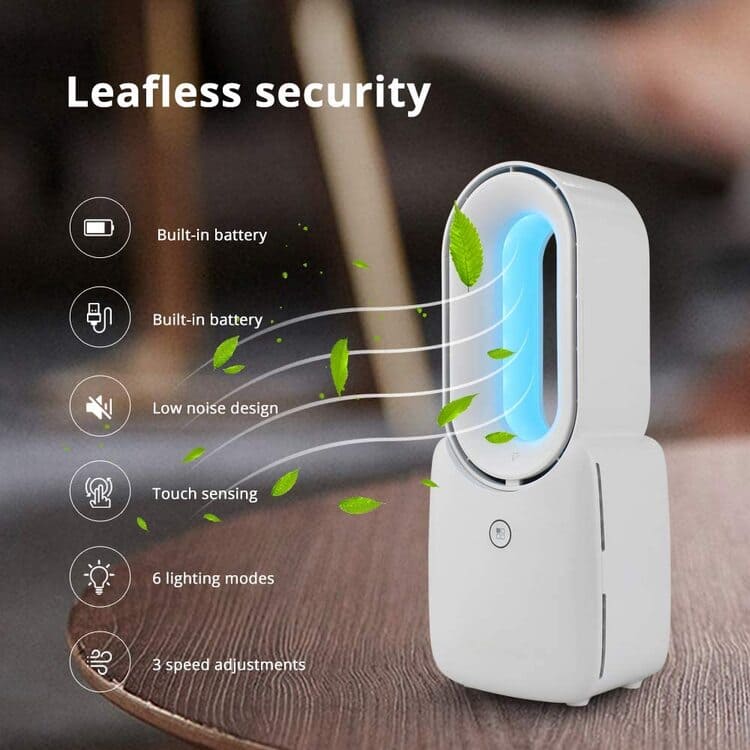
Le ventilateur quand à lui surprend par sa légèreté et par sa taille. Il est petit (30x12x9cm) et affiche 699 grammes. Idéal donc pour un bureau où le peu d’encombrement du produit est un réel avantage. Le plastique ne respire pas la qualité premium mais permet sans aucun doute de justifier sa légèreté. Le design s’inspire très largement des ventilateurs sans pale des grandes marques et est plutôt réussi.

Installation

Premier réflexe, en l’absence de mode d’emploi, brancher le ventilateur. Aucune réaction dans les premières secondes. Je m’interroge donc sur la procédure à suivre. Après quelques instants et quelques tergiversations, le voyant du bouton frontal s’allume. Me voilà rassuré. Il s’avère que la batterie (oui il y a une batterie, et c’est cool) a besoin de quelques dizaines de seconde pour être opérationnelle au premier démarrage. 

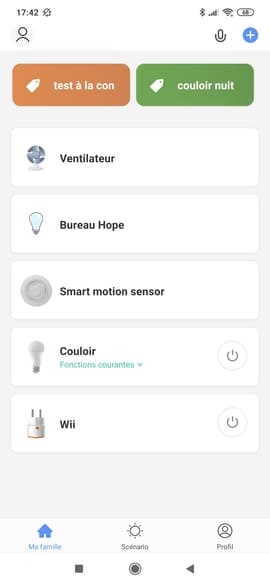
La reconnaissance par Smartlife est assez simple. Il faut ajouter le ventilateur manuellement. Les ventilateurs se trouvent dans la partie “Petits appareils”, il suffit de suivre les instructions pour réinitialiser l’appareil et l’application le reconnaît sans problème.

Fonctionnement du ventilateur sans pale

Rapidement on se rend compte que le bouton central permet d’allumer et de régler la vitesse du ventilateur: Un premier appui pour la vitesse 1, un deuxième pour la vitesse 2, un troisième pour la vitesse 3. Un quatrième permet d’éteindre le ventilateur. La gestion est donc ultra simplifiée, ce qui, on le verra, va nous poser problème. 

La vitesse du vent est suffisante. Même la première vitesse nous réserve une petite brise très agréable, le tout à un niveau sonore très raisonnable. Par contre, vu son petit encombrement et l’impossibilité de tourner sur lui même, il est à réserver à l’utilisation d’une seule personne.  

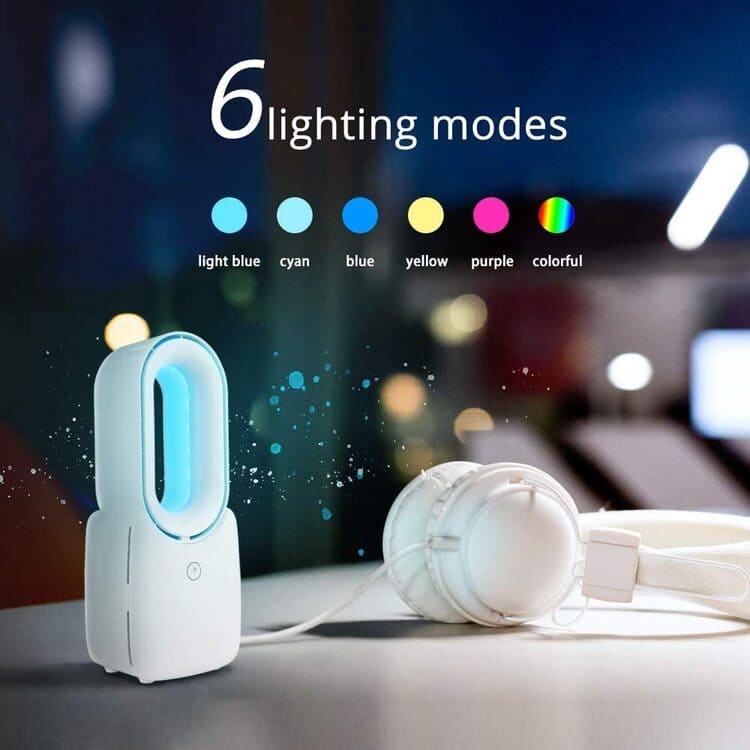
Il est possible d’illuminer le ventilateur grâce à un bouton tactile placé au dessus du bouton central. Même principe, chaque appui permettant de passer d’une couleur à l’autre (trois variations de bleu, rose, jaune, et variation de couleurs automatiques). La lumière est décorative. Cela donne un petit style très sympathique et permet de servir de veilleuse pour un enfant, tout en le rafraîchissant la nuit.

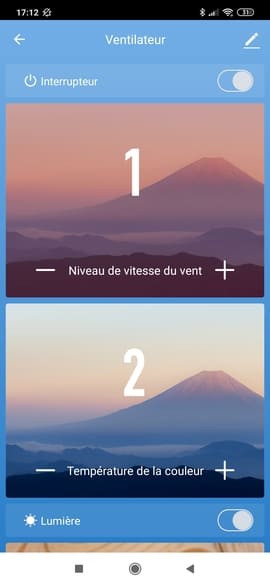
Si il est très facile de se servir du ventilateur avec les boutons physiques, l’utilisation par l’application manque de naturel car elle répond de la même manière dans l’application qu’avec les boutons physiques. Un appui pour la vitesse 1, un deuxième pour la vitesse 2 … avec parfois une légère latence, on arrive à s’y perdre. Heureusement il y a un retour d’état. Il est donc possible de suivre sur quel programme on se trouve, ce qui permet sans trop de problème d’éteindre le ventilateur même sans l’avoir sous les yeux. Même principe pour la lumière, une pression sur le bouton dans l’application est nécessaire à chaque fois pour changer la couleur. Pas de possibilité de choisir une lumière personnalisée par contre, même avec l’application.

Un ventilateur compatible Google Assistant

La compatibilité Google Assistant est donc bien entendue de mise. Le moins que l’on puisse dire c’est qu’elle n’est pas parfaite. Car encore une fois, elle fonctionne par étape, sans possibilité par exemple de passer de la vitesse 1 à 3 d’une seule phrase ou d’allumer directement sur la vitesse 3. Pour allumer le ventilateur et passer à la vitesse 3, il faudra dire 3 fois “Ok Google, allume le ventilateur”… La phrase “éteint le ventilateur” ne donne aucune action. Et oui, pour éteindre le ventilateur, il faut être en troisième vitesse et dire “allume le ventilateur”… Cela reste donc une compatibilité gadget, sans retour d’état. Bon courage donc pour éteindre le ventilateur à distance si vous ne savez pas sur quel vitesse il est réglé. Il y a tout de même la possibilité d’intégrer des scénarios dans Smart Life pour ensuite les déclencher à la voix (par exemple : interrupteur allumé x 2 pour passer directement à la deuxième vitesse du ventilateur).

Dernier mauvais point, la lumière n’est pas commandable par Google Assistant. Le produit est reconnu comme un ventilateur seulement. Encore une fois, il est possible de palier ce problème avec un scénario sous Smart Life qui remonte dans l’application Home. 

Conclusion

La compatibilité avec Google Assistant est donc limitée. Elle n’est utile que si on a le ventilateur en visu. Et cela nous fait clairement perdre du temps si le ventilateur est atteignable à la main car l’utilisation manuelle est simplissime. Celle avec Smartlife est perfectible mais tout à fait utilisable grâce au retour d’état du ventilateur et la possibilité de commander la lumière. Alors que penser de ce ventilateur ? C’est un jugement bien sûr subjectif mais le design est suffisamment réussi pour être noté. La lumière ajoute un petit côté esthétique bienvenue, surtout dans la pénombre. Sa petite taille et sa batterie (2h30 d’autonomie à la vitesse 1 pour autant de temps de charge) en font un compagnon très mobile, qui s’adapte à beaucoup de situations (Bureau, chambre d’enfant, terrasse…). L’utilité est donc certaine pour des petits espaces grâce à ses facultés passe partout, sa puissance de ventilation et sa compatibilité Smart Life.

Il est possible de trouver ce ventilateur sur Amazon mais aussi sur la boutique Zemismart ou sur Aliexpress entre 35 et 38€ selon le vendeur.

Plus d’articles :

Smart Life de retour sur IFTTT

Smart Life de retour sur IFTTT

Par Julien Traverse pour le groupe Facebook Google Home France

Si il y a une annonce qui n’est pas passé inaperçu en avril 2020, c’est bien la fin de la compatibilité du service IFTTT avec les produits de la gamme Tuya / Smartlife dès le 26 mai! Alors que les technophiles avaient à peine commencé leur deuil, sans aucune annonce préalable, SmartLife est de nouveau (encore?) compatible IFTTT aujourd’hui.

Smar Life sur IFTTT : le retour !

Alors que les spéculations allaient bon train sur les raisons qui avaient poussées Tuya à briser les liens qui les unissaient à IFTTT (une histoire de gros sous réclamés par le service web), la surprise est totale en ce jour. 

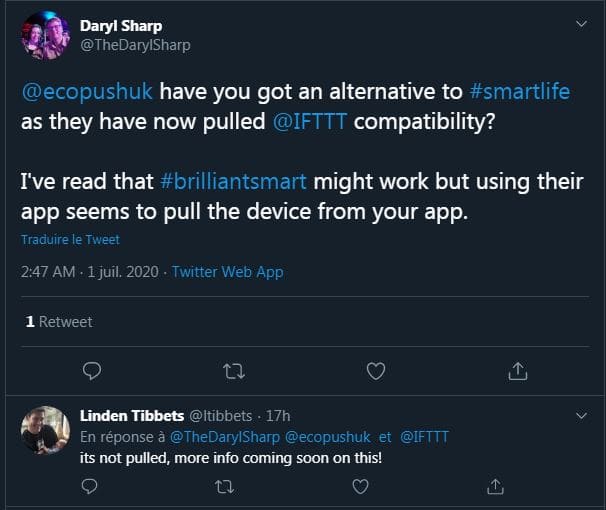
Le CEO d’IFTTT, Linden Tibbets, avait déjà ouvert la voie à SmartLife sur IFTTT tôt dans la journée du 1er juillet avec un message plutôt mystérieux sur Twitter en réponse à une question d’un utilisateur qui cherchait une alternative : “Il n’est pas retiré, plus d’informations bientôt sur ce sujet !”

Et en effet le service Smart Life est accessible sur IFTTT. Nous n’avons rencontré aucune difficulté pour créer une nouvelle applet et les anciennes sont toujours valides. Certaines personnes se demandent même si le service a vraiment disparu un jour.

Pour rappel, IFTTT est un service web gratuit permettant à ses utilisateurs de créer des chaînes d’instruction simples appelées applets. Très populaire auprès des utilisateurs d’assistant vocaux, le service permet notamment d’enchaîner des actions sur des objets connectés de marques différentes, avec des déclencheurs plus complets et complexes que ceux  présent dans les routines Google Assistant.

Edit 07/07 : Selon nos informations un accord entre IFTTT et Tuya / Smart Life a été trouvé pour prolonger le partenariat pour un an, après quelques semaines d’arrêt.

Plus d’articles :

On a testé les appels groupés sur Nest Hub Max en France

On a testé les appels groupés sur Nest Hub Max en France

Par Julien Traverse et Wade Wilson pour le groupe Facebook Google Home France

On vous l’annonçait hier, les appels de groupe sont désormais possible sur les Nest Hub Max aux USA… Mais pas seulement! Avec une petite modification de la langue de l’Assistant Google, il est possible d’utiliser cette fonctionnalité en France. La team Google Home France l’a testée pour vous!

Les prérequis : Changer la langue principale de Google Assistant!

De la même manière que pour régler la sensibilité du OK Google, pour pouvoir accéder aux appels de groupe sur les écrans connectés, il vous faudra changer la langue principale de l’Assistant Google.

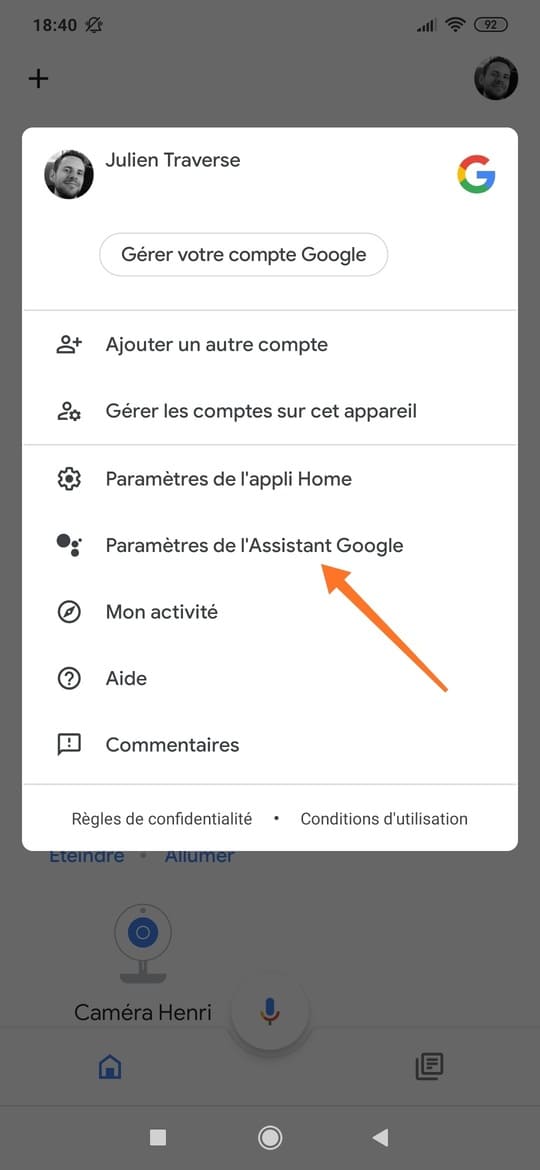
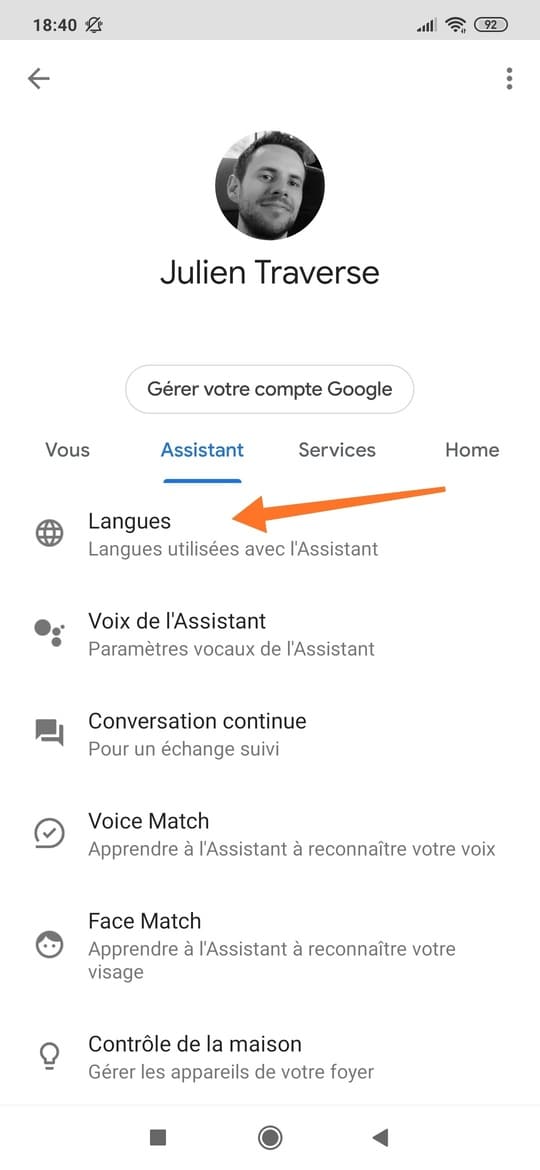
Pour ce faire, rien de plus simple. Rendez-vous dans les paramètres de l’Assistant Google (en appuyant sur votre photo en haut à droite de l’application Home) et suivez le guide. Il faut noter que la langue principale de l’assistant doit être l’anglais ! Mettre l’anglais en deuxième langue n’est pas suffisant. Il faut donc bien remplacer le français.

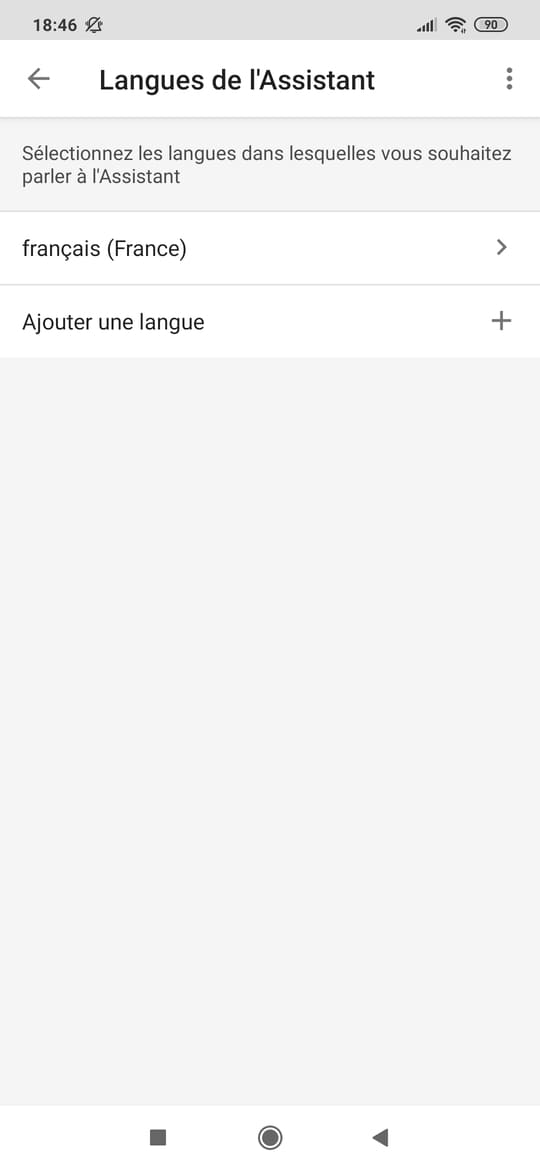
Remplacez le français par l’anglais (États-Unis) en appuyant sur « français (France) » et non pas « Ajouter une langue ».

Démarrer un appel de groupe sur les écrans connectés

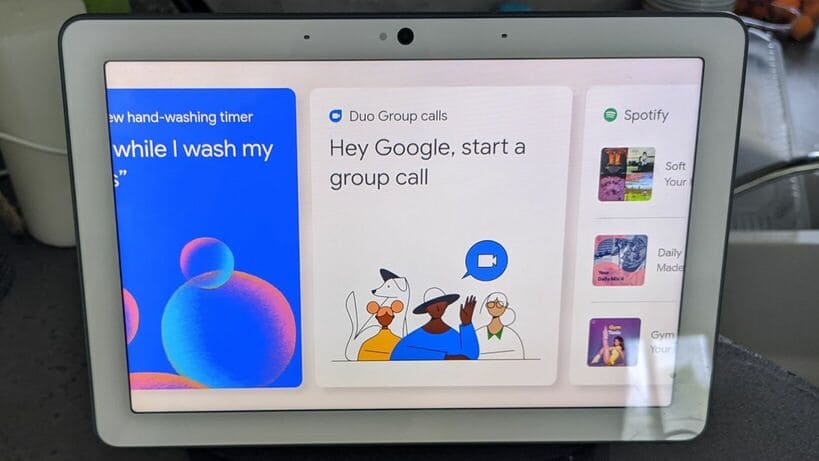
Après avoir modifié la langue de l’Assistant, un redémarrage de votre écran est possible pour accélere le procesuss (débranchez –  rebranchez ou redémarrez le dans ces paramètres). Après ceci, votre Nest Hub Max sera entièrement en anglais. Et parmis les tuiles qui seront à votre disposition en balayant l’écran de droite à gauche, une vous proposera de passer un appel de groupe. Bien entendu, il faudra avoir créer des groupes dans l’application mobile Google Duo auparavant.

Il est aussi possible de démarrer cet appel par commande vocale: “start a group call”. Bonne nouvelle, seule la personne qui sera à l’initiative de l’appel devra avoir son Nest Hub Max en anglais. Aucune modification n’est nécéssaire pour les autres particpants pour recevoir un appel de groupe.

Une expérience de qualité très satisfaisante

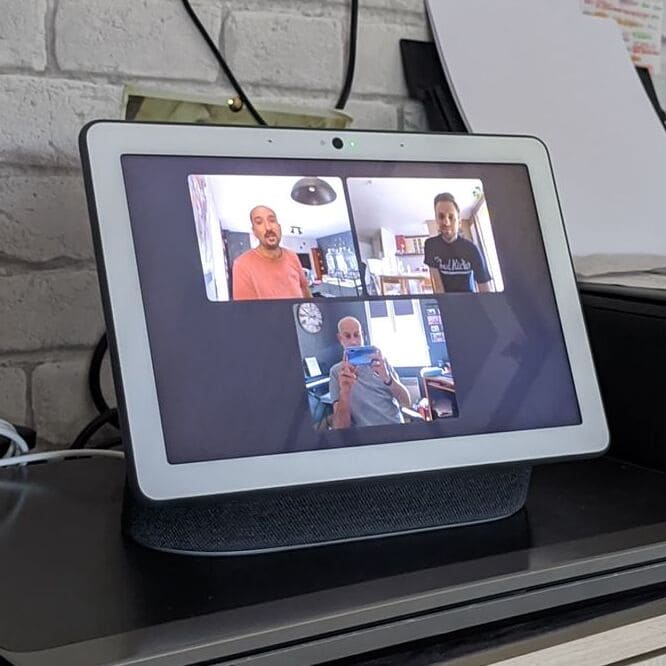
L’équipe Google Home France s’est donc attelée avec grand plaisir à ce test, et le résultat est plus que convaincant. Le service est très fluide et même les petites connexions s’en sortent très bien. La discussion ne vire pas à la cacophonie, il semblerait que le Nest Hub Max sache gérer les micros de manières très intelligente, en donnant la priorité très naturellement à celui qui parle et réduisant ainsi les bruits environnants des autres participants.

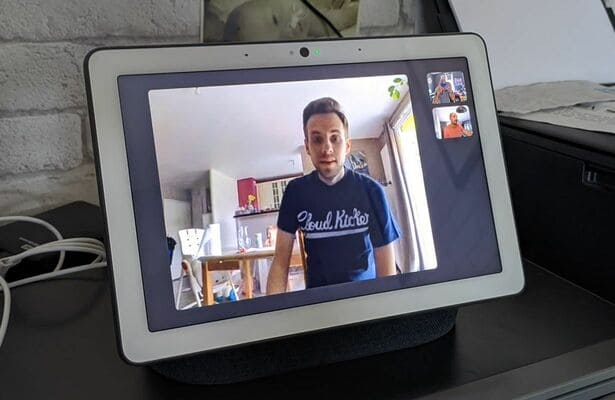
L’environnement est modifiable, il est possible d’agrandir la fenêtre d’un participant au dépend des autres et nul doute qu’un appel de groupe plus important réservera des surprises pour organiser les écrans de chacun. La fonction qui permet à la caméra de suivre les personnes, même lorsqu’elles bougent, est bien sûr de la partie. Et c’est une belle réussite.     

Vidéo : Paramétrage et démonstration

Plus d’articles :

Des raccourcis Google Duo sur les écrans connectés

Des raccourcis Google Duo sur les écrans connectés

Par Julien Traverse pour le groupe Facebook Google Home France

La possibilité de faire des appels vidéo de groupe n’était pas la seule nouveauté réservée par Google en cette fin de mois de juin. Toujours aux États-Unis, il est désormais possible d’avoir des raccourcis sur les écrans connectés type Nest Hub Max pour effectuer des appels audio ou vidéo. Et ceci afin de permettre d’effectuer ces appels sans utiliser la voix, et même sans voice match !

Appeler les contacts familiaux en toute simplicité!

Jusqu’ici, et encore aujourd’hui en France, pour effectuer un appel Duo il était nécessaire d’avoir configuré Voice Match et d’avoir des contacts sur son compte Google. L’appel ne pouvait donc démarrer qu’à la voix.

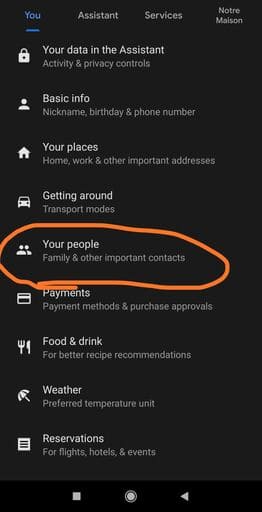
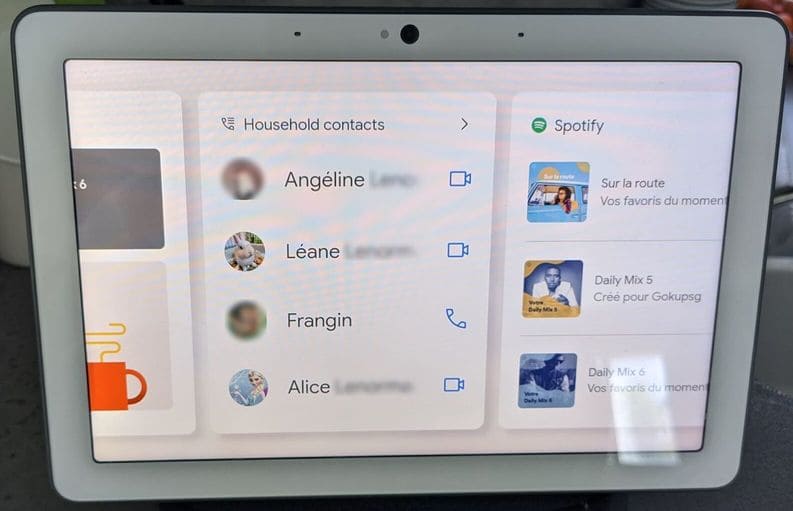
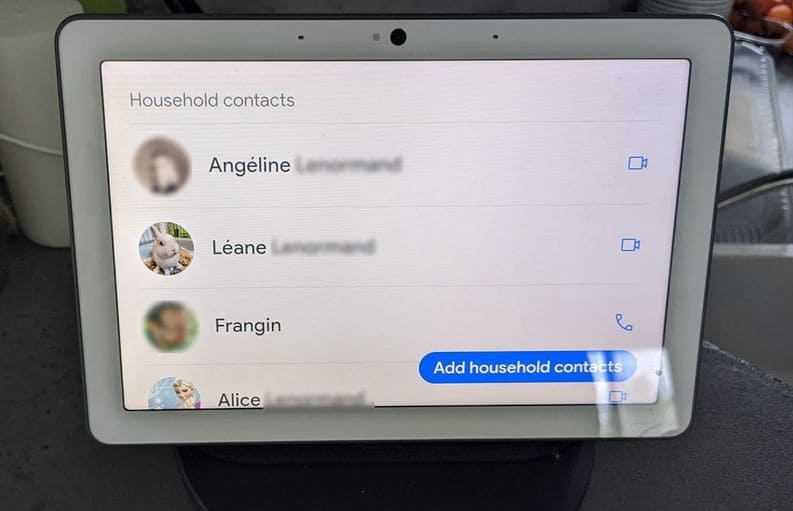
Il est désormais possible de l’autre côté de l’Atlantique, après avoir renseigné une nouvelle option appelée “Your people”, de faire apparaître directement sur votre écran connecté une liste de personne à appeler en appuyant simplement sur l’écran ! Vous aurez alors les options pour démarrer un appel vocal ou vidéo avec elles.

Notre équipe a pu tester le dispositif (en modifiant la langue principale de l’assistant et du téléphone en Anglais USA) et tout est fonctionnel même en France. Bien evidemment, le retour en français en langue principale fait disparaître cette option. Et inévitablement, si la langue principale reste l’anglais, le Nest Hub Max sera lui aussi en anglais. 

Avantages et limites de ces raccourcis Google Duo!

Les avantages et les limites de cette nouvelle fonctionnalité sont liés : faciliter l’accès à des contacts Duo permet aux membres de la famille qui n’avaient pas de possibilité d’utiliser les appels (pas de voice match, pas de compte Google, ou un compte family link), de contacter très facilement les contacts préalablement renseignés. C’est le cas notamment des enfants. En contrepartie, n’importe qui dans la maison peut voir vos contacts ainsi que certaines de leurs coordonnées (au moins leur numéro de téléphone), et peut les appeler ! Une preuve s’il le fallait que Google ne compte pas forcément sécuriser l’utilisation des fonctionnalités Google Assistant.

Plus d’articles :