Test : SwitchBot Camera Indoor

Test : SwitchBot Camera Indoor

Par Julien Traverse pour le groupe Facebook Google Home France

On vous l’a déjà dit, chez Google Home France on adore SwitchBot. À l’image des Switchbot Curtains ou des interrupteurs Robots, leurs produits ont toujours été très innovants. Donc quand SwitchBot nous propose de tester leur nouveau produit, on saute sur l’occasion et on vous fait découvrir la caméra d’intérieur SwitchBot et sa compatibilité avec Google Assistant.

Déballage et installation de la SwitchBot Camera Indoor

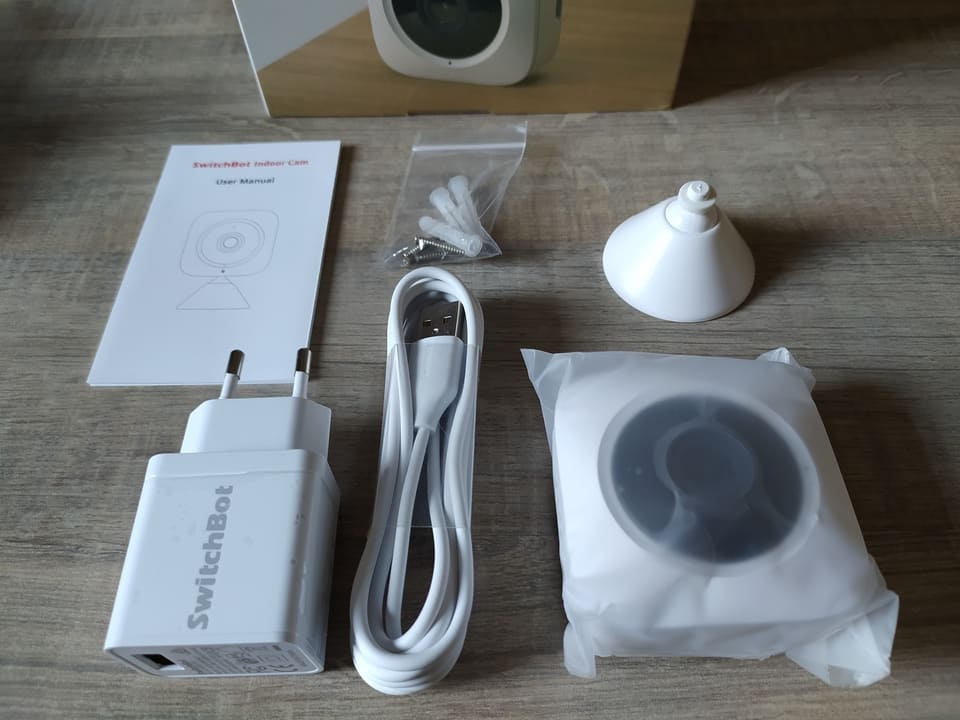
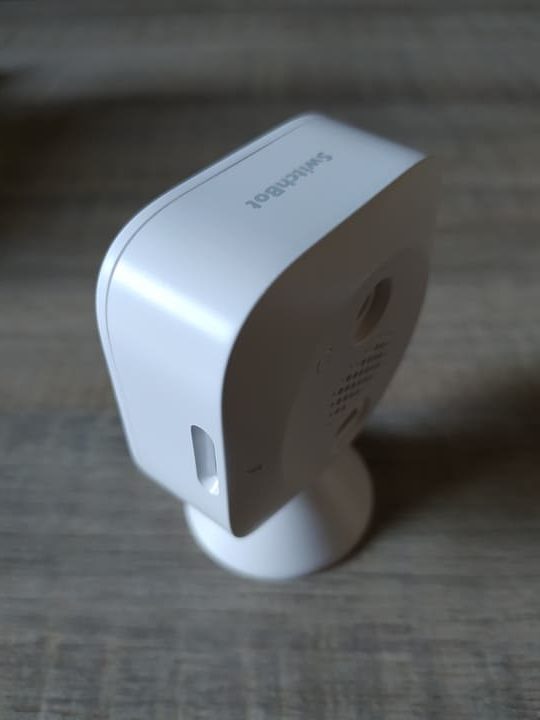
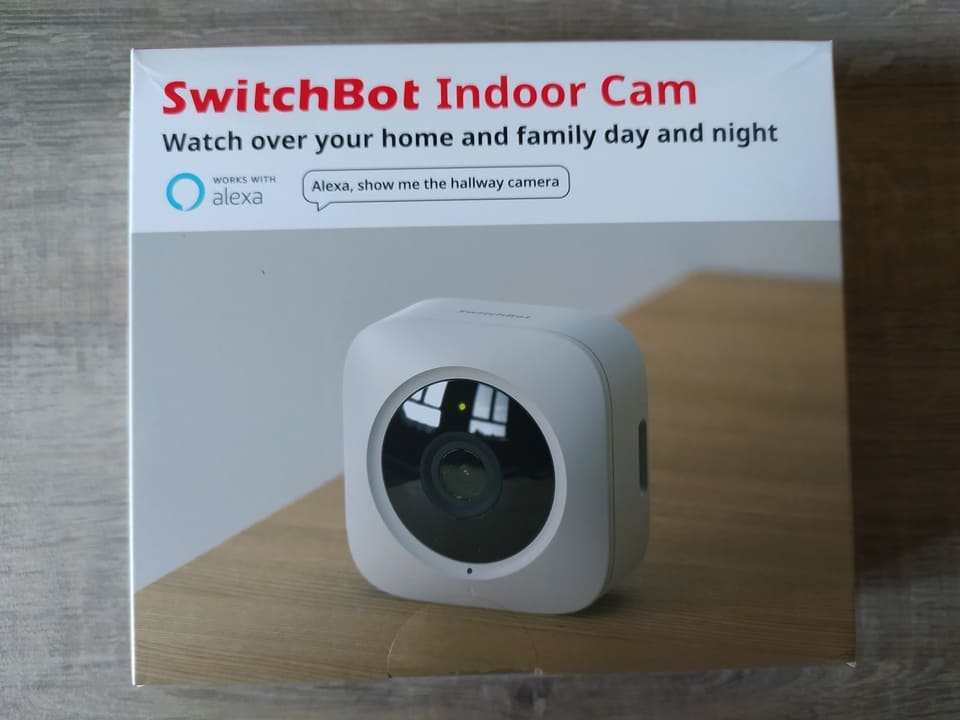
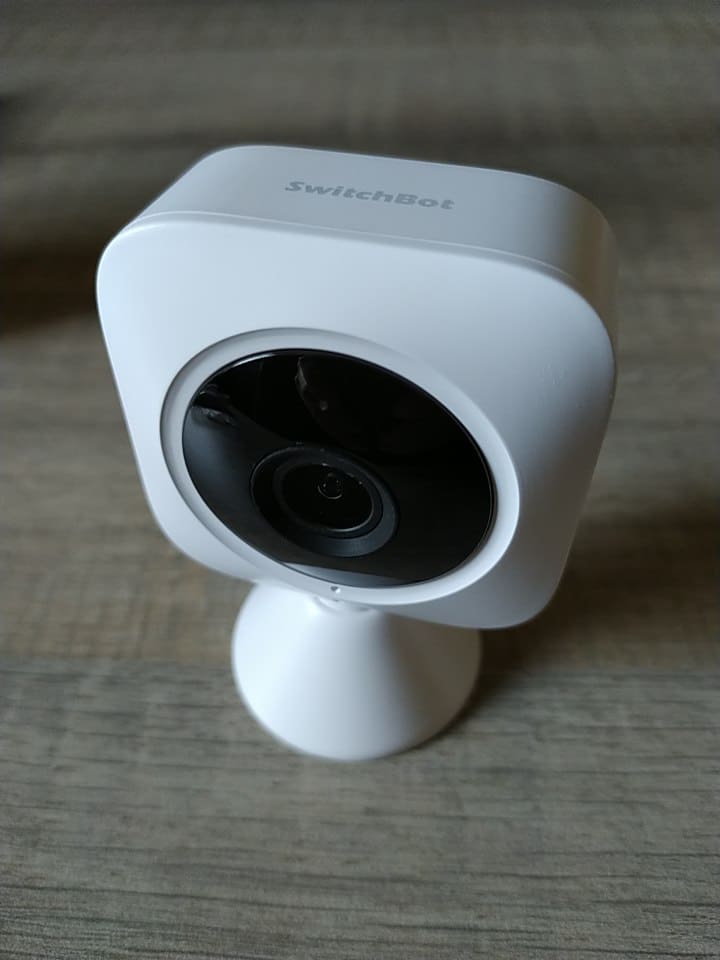
Avec cette Camera Indoor, SwitchBot reste droit dans ces bottes avec un design carré qui n’est pas sans rappeler certains de leurs précédents produits comme le Hub Mini ou leur thermomètre. D’un petit format (8cm de haut), cette caméra se fait très discrète grâce à son petit pied amovible. Elle peut être accrochée au mur grâce à des stickers 3M, son pied aimanté ou des vis. Fournis avec un câble d’environ 2 mètres et un adaptateur secteur, la caméra n’a plus qu’à être branchée et installée. Par contre pas de batterie ni d’angle de vue à 360°car la caméra n’est pas motorisé.
Caractéristiques:

Vidéo : 1080p Full HD à 20fps

Vision nocturne

Angle de vue : 130°

Audio : microphone et haut-parleur

Stockage : Carte Micro SD jusqu’à 128Go

WiFi : 802.11 b/g/n 2.4 GHz

Compatibilité : iOS 11.0 et android 5.0 minimum  
La suite après la publicité

L’installation est très simple. Au contraire des autres produits SwitchBot qui doivent se connecter au Hub pour être commandés à distance ou utiliser avec un assistant vocal, la caméra se connecte directement à votre WiFi. Bonne nouvelle pour ceux qui ne sont pas équipés, cette caméra est donc indépendante de l’écosystème SwitchBot. La caméra est reconnue très vite par l’application après avoir appuyé sur le bouton « + » dans l’application et indiqué que vous désirez installé une caméra. Un QR code apparaît sur votre écran de téléphone et il vous faudra le passer devant la caméra. L’installation en tout et pour tout dure 20 à 30 secondes.

L’instalation est aisée et rapide

Choissisez le nom de votre caméra
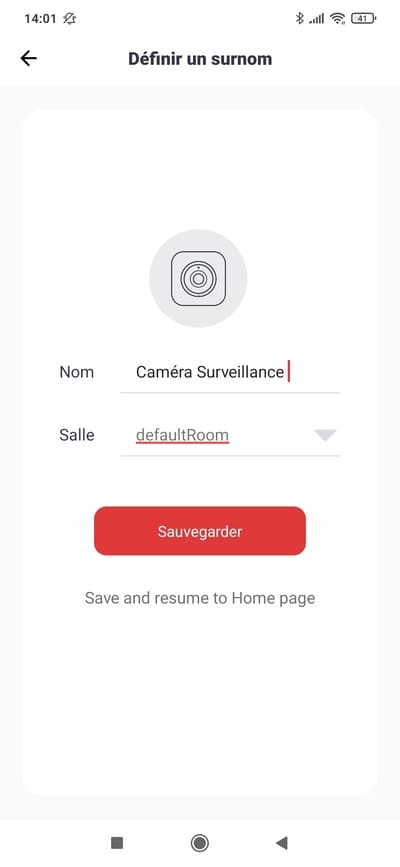
Et celle-ci apparaît dans l’app

Les fonctionnalités classiques d’une caméra de surveillance

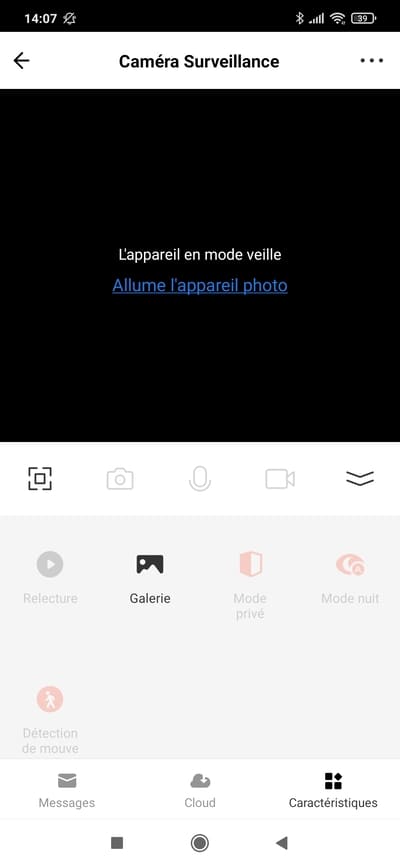
En premier lieu, il faut noter qu’il n’est pas possible d’allumer ou d’éteindre la caméra sur l’écran d’accueil de l’application. Il faut absolument rentrer dans le menu de la caméra pour ce faire. Si celle-ci est éteinte, il faudra appuyer sur “allume l’appareil photo” (petit souci de traduction) en plein milieu de l’écran. Pour l’éteindre par contre, il vous faudra appuyer sur “mode privé” dans le menu qui apparaît sous l’écran. Nous aurions aimé quelque chose de plus simple. Un même bouton “on/off” sur la page d’accueil aurait donc été le bienvenue, mais on s’habitue rapidement à cette gymnastique.

La qualité de diffusion est donc du 1080p à 20fps. Il est possible de zoomer sur votre écran de téléphone et même de prendre des photos de la diffusion en direct. Le mode nuit est bien entendu présent. À vous de l’activer, le désactiver ou de la laisser en mode automatique. Le rendu est très bon, à la hauteur de ce que l’on attend d’une caméra de surveillance. De plus, il est possible d’adjoindre à votre caméra une carte Micro-SD afin de profiter d’un enregistrement en continu ou seulement des événements détectés par la fonction de surveillance.

La suite après la publicité

La qualité d’image en direct est très bonne
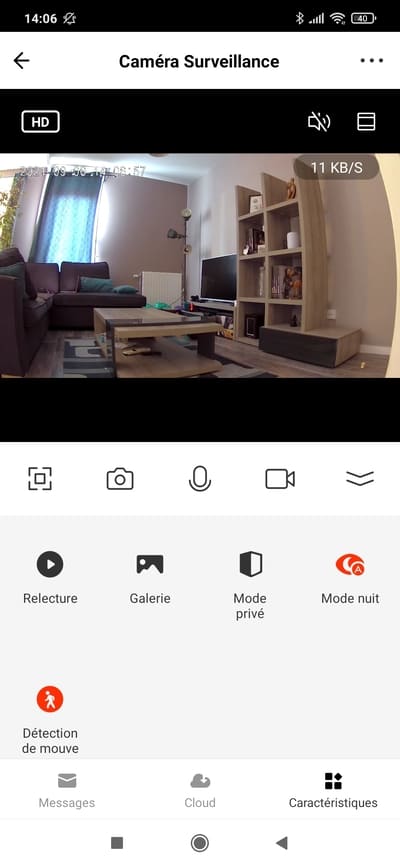
Le Zoom et le déplacement en tactile son disponible

« Allume l’appareil Photo » permet de réactiver la caméra
En effet, toutes les fonctionnalités de surveillance sont disponibles avec notre Camera Indoor de Switchbot. La première, et la plus importante pour ce genre de caméra, est la détection de mouvement. Celle-ci peut bien sûr être activée ou désactivée facilement. Une option permet d’ailleurs de limiter cette détection de mouvement à une détection “humaine”. Cela permet donc d’exclure notamment les animaux. Il est aussi permis de limiter la détection à une partie seule de l’écran, mais cette option est un peu trop simpliste car il n’est pas possible de faire deux zones distinctes. De même, le réglage de la sensibilité de la détection est possible, mais là encore elle sera la même pour toutes la zone. Si une intrusion est détectée, vous recevrez immédiatement une notification de la part de l’application SwitchBot. Par contre là encore, il est bien dommage qu’un appui sur la notification ne vous amène pas directement sur l’image enregistrée de l’intrusion. Il vous faudra alors aller manuellement dans le menu de la caméra et sur l’option “message” pour retrouver cette image.

La detection de mouvement doit être activée dans les paramètres

Une notification vous est envoyée lorsqu’un mouvement est detecté

Vous retrouverez l’alerte dans l’onglet Message de l’app

Autre fonctionnalité classique mais pas dénuée d’intérêt : avec un microphone et un haut-parleur intégrés, vous pouvez appuyer sur le bouton de conversation dans l’application SwitchBot et initier une communication en temps réel avec les membres de votre famille ou pourquoi pas vos animaux de compagnie. Enfin, si le Hub n’est pas nécessaire pour la caméra elle-même, celui-ci n’est cependant pas inutile si vous souhaitez intégrer votre caméra dans l’environnement SwitchBot. Il vous permettra d’interagir avec un autre produit de la gamme. Par exemple, si la caméra détecte une présence humaine, vos rideaux s’ouvriront automatiquement.

La suite après la publicité

Une compatibilité Google Assistant en question!

La première chose que l’on remarque avec la SwitchBot Camera Indoor, c’est qu’il n’ait pas fait mention de la compatibilité avec Google Assistant sur la boîte. Ce qui pourrait à priori devenir inquiétant ne l’est pas tant que cela car il existe bel et bien un moyen de contrôler cette caméra avec nos enceintes connectées. Car, fait étrange, une fois la caméra installée et le service SwitchBot associé, la caméra apparaît bien dans l’application Home mais ne répond à aucune demande d’allumage ou d’extinction. On y reviendra plus tard mais la seule commande directement compatible avec Google Assistant est celle qui concerne la diffusion sur vos écrans connectés type Nest Hub ou téléviseur avec Chromecast.

La seule solution, comme bien souvent dans ce cadre, est l’utilisation des scènes. Une fois les scènes d’allumage et d’extinction de la caméra créées sur l’application SwitchBot, celles-ci deviennent utilisables sous Google Assistant en disant “active + nom de la scène”. Pour éviter cette lourdeur, il est bien entendu possible de passer par des routines pour déclencher ces scènes avec une autre phrase de déclenchement.

Première étape de la création : dans les déclencheurs, choisissez « Exécution manuelle »
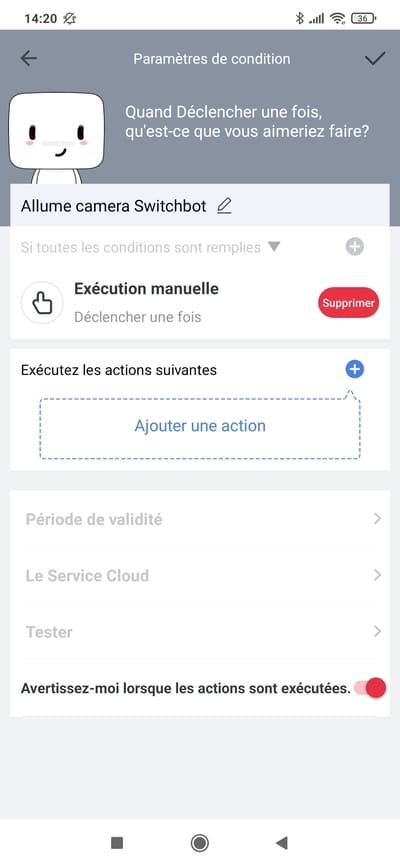
Pour éteindre la caméra par exemple, choisissez dans les actions « Privacy mode allumer »

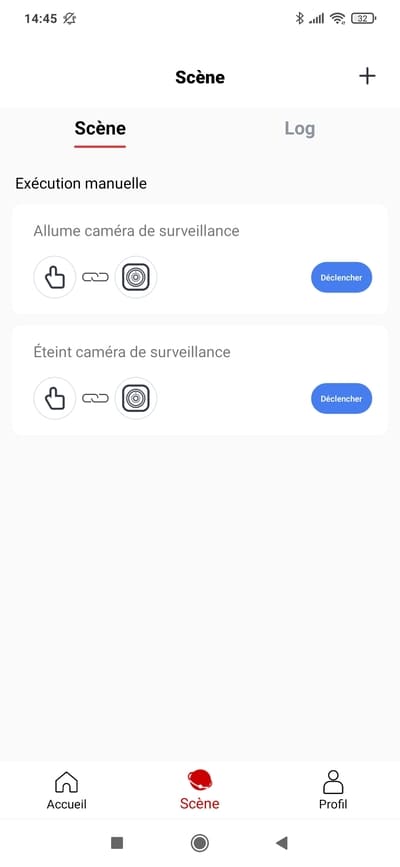
Créer deux scènes pour l’extinction et l’allumage de la caméra à retrouver sous Google Assistant
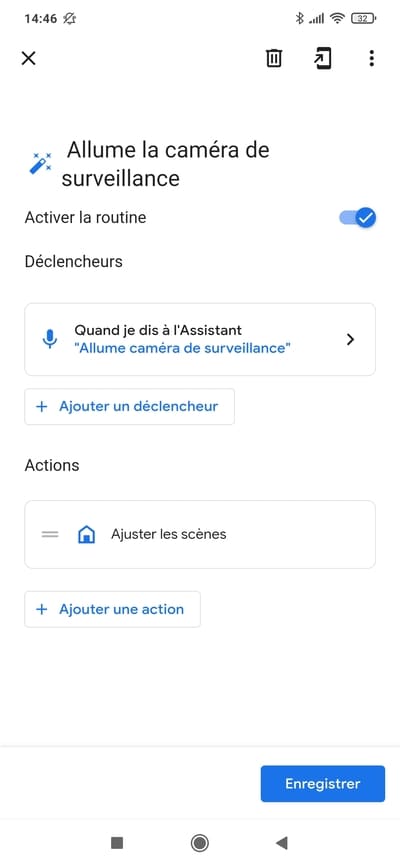
La routine Google devra reprendre comme déclencheur un ordre verbal comme « Allume la caméra »
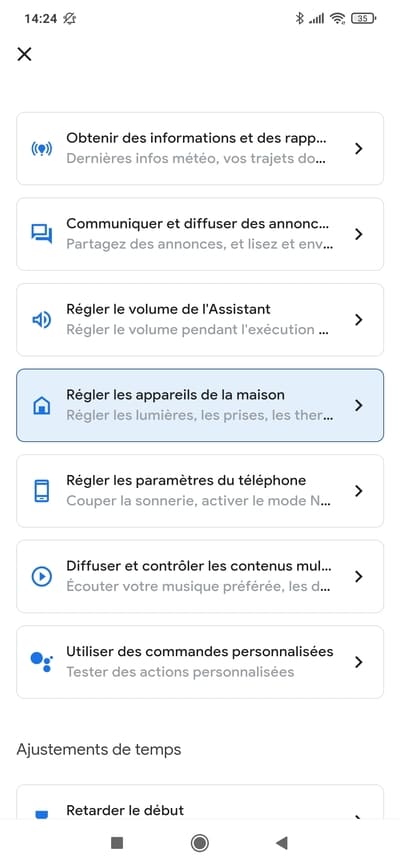
Et en action il faudra choisir l’option  « Régler les appareils de la maison » pour retrouver vos scènes
 Puis « ajuster les scènes » dans lequel vous retrouverez vos scènes crées sous l’app SwitchBot

On retrouve alors la scène pour éteindre la caméra

Et la routine est prête à être exécutée vocalement

 La routine s’exécute alors à votre demande
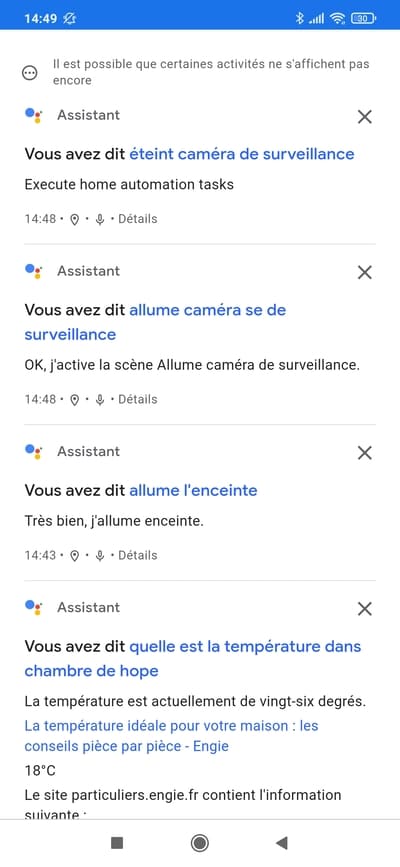
L’avantage de cette méthode est de pouvoir rendre compatible Google Assistant tous les éléments qui sont présents dans les scènes SwitchBot. Il est donc possible d’activer ou de désactiver à la voix la détection de mouvement, les zones de surveillance et l’enregistrement sur carte SD!

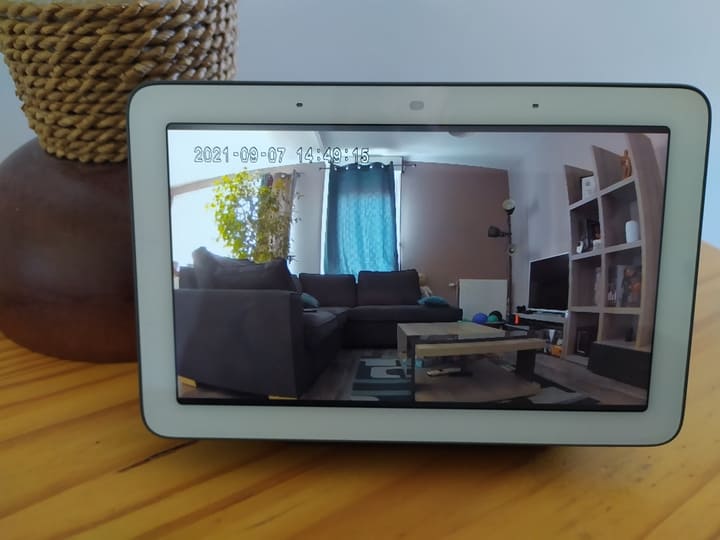
Autre élément important pour une caméra, la diffusion sur écran connecté. Sur le papier, celle-ci est directement disponible à la voix : “OK Google, montre [nom de la caméra]’. Parfaitement fonctionnel sur mon Nest Hub (avec un décalage de moins d’une seconde ce qui est très impressionnant pour une caméra de ce prix), la diffusion est plus aléatoire sur mon Lenovo Smart Display et impossible sur mon Nest Hub Max. La seule solution pour avoir la diffusion sur mon Max est de faire la demande sur un autre appareil (“Montre caméra de surveillance sur Max”).  Mais la diffusion est alors inexplicablement saccadée et avec un retard d’une bonne dizaine de secondes. Il est fort à parier que les récents changements de logiciel chez Google ont un impact sur la mauvaise qualité de cette diffusion, qui je le répète est parfaite sur mon Nest Hub. De la même manière que sur mon Nest Hub Max, la diffusion est possible sur une android TV, mais avec un décalage encore important. Enfin, je n’ai pas noté de limitation dans le temps pour la diffusion. Certaines caméras cessent la diffusion après quelques minutes, ce qui ne semblent pas être le cas pour la SwitchBot Camera Indoor. 

Edit du 31/05/2022 : La diffusion en directe sur Nest Hub Max et Nest Hub 2 est dorénavant possible ! D’une très bonne qualité, celui-ci est en quasi-direct. 
Conclusion 

La Switchbot Indoor Camera est à l’image de la gamme Switchbot un produit de qualité avec un potentiel certain. Certes la fonctionnalité de surveillance est encore perfectible et la compatibilité Google Assistant imparfaite (et ce n’est donc pas un hasard si il n’en est pas fait mention sur la boite du produit), mais elle est truffée de petite option qui fait d’elle une très bonne caméra quoi qu’on en dise. Régulièrement en promotion à moins de 30€ sur le site de SwitchBot, et sans la nécessité d’un Hub elle est très abordable pour le grand public et c’est bien là l’essentiel.

La suite après la publicité

Ce qu’on aime:

  • l’intégration des scènes à Google Assistant, qui semblait être un frein au départ, permet de contrôler beaucoup plus de fonctionnalités à la voix
  • l’installation est simple et ne requiert pas de Hub 

Ce qu’on aime pas :

  • La led sur la SwitchBot Camera Indoor sert à vous informer sur le statut de la caméra (en ligne, connexion en cours, prêt à l’installation…) mais pas de savoir si la caméra est en cours de diffusion. Aucun moyen visuel ne permet donc de savoir si la caméra est allumé. 
  • la gestion pas optimal de la détection de mouvement

La SwitchBot Camera Indoor est disponible sur le site de SwitchBot ! Essayez notre code promo : -10% sur tous les produits avec 10GHomeFR

Notre test en vidéo

Plus d’articles :
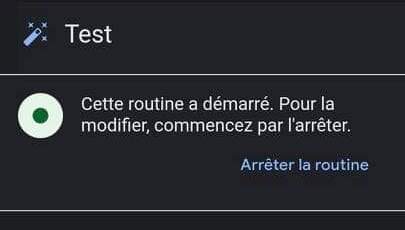
Amélioration des routines Google Assistant : Temporisation et désactivation

Amélioration des routines Google Assistant : Temporisation et désactivation

Par Julien Traverse pour le groupe Facebook Google Home France

Les routines sont un des éléments de domotique les plus importants sur Google Assistant. Elles permettent, entre autres, une gestion automatisée de votre habitation grâce à une suite d’actions mises bout à bout. Après les avoir grandement améliorées au fur à mesure de leur existence (avec notamment le mode coucher/lever de soleil ou chez moi/absent), Google continue de bonifier son système. Avec aujourd’hui deux ajouts avec une forte plus-value : La possibilité de désactiver une routine en un appui, mais surtout la possibilité d’ajouter une temporisation entre deux actions.

Ajouter une temporisation à vos routines Google Assistant

C’était un des plus grands défauts des routines de Google Assistant : toutes les actions programmées s’enchaînaient à la suite immédiatement après la demande ou après déclenchement à l’heure programmée. Pouvoir ajouter un temps d’attente entre deux actions était une demande constante des utilisateurs, ce qui avait d’ailleurs amené notre application Monsieur Home à proposer ce genre de service

Mais Google est passé par là et en cette fin de mois d’août, il est enfin possible de “retarder le début” d’une action selon les mots choisis par les ingénieurs de Mountain View. Cette option d’ajustement de temps est disponible lorsque vous paramétrez une routine « Personelle » (l’option n’est pas disponibles pour les routines « Maison »).

La suite après la publicité

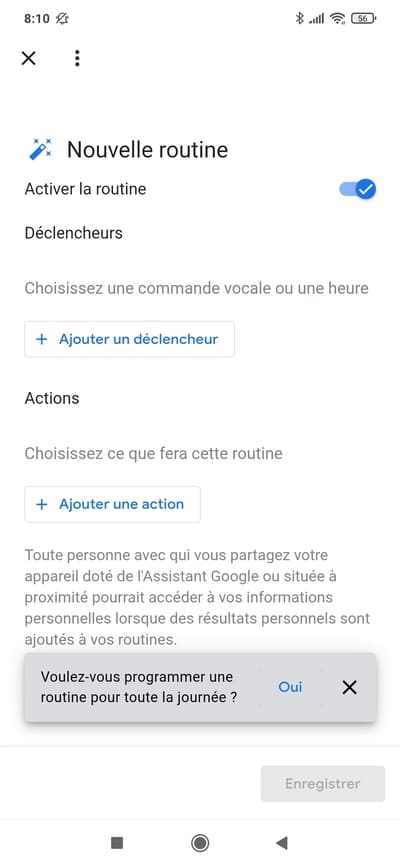
Lors de la création d’une routine, appuyez sur « ajouter une action »

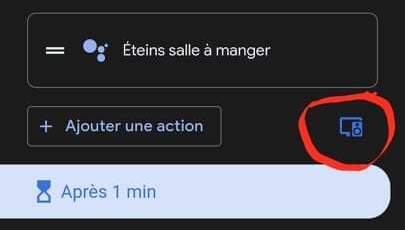
L’option « Retarder le début » apparaît en bas de votre écran

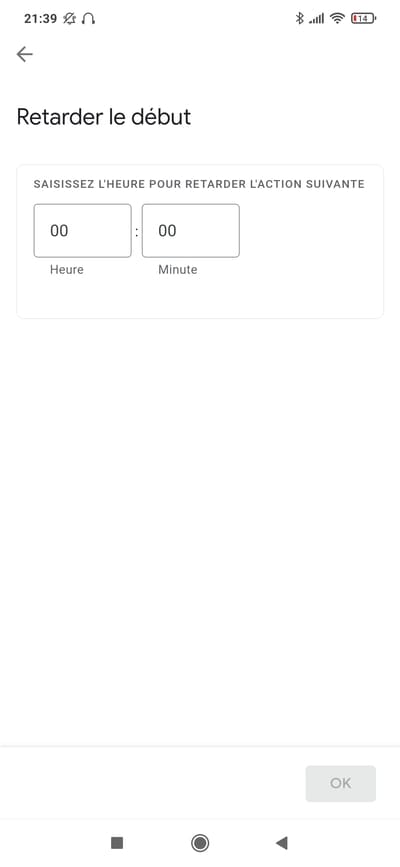
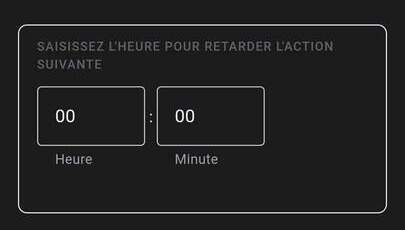
À vous de choisir la temporisation souhaitée entre deux actions

Quelques petites précisions tout de même:

le retard minimum est de 1 minute. Il n’est donc pas possible de faire un timer en seconde (Edit 30/03/22 : la temporisation en secondes en disponible)

Après chaque temporisation, il est possible de choisir sur quel appareil sera lu ou affiché l’action suivante

Il est permis d’arrêter une routine en cours de temporisation, mais pas à la voix. Seulement sur l’application Google Home

À la création d’une routine, il vous sera proposé de créer une routine pour toute la journée. Elle va vous permettre d’étaler vos actions de routine très simplement sur l’ensemble de la journée, en choisissant les jours, les heures et les actions à paramétrer.

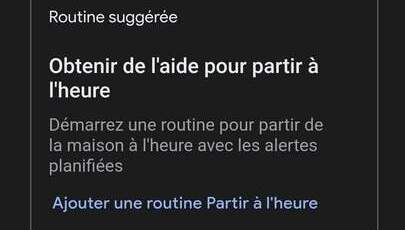
Après une routine sur le télétravail, une nouvelle routine suggérée est apparue : Obtenir de l’aide pour partir à l’heure ! Elle exploite très bien la nouvelle temporisation en vous rappelant régulièrement combien de temps il vous reste avant de partir. Elle est à retrouver dans l’option Routines des paramètres de Google Assistant.

Désactivez vos routines d’un simple appui

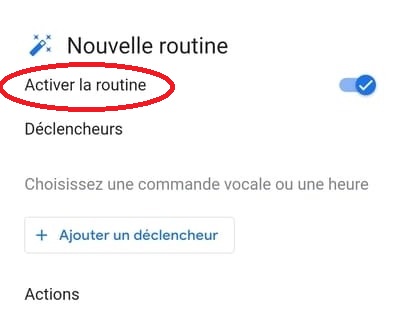
Autre nouveauté, dont l’utilité est un peu moins fréquente mais pas dénuée d’intérêt, il est désormais possible de désactiver une routine d’un simple appui sur l’écran de gestion de la routine. Un petit curseur apparaît dorénavant pour activer ou désactiver son déclenchement. 

L’exemple le plus parlant de l’utilité de cette possibilité est une routine de réveil que l’on souhaite simplement désactiver pendant ces vacances. Plus besoin de rentrer dans les profondeurs des paramètres de la routine, un simple bouton vous permet d’y mettre fin jusqu’à réactivation. Par contre étonnamment, cette fonctionnalité n’est pas disponible pour les routines de bases de Google Assistant (telles que les routines Absence, Bonjour…).

La suite après la publicité

Découvrez ces fonctions en vidéo

Plus d’articles :
Ouvrir une page web à la voix sur votre Nest Hub

Ouvrir une page web à la voix sur votre Nest Hub

Par Julien Traverse pour le groupe Facebook Google Home France

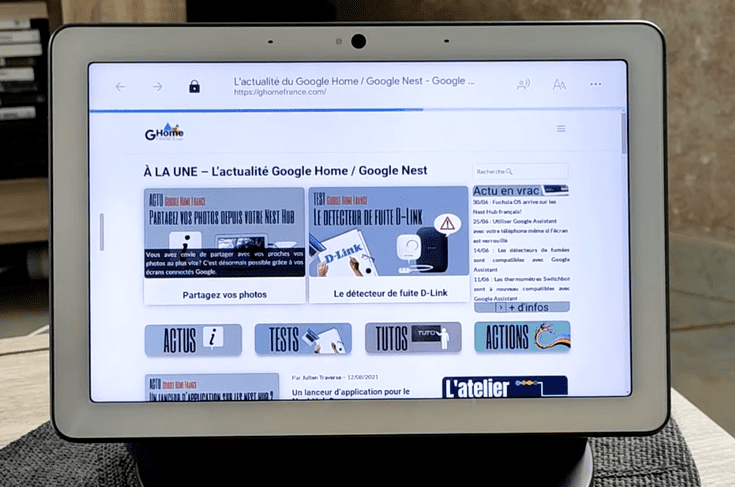
Nous savions déjà depuis longtemps qu’un navigateur web était intégré dans les écrans connectés de Google. Mais il fallait passer par des moyens détournés pour en profiter. L’apparition d’un clavier virtuel (pas encore disponible pour tout le monde) avait déjà ouvert la voie, mais il est dorénavant possible d’ouvrir une page web directement à la voix, depuis votre Nest Hub. Un ajout des plus séduisant.

Ouvrir une page web avec OK Google

Plus besoin de ruser, ouvrir une page web sur votre Nest Hub est devenu d’une facilité déconcertante. Il vous suffit de lui demander:

OK Google, ouvre Google.fr

OK Google, ouvre le site Amazon.fr

Il est tout à fait possible par exemple de consulter ces mails et même d’en envoyer si vous avez le clavier virtuel (qui sera peut-être disponible si vous passez votre enceinte en mode preview). Bon à savoir, si vous vous logguer sur un site, celui-ci restera en mémoire.

La suite après la publicité

Un navigateur sans artifice, avec juste ce qu’il faut

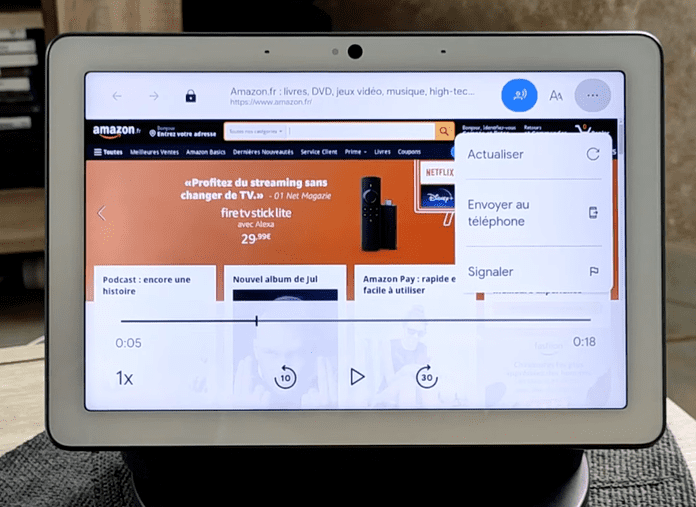
Votre écran va alors s’exécuter et charger votre page web dans le navigateur interne. Celui-ci reste très sommaire dans ces fonctionnalités, mais suffisant pour surfer confortablement notamment sur le Nest Hub Max qui dispose de plus de fonctionnalités :  un bouton d’actualisation, un bouton pour envoyer cette page web sur votre téléphone et un bouton “signaler”.

Quelques petites options sont disponibles afin d’adapter votre confort de lecture : Il y a ainsi une possibilité d’agrandir les caractères (100%, 125% ou 150%) mais aussi de déclencher la lecture de la page Web par l’assistant Google. Pratique pour les malvoyants!

Sur le Nest Hub, nous devrons nous contenter des flèches de navigation retour/ avancer et de la possibilité de zoomer avec les doigts. Donc quoi qu’il arrive, pas de favori, pas d’historique et certains sites ne sont clairement pas adapter à ce modèle de navigateur. La caméra n’est pas exemple pas reconnue. De même, les vidéos ne démarrent pas ou refusent de se mettre en plein écran.

La suite après la publicité

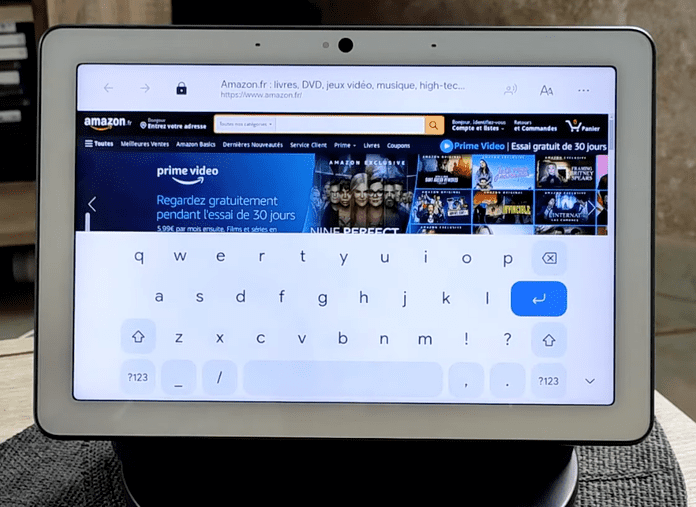
Le clavier virtuel vous permet de faire des recherches sur Amazon et Google par exemple

La lecture de la page à la voix est très utile pour les mal voyants

Découvrez la fonction en vidéo

Plus d’articles :
Partagez vos photos depuis votre Nest Hub

Partagez vos photos depuis votre Nest Hub

Par Julien Traverse pour le groupe Facebook Google Home France

Beaucoup d’entre nous se servent d’un Nest Hub ou encore mieux d’un Nest Hub Max comme cadre photo numérique. En effet, celui-ci, relié à votre compte Google Photo dispose d’une bonne base de données afin de vous faire revivre les bons moment immortalisés par vos appareils photos. Il n’est donc pas rare que certaines photos particulièrement réussies attirent votre attention et vous donnent envie de la partager avec vos proches au plus vite. C’est désormais possible grâce à vos écrans connectés Google.

Ok Google, partage cette photo !

Vous le savez peut-être mais Google Assistant est un outil puissant lorsqu’il s’agit de faire le tri dans vos photos. Demandez-lui de vous montrer vos photos de vacances en Espagne, vos photos d’anniversaires ou celles du mois de juillet 2020, et votre écran connecté satisfera à tous vos désirs. Et si une de ces photos ou une de celles qui défilent aléatoirement vous plaît, il est désormais possible de la partager par e-mail avec la personne de votre choix en quelques secondes, avec une simple phrase :

“Ok Google, partage cette photo”

La suite après la publicité

L’assistant vous demandera avec qui vous voulez la partager parmi vos contacts Google et vous demandera ensuite confirmation ! Et c’est terminé. Vous pouvez même directement demander :

“Ok Google, partage cette photo avec Mamie” 

“Ok Google, partage cette photo avec Prénom + Nom” 

si un tel contact existe dans votre répertoire.

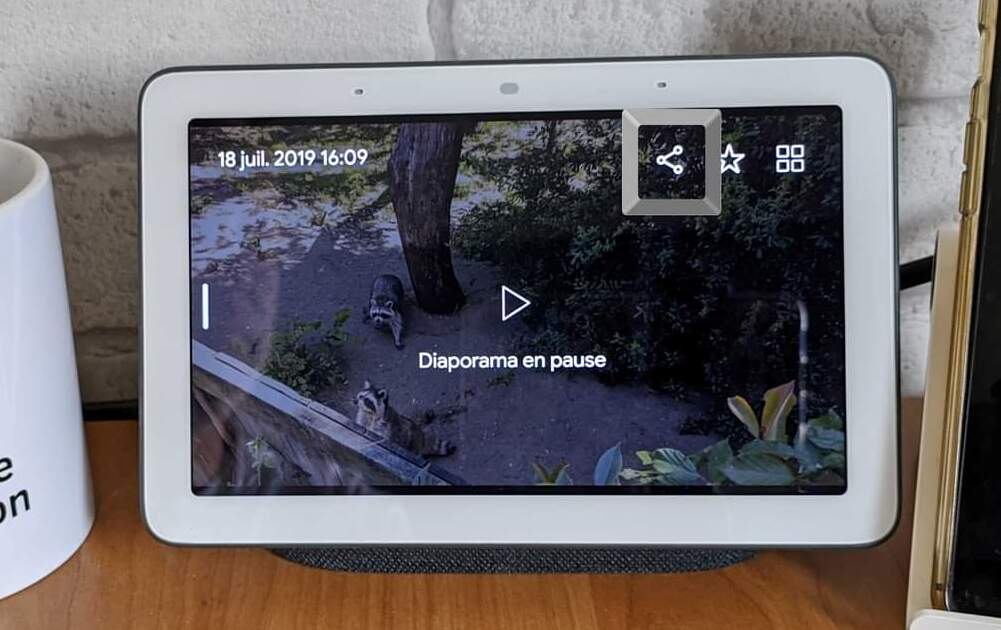
Tout est faisable à la voix mais aussi en tactile. Quand vous naviguez dans vos albums photos, un icône “partager” est même disponible dans le coin en haut à droite après un premier tapotement sur l’écran. 

Un bouton de partage apparait sur vos albums photos

Votre repertoire apparaît pour choisir le destinataire

Partagez vos photos : Disponible sur Nest Hub, Nest Hub Max et Lenovo Smart Display

Les tests que nous avons fait ont permis de déterminer que le partage de photo est aujourd’hui effectif sur les Nest Hub, Nest Hub Max et Lenovo Smart Display. Par contre celui-ci n’est pas disponible sur les Xiaomi  Mi Smart Clock bien que ceux-ci peuvent aussi servir de cadre photo numérique. Il est donc très probable que celà soit aussi impossible sur les Lenovo Smart Clock.

Dernière chose à savoir, le partage de photo est fonctionnel, même si l’écran d’envoi reste quelques peut figer lorsque vous confirmer la demande. Pas d’inquiétude, la photo est belle et bien partie.

La suite après la publicité

Le destinataire recevra un e-mail avec avec un lien Google Photo

La photo sera ensuite consultable très facilement sur Google Photo

Plus d’articles :
D-Link Leak Sensor, votre enceinte Google Assistant vous informe d’une fuite d’eau !

D-Link Leak Sensor, votre enceinte Google Assistant vous informe d’une fuite d’eau !

Par Julien Traverse pour le groupe Facebook Google Home France

Des détecteurs de fuite d’eau connecté, il en existe à la pelle sur le marché. Tuya , Xiaomi, Fibaro, Honeywell… Alors pourquoi avoir choisi de tester ce D-Link Water Leak Sensor ? Déjà parce qu’il figure parmi les détecteurs de fuites les plus performants selon de nombreux tests de spécialistes, un gage de qualité. Mais surtout parce que c’est le premier détecteur de fuite d’eau que nous avons identifié comme étant compatible Google Assistant. Et pour nous ça change tout.

Le détecteur de fuite D-Link connecté, pour quoi faire ?

Selon les statistiques, il est plus probable que vous fassiez face à un dégâts des eaux qu’à un cambriolage ou un incendie ! Et pourtant les alarmes et les détecteurs d’incendies sont monnaie courante dans nos foyers. Et bien plus que les détecteurs de fuites d’eau, qui peuvent elles aussi avoir des conséquences fâcheuses.

C’est donc toute l’utilité d’un tel achat. Et si il est connecté, c’est encore mieux. À l’évidence, recevoir une notification sur votre téléphone lors de la détection d’une fuite d’eau est un avantage indéniable. Et on le verra, le détecteur de fuite D-Link fait encore plus que ça puisqu’il est un des seuls à être compatible avec les enceintes Google.

La suite après la publicité

Présentation du détecteur de fuite D-Link

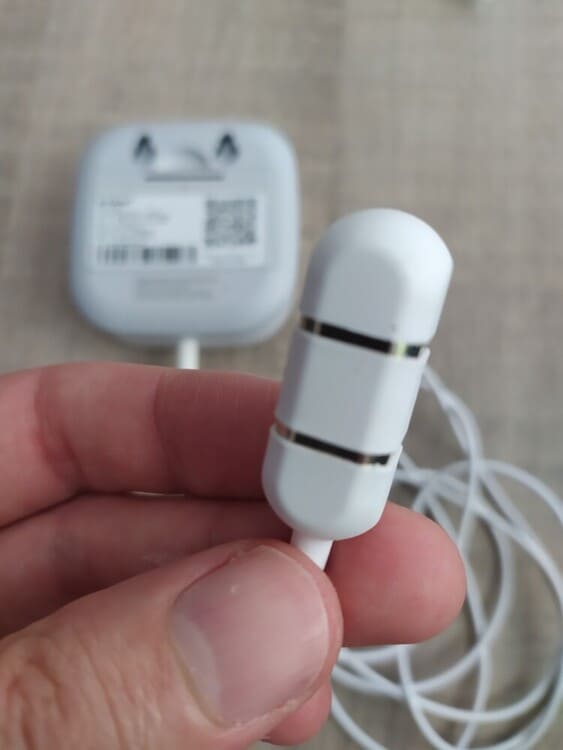
Le détecteur de fuite se présente avec sa base à installer au mur (avec deux vis fournies) et un câble d’1m80 avec le capteur en son bout ! Cela permet de mettre à l’abri le module et la grande taille du câble vous laisse toute latitude pour le placer. Sous la machine à laver ou sous le lavabo, aucun problème puisque le capteur fait 1cm de hauteur.

Caractéristiques :

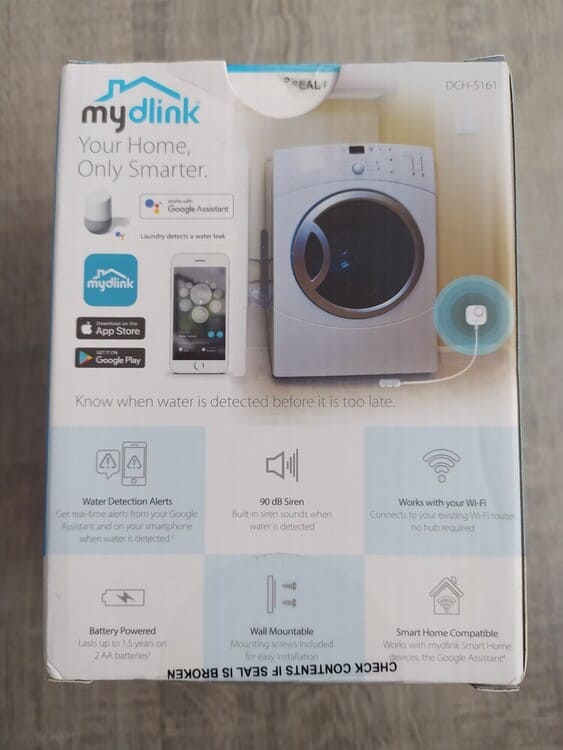
La sirène de 90dB se déclenche lorsqu’elle détecte une fuite d’eau + envoi d’une notification

Installation facile

Piles AA ordinaires (18 mois de protection)

Fonctionne avec votre réseau Wi-Fi domestique

Compatibilité maison intelligente : compatible avec mydlink, Google Assistant et IFTTT

Installation et fonctionnalités

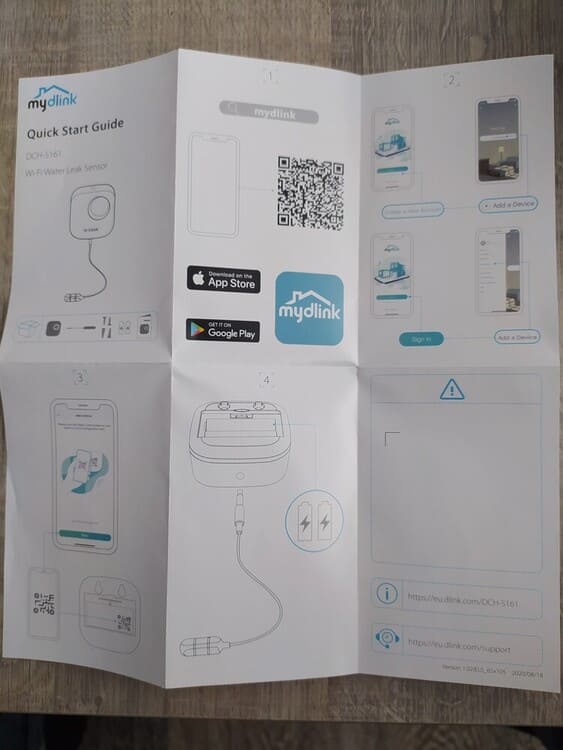
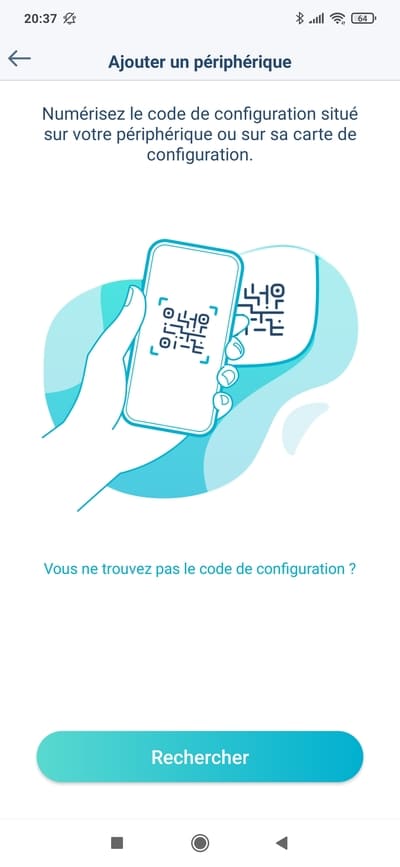
Pour installer votre détecteur de fuite D-Link, il est nécessaire de télécharger l’application Mydlink sur votre store habituel. Avant de commander ce capteur, je m’étais évidemment renseigné sur ces propriétés et beaucoup de retours d’utilisateurs m’avaient interpellés sur la difficulté rencontrée à faire reconnaître le produit par l’application. Et le moins que l’on puisse dire c’est qu’effectivement j’ai moi même rencontrer des difficultés! 

La notice papier est très spartiate et schématique! Elle ne vous sera d’aucune utilité malheureusement. Il s’avère qu’une fois alimenté, le capteur créé son propre réseau WiFi auquel il faudra se connecter manuellement (grâce aux identifiant de connexion fournis avec la documentation) pour faire l’installation. Le problème étant que l’application est très peu didactique et que le réseau WiFi du capteur apparaît et disparaît à sa guise. Donc on va d’échec en échec, redémarrage du module en série (en enlevant les piles) jusqu’à avoir assez de chance pour que tout se passe bien…

La suite après la publicité

Première étape, faire reconnaitre votre capteur gràce au QR code

Connecter le cable et insérez les piles est la deuxième étape

Connectez votre téléphone au WiFi créé par le produit

Une fois installé, vous avez fait le plus dur ! Le fonctionnement du capteur est enfantin ! Une fois votre capteur renommé (utile pour Google Assistant), vous n’avez plus rien à faire que d’installer physiquement votre détecteur de fuite D-Link.

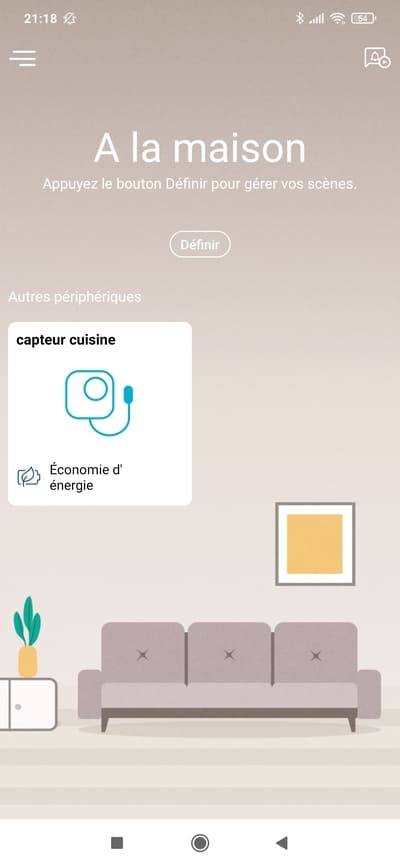
Une fois installé, le capteur apparaît  dans l’application

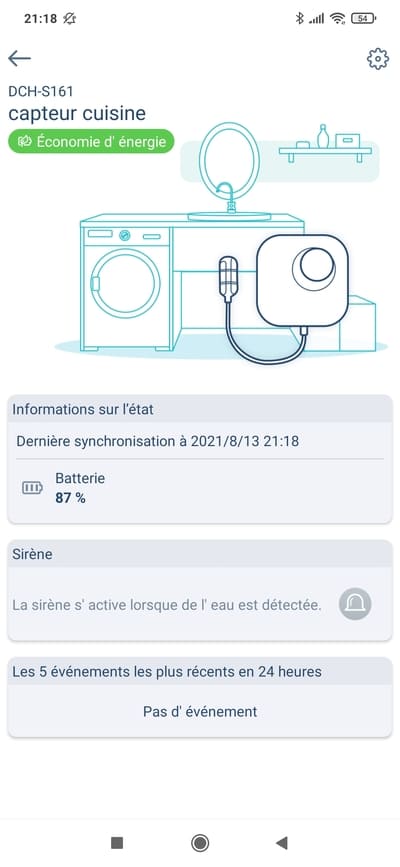
Sur  le menu, suivez le niveau de batterie et l’historique d’alerte

Peu d’option sont disponible, le fonctionnement est basique

Une fois une fuite d’eau détectée, la sirène va se déclencher. 90 décibels, c’est déjà pas mal ! À moins d’habiter dans un château, vous l’entendrez obligatoirement. Vous recevrez bien sûr une notification sur votre téléphone (si fuite d’eau il y a, et ensuite si la fuite s’est arrêté). 

Attention tout de même, un défaut important existe selon moi ! La sirène ne s’arrêtera que si le capteur n’est plus en contact avec de l’eau. Pas de problème si vous êtes chez vous. Beaucoup plus compliqué à gérer si vous êtes en déplacement.

Mais quoi qu’il arrive, le gros plus de ce détecteur D-Link, c’est sa compatibilité avec Google Assistant. En effet, votre enceinte Google Nest vous annoncera vocalement elle aussi si une fuite a été détectée !

La suite après la publicité

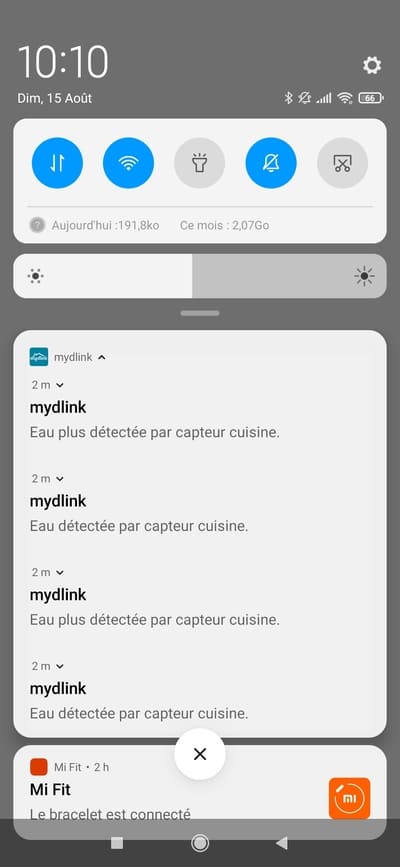
Les notifications sont très rapide sur votre téléphone

On retrouve l’historique dans l’application

la compatibilité Google Assistant et IFTTT du détecteur de fuite d’eau D-Link

Voilà clairement ce qui m’a convaincu d’acheter ce détecteur de fuite D-Link. Il est pleinement compatible avec Google Assistant. Une fois le service Mydlink associé dans Google Home, il vous est possible de demander à votre enceinte si une fuite est détecté:

OK Google, est-ce qu’il y a une fuite d’eau dans la cuisine ?

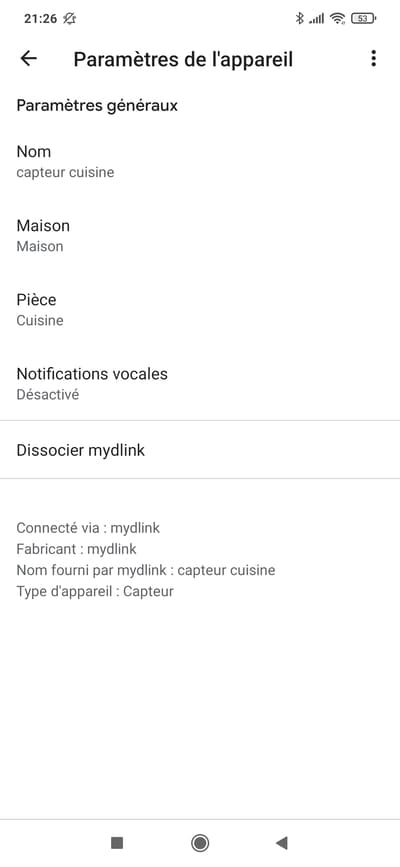
On ne va pas se mentir, cette requête n’a que peu d’intérêt ! Par contre, plus intéressant : Votre enceinte Google va vous annoncer vocalement qu’une fuite d’eau a été détectée. Concrètement, elle va vous lire les notifications envoyées par l’application Mydlink ! Pour les fans de Google Assistant, cette interaction est tout à fait nouvelle et présente un intérêt certain pour les possesseurs d’une grande maison qui risquerait de manquer la sonnerie du module mais qui serait équipé d’enceinte Google Nest dans chaque pièce. Bien sur pour que cela soit possible, il est nécessaire d’activer les notifications vocales dans les paramètres du capteur dans l’application Google Home.

Une fois le service Mydlink associé, le capteur apparait dans Home

Pas d’action possible directement depuis l’interface de Home

Ne pas oublier d’activer les notifications vocales

Envie d’une petit démonstration de la compatibilité du détecteur de fuite d’eau D-Link avec Google Assistant ? Là voici en vidéo :

Autre fonctionnalité intéressante, même si limitée depuis l’obligation d’avoir un abonnement pour en profiter, la compatibilité avec IFTTT présente quelques possibilités plaisantes, tel que allumer une lumière lorsqu’une fuite est détectée par exemple.

La suite après la publicité

Conclusion

Le capteur D-link est un des meilleurs détecteurs de fuite d’eau du marché avec une compatibilité Google Assistant, qui à l’image des sonnettes Tuya, fait parler votre enceinte ! Que demander de plus ? Rien à redire sur le produit à part la très pénible installation via l’application. La qualité est présente, et vaut bien son prix compris entre 50 et 60€ sur Amazon. Presque un must have pour les inconditionnels de Google Assistant. 

Plus d’articles :

Un lanceur d’application pour le Nest Hub ?

Un lanceur d’application pour le Nest Hub ?

Par Julien Traverse pour le groupe Facebook Google Home France

Un utilisateur de Reddit à fait une découverte plutôt étonnante sur son Nest Hub Max. En faisant glisser (très difficilement) son doigt du bas de l’écran vers le haut, une nouvelle fenêtre est apparue, avec un éventail d’applications directement disponibles avec le doigt.  

Un lanceur d’application pour le Nest Hub en test

La possibilité de télécharger des applications est une demande assez récurrente de certains utilisateurs, qui aimeraient pouvoir utiliser leur Nest Hub comme une tablette Android. Ce lanceur d’application, que 9to5google qualifie de “test”, ne permet pas encore de satisfaire à cette demande car les applications aperçues sont celles qui sont déjà disponibles à la voix ! Mais son déploiement serait tout de même une avancée exaltante, et une alternative intéressante au lancement à la voix parfois capricieux.

La suite après la publicité

Météo, Youtube, Duo, Zoom, Netflix … le panel d’application disponible sur l’exemple que l’on a vu n’est pas seulement réservé aux app Google et c’est là aussi une bonne nouvelle. Il est tout à fait possible que cette nouvelle fenêtre s’adapte à l’historique d’application de l’utilisateur à défaut d’être paramétrable par celui-ci. On vous laisse découvrir la séquence enregistrée par l’utilisateur Linardi.

Ce lanceur d’application n’est bien sûr pas disponible pour le grand public pour l’instant. Un test sans lendemain ou une vraie future mise à jour ? L’avenir nous le dira, mais chez Google Home France on vote oui pour un déploiement.

Plus d’articles :