Test de kNOW! le jeu de plateau compatible google assistant

Test de kNOW! le jeu de plateau compatible google assistant

kNOW!

Le jeu de plateau dédié à google assistant !

Par Alexer BASILEU pour le groupe Facebook Google Home France.

Presentation:

La société Allemande Ravensburger a développé KNOW! en collaboration avec google. En effet ce jeu a la particularité singulière de se jouer avec une enceinte connectée ou un Smart Display doté de Google Assistant, mais également via un smartphone avec Google Assistant installé. Il dispose également d’un mode hors ligne si par un malheureux hasard vous n’aviez plus accès à internet.

Les concepteurs mettent en avant que ce jeu soit TOUJOURS à jour. Effectivement grâce aux questions en interaction avec google assistant, les réponses venant de celui-ci s’actualiseront en fonction de l’actualité, de l’heure, et même du lieu où vous jouez. Donc soyez prêt à relever les défis lancés par votre Google Home, parmi  plus de 1600 questions. Le fabricant fait la promesse d’ajouter de nouvelles questions et défis via l’action nommée « professeur Know ».

Alors, ce jeu est-il vraiment une bonne idée et une réussite ? C’est ce que nous allons découvrir dans cet article.

Contenu du coffret et ce dont vous aurez besoin :

Le coffret et tout son contenu sont aux couleurs de GOOGLE. et ce clin d’œil est vraiment appréciable. A l’intérieur on retrouve :

– Le PLATEAU amovible en carton composé de 4 demi-cercles.

– Le BUZZER électronique en plastique, qui contient déjà une pile à l’intérieur. Avec un interrupteur ON/OFF.

– Les 6 PIONS en plastique.

– Les 4 paquets de 220 CARTES au format standard et de couleur bleu, rouge, jaune, vert.

– La BANDE DE TRI, afin de classer les paquets par couleur et si elles sont de type ONLINE   ou  OFFLINE.

– Les règles, la liste des épreuves possibles et une information sur la protection de vos données.

 Malheureusement il n’est pas fourni de petite feuille qui vous sera nécessaire à l’inscription de vos réponses pour l’un des modes de jeu disponible (que nous aborderons plus bas dans cet article).

Et comme vous pouvez en douter, le google home mini n’est pas fourni dans la boite.


Caractéristiques de jeu !


JOUEURS :

Tout d’abord, sachez que même si la boite du jeu indique qu’il se joue à partir de 3, vous avez la possibilité de jouer de 2 à 6 joueurs grâce aux cartes comportant le symbole suivant  dénommé « maître du jeu ».

De même, il est indiqué que ce jeu est accessible aux enfants à partir de 10 ans. Mais certains modes de jeu comme celui où le google home va émettre un bruit d’animal que vous devez deviner, sont accessibles aux plus jeunes afin de ne pas les laisser de coté.

DURÉE :

Pour la durée de jeu, c’est vous qui décidez.

De 15 minutes si vous décidez de faire le quart du plateau, en passant par 30, 45 puis 60 minutes si vous souhaitez faire un tour complet.

Mais vous pouvez également, si vous le souhaitez, mettre librement un minuteur via votre google home. A la fin du minuteur, le joueur étant le plus loin est le gagnant.

LES RÈGLES :

Pour ceux qui détestent lire des règles de jeu interminables (certains se reconnaîtrons 😊) vous pouvez demander à votre google home de vous expliquer les règles du jeu en lançant l’action « Professeur kNOW! »  qui ne se prononce pas « k’now » mais juste « NO ».

Donc « Ok google, demande à professeur kNOW de nous expliquer les règles du jeu »

Chaque joueur ayant bien répondu à un défi pourra avancer son pion de 1 ou 2 cases, selon l’un des 9 MODES de Partie qui sera en cours de jeu.

 Le but principal du jeu étant d’être le premier à effectuer un tour complet pour gagner. Ou d’être le plus loin sur le plateau à la fin du minuteur si vous choisissez ce type de partie.


Début de la Partie !

Par défaut c’est le plus jeune joueur qui commence, mais les concepteurs du jeu ont trouvé des moyens beaucoup plus fun de choisir le premier joueur, via google Assistant bien sûr.

Voici le type de proposition que vous pourriez avoir :

« Le joueur qui a fait le plus de kilomètres pour venir ici commence la partie »

« La personne qui s’est levée le plus tard aujourd’hui commence la partie »

Ou encore

« Le premier à donner le résultat de 11 x 11 commence la partie »

Alors un conseil, soyez sur vos gardes 😉.

Place au jeu maintenant !

Le premier joueur devra forcément commencer par l’un de ces deux premiers modes :


A VUE DE NEZ

Un mode de culture générale…ou pas, car vous pouvez très bien tomber sur une question du type

« Combien de dialectes existent-il en Inde ? »

Mais également sur des questions moins intellectuelles comme « A combien de kilomètres se trouve la boulangerie la plus proche ? »

Vous l’aurez compris certaines réponses seront obligatoirement données par votre google HOME. Et peuvent évoluer du jour au lendemain et même d’une minute à l’autre comme celle-ci : « Quelle est la température actuelle à Moscou »

Alors oui il va falloir tout de même faire chauffer les méninges.

TOP RECHERCHE

Faire une recherche sur Google vous parait d’une simplicité enfantine ?  Et vous l’utilisez souvent ?

Ce mode risque tout de même, de vous déstabiliser un tant soit peu.

Le but étant d’être celui qui trouvera le mot ayant le plus grand nombre de résultat, dans le moteur de recherche.

Ce résultat étant susceptible de changer toutes les minutes. Vous trouverez plus d’information sur –> CE SITE

Et c’est votre google Home qui vous donnera la syllabe qui composera chaque mot que vous devrez trouver.

A noter que vous pouvez faire participer vos plus jeunes enfants s’ils sont déjà à l’aise avec la notion de syllabe.


MULTI-QUIZ

C’est le mode de jeu avec un Quiz à choix multiples.

Suite à la question posée par votre Assistant préféré, vous devrez choisir entre les réponses A, B ou C qu’il vous énoncera.

Vous pensez que c’est plus simple ? N’en soyez pas si sûr, car de nombreux pièges vous attendent dans ce mode avec certaines questions et réponses plutôt loufoques.

Alors « Ok Google, demande à professeur kNOW!  de commencer une épreuve pour Multi-Quiz »


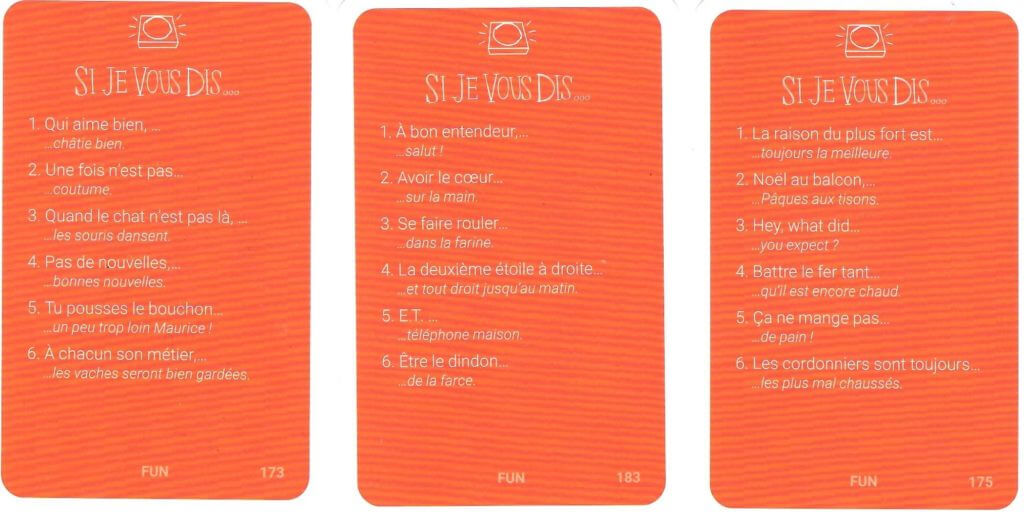
SI JE VOUS DIS…

Les plaisanteries les plus….

Ok donc je m’arrêterais là.

Je vais tout de même vous expliquer le but de ce mode, qui est de compléter une expression ou réplique connue.

Elle sera lue soit par le maître du jeu, soit par le google Home.

Le premier qui pense savoir, appuis sur le Buzzer ! Mais s’il donne la mauvaise réponse ce sont les autres qui marquent le point.

C’est le jeu….
C’EST DANS L’AIR

Hum Hum Hum Hum…
clac clac…

Hum Hum Hum Hum…
clac clac…

Toum Toum Toum toum…Toum Toum Toum toum…Toum Toum Toum toum…
clac clac…

Vous n’avez pas deviné ce générique ? Il faut avouer que je n’ai pas cette fibre artistique.

Mais vous aurez forcément deviné le but de ce Mode, qui est de retrouver l’air que le maître du jeu fredonnera…bouche fermée, afin de gagner 2 points.

Hors de question qu’il y ait sabotage, car le maître du jeu a tout intérêt à ce que vous deviniez, car lui aussi marquera un point en cas de réussite.

Si l’une des chansons présente sur la carte ne vous plait pas, vous avez même le droit d’improviser.

Donc libérez, délivrez…  le chanteur qui sommeille en vous.

TENDEZ L’OREILLE

Vos enfants vont adorer ce Mode !

Il s’agit d’un quiz sonore d’animaux en tout genre, du bruit de Moustique, Lion ou encore de Canard. Mais aussi des plus compliqué comme celui du Panda.

Ce Mode est disponible uniquement avec google assistant.

LA BONNE QUESTION

Soyez inventif !

Ce mode met en avant votre créativité, car le but est de faire prononcer à votre google Home le Mot choisi.

Si le mot choisi est « ROUGE » chaque joueur doit noter une phrase sur une feuille, qui sera par la suite soumis au google home.

Par exemple « quelles sont les couleurs du père noël ? »

Il répondra forcément une phrase avec le mot « ROUGE »

Attention : il est interdit de demander des phrases du type « répète après moi ROUGE » ou une traduction.

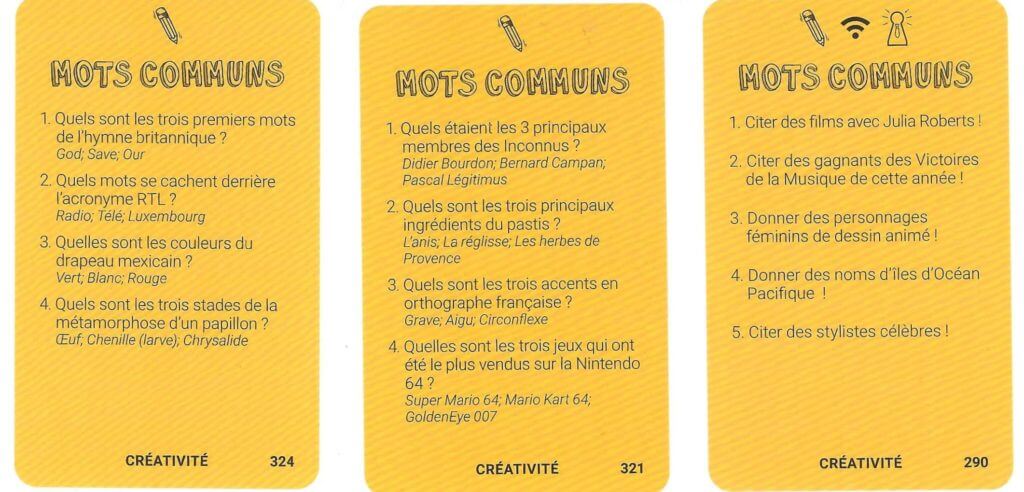
LE MOTS COMMUN

Serez vous en phase avec votre google Home ?

Le but de ce Mode :

Suite à la question posée, vous devez trouver au moins une réponse en commun parmi les trois premières que google assistant listera.

Exemple : cite-moi des titres de film avec Will SMITH.

Simple à comprendre mais pas facile à faire concorder.
BUZZ QUIZ

C’est le Mode qui fera peut-être le plus appel à votre rapidité…vous devez buzzer !

Mais attention bien qu’il y ait des questions assez simples comme « quel jour étions-nous hier ? »

Il comporte des questions beaucoup plus compliquées comme « quel Pays à la population la plus jeune au monde ? »

Rapidité de réflexion et dextérité seront des atouts majeurs.


Avis global et retour d’expérience :

Les créateurs de kNOW! nous ont vraiment gâté, en trouvant une bonne formule afin d’associer ce jeu avec votre google home.

Improvisation, questions décalées, diversité des Mode et des questions, culture générale et musicale avec fou rire garanti.

Tout ceci mêlé à un concept innovant : des questions qui ne vieillissent jamais, grâce à Professeur kNOW!. Des réponses qui s’actualisent en fonction de quand vous jouez et où vous jouez, grâce à google assistant lui-même.

Fini la lecture parfois fastidieuse de règles interminables…google assistant vous les explique à haute voix, laissez-vous guider.

Tout est fait pour conserver le fun à tout moment de la partie.

Une révolution dans l’univers du jeu de plateau !

Également un mode « offline » si vous ne souhaitez pas forcément utiliser google assistant, mais avec des possibilités de questions réduites.

Si vous souhaitez le commander il est disponible ici :

Retrouvez notre test vidéo complet et détaillé sur notre chaîne YouTube : 


LES PLUS :

  • Une interaction quasi permanente avec le Google Home
  • Un libre choix d’improviser à certaines questions
  • Les jeux de questions réponses qui s’actualisent en temps réel
  • Le mode « offline » pour ceux qui souhaitent conserver un jeu accessible sans connexion.

LES MOINS :

  • On aurait apprécié qu’il soit fourni un petit bloc note nécessaire à certains Modes de jeu.
  • Il serait bien d’avoir d’autres sons que ceux des animaux dans le mode « TENDEZ L’OREILLE »
  • Certaines phrases de lancement de jeu sont un peu longues, mais heureusement comblées par une simple routine.

Liens :

Plus d’articles :

Commander son PC avec Google Assistant

Commander son PC avec Google Assistant

Par Julien Traverse pour le groupe Facebook Google Home France.

Il y a quelques semaines, un membre du groupe Facebook Google Home France est venu présenter un programme qui n’est pas passé inaperçu. Son but ? Commander son PC équipé de Windows avec Google Assistant !
Présentation D’Assistant Control Windows

Assistant Control Windows est donc un logiciel gratuit, à installer sur votre ordinateur. L’installation est très simple, et le programme se lance automatiquement à chaque démarrage du PC. Il est entièrement en français et propose des mises à jour régulières.

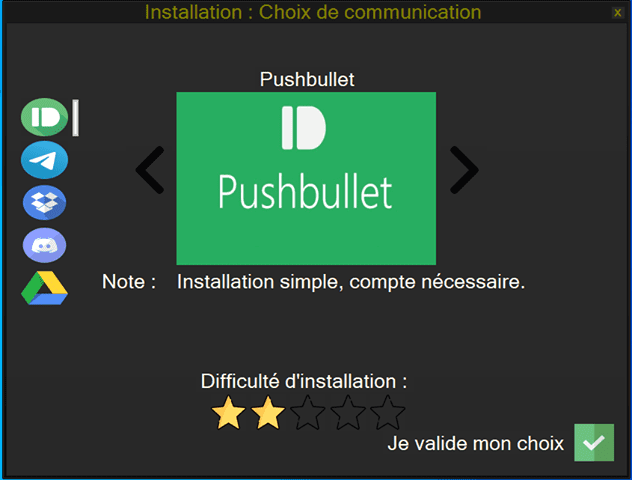
Ainsi, la finalité est séduisante, entièrement commander à la voix votre PC sous Windows  avec Google Assistant. Le tout avec l’aide d’IFTTT et d’un des protocoles de communications proposés par le logiciel comme Pushbullet par exemple (Pushbullet est un service qui permet de relier vos ordinateurs et vos appareils mobiles ensemble pour partager entre eux, globalement ou de manière ciblée, des liens, des notifications, des messages, des copier-coller et même des fichiers).

Installation

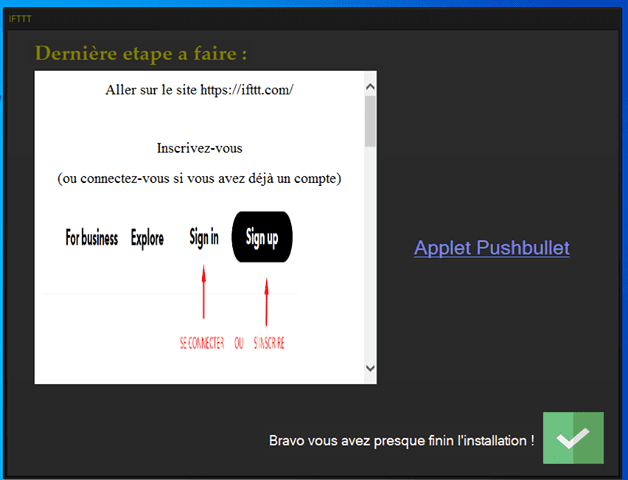
L’installation du logiciel est la première étape après téléchargement. Le processus est simplifié avec la dernière version : plusieurs protocoles de communications peuvent être utilisés (Google Drive, Dropbox, Telegram ou Pushbullet) et une fois votre choix fait, le logiciel vous proposera un tutoriel pour mettre en place le système. Chaque protocole vous propose un tutoriel différent. Une fois que toutes les informations requises ont été renseignées, un applet est à activé, toujours en suivant le tutoriel. Un jeu d’enfant ! Pour télécharger le logiciel, c’est ici !

Contrôler tout Windows à la voix?

C’est alors plus d’une centaine de commandes qui sont disponible ! Le champ d’application du logiciel est donc plutôt vaste. 

Que ce soit des commandes multimédias

Mettre le volume à X %

Met le film X

Augmente/Baisse le volume

Met de la musique

Mute le volume

Met la musique X

Met la série X saison X épisode X

Ou des commandes systèmes :

Lance X (un logiciel ou un site web)

Luminosité à X %

Verrouille la session

Redémarre le système

Affiche l’écran de veille

Informations sur la batterie (savoir combien il reste de batterie)

Avoir le mot de passe wifi

Ouvre le lecteur CD

Ejecte la clé usb

Ferme le logiciel actif…

La liste des commandes est à retrouver ici

Interview du concepteur

Salut, pourrais tu te présenter ?

Bonjour et merci pour cette interview ! 

Je me présente, appelé moi FazCode, je suis un jeune développeur qui apprend en autodidacte, je commence mes études informatique cette année. (BTS SIO) 

Qu’est-ce qui t’a donné l’idée d’un tel programme ?

En recevant mon premier Google Home, je voulais connecter le moindre appareil connecté à ce fameux Google Home, 

Le problème, c’est que j’ai très très peu de domotique chez moi, j’ai donc essayé de connecter ma box orange, puis mon décodeur orange, ma télévision connectée, mais que des échecs.

J’ai trouvé le logiciel « assistant-plugins » créé par un certain Aymkdn, qui permet d’étendre les possibilités de son Google Home, j’ai contacté et aidé Aymkdn à faire une connexion de GH au décodeur orange.

Quelques temps après je me suis demandé si ce n’était pas possible de mettre pause, de monter le son ou de changer de film sans se lever (Je regarde souvent des films avec mon pc en le branchant à ma télé en HDMI) juste avec mon Google Home et c’est là que je me suis penché sur le problème.

Et oui c’est possible, mais complexe, Sur GH « ok google sur le pc ouvre Notepad », qui va envoyer sur Pushbullet « ouvre Notepad » grâce à IFTTT, puis le logiciel d’Aymkdn va lire les notifications « ouvre Notepad » puis enfin mon programme qui va interpréter la commande puis ouvrir Notepad, tout ses étapes en moins de 3 secondes

Avec Aymkdn on était en désaccord, moi je voulais faire un logiciel accessible à tous, simple d’installation et toutes les commandes déjà créés, lui, plus destiné à des personnes qui manie bien l’informatique, avec plein de lignes de commandes, et pas mal d’applets IFTTT

J’ai donc décidé de continuer seul mon chemin, en me servant de sa base « assistant-plugins » et de tout automatiser au maximum, pour que même des novices en informatique puissent se servir de mon logiciel.

Quelle est l’utilité de contrôler son PC à la voix ?

Faire des manipulations complexes avec simplement un ordre oral (comme vous donner les mots de passe wifi, mettre le film X ou la série X saison X épisode X)

Impressionner ses amis.

Aussi, quand je suis pressé, j’éteins mon pc à la voix en chemin.

Je me suis aussi rendu compte que même des personnes malvoyantes utilisaient mon logiciel, ça ma surpris.

J’essaye de développer au maximum mon logiciel pour ces personnes en particulier.

Quel est le niveau requis pour installer et profiter pleinement du programme ?

J’ai essayé de tout automatiser au maximum, pour le moment, je dirais entre novice et intermédiaire, plus je fais de mises à jour et plus il est accessible pour tous.

Si malgré ça des personnes n’arrive pas à le mettre en place, j’ai créé un discord (https://discord.gg/qDbnMts), un compte Facebook (https://www.facebook.com/fazcode.dev) ou bien un email (contact@fazcode.com) pour aider n’importe quelle personne en difficulté à installer/utiliser mon logiciel, et toute suggestion d’amélioration est la bienvenu.

Donné accès à des programmes tiers sur son PC, quels sont les risques ?

Les risques sont moindre de « piratage », mon programme n’est pas piratable dans le sens « une autre personne contrôle votre pc » mais si on vous pirate votre compte pushbullet ou ifttt ou google home, et si il trouve comment fonctionne la communication, il pourra envoyer des ordres à distances. Beaucoup de conditions et de hasard pour que le pirate arrive (ou pas) à ses fins. 

Bientôt une version pour un autre OS ?

J’ai déjà contrôlé un linux (Ubuntu) et un Raspberry avec la méthode de « mon logiciel » mais non beaucoup plus complexe à mettre en place et à coder comparé à Windows, je peux expliquer comment faire à ceux intéressé mais non pas de programme Mac ou Linux en vue, je n’ai pas assez de connaissance (mon langage de programmation n’est pas compatible linux ou mac), de temps.

Merci Fazcode

Liens utiles :

Le site : https://fazcode.com/Assistant-Control-Windows/

Toutes les commandes 

Le Discord 

Plus d’articles :

Les Appels Duo disponible sur les enceintes Google Home

Les Appels Duo disponible sur les enceintes Google Home

Par Julien Traverse pour le groupe Facebook Google Home France.

Google l’a annoncé sur sa page d’aide : les haut-parleurs Google Home bénéficient enfin de la prise en charge des appels vocaux Duo. Aux USA seulement ? Pas tout à fait.

Mise à jour du 09 Octobre 2019

Confirmation que l’option est bien en cours de déploiement en France.
Depuis ce matin nous avons désormais accès aux options d’appel Duo sur les Google Home en Français.
Donc bientôt tout le monde aura accès à la fonction sans passer par la langue US.

Mise à jour de l’article au 08 Octobre à 11h00:

Depuis la diffusion de l’article concernant le déploiement des Appels DUO pour tous les appareils au US,

nous pouvons maintenant vous confirmer que cette fonctionnalité est disponible aussi en France

grâce à la petite astuce que vous pouvez retrouver sur cet article !

Rien de bien compliqué.


Vous pouvez donc maintenant :

– Appelez un contact DUO avec tous vos appareils Google Home et Google Nest Hud de la maison !!!

– Vous pouvez appeler l’appareil de votre choix en mode interphone chez vous ! D’un Google Nest Hub vers Google Home et l’inverse est possible !!


Ajouter les appels Duo à vos Google Home sans écran !

C’est désormais possible. Les américains peuvent maintenant connecter Duo à leurs appareils Google Home sans écran et profiter d’appels audio de haute qualité vers d’autres personnes utilisant la plate-forme. Il est également possible d’appeler un Google Home spécifique à l’aide de ce service. 

Les appels Duo étaient déjà disponibles sur des écrans intelligents tels que le Google Nest Hub. Mais c’est une importante innovation qui se profile avec cette extension aux Google Home sans caméra, ni écran.

Réservé aux USA ?

Selon la page d’aide Google, ce service n’est disponible qu’en Anglais aux USA ! Mais il s’avère que ce n’est que partiellement la réalité. Nous l’avons testé, en mettant l’anglais US en langue principale sur le téléphone et sur l’application Home, le service est fonctionnelle en France ! Des témoignages identiques en Allemagne confirme cette possibilité.

Une bonne raison de penser que la fonctionnalité arrivera prochainement dans l’hexagone ? Pas forcément. La conversation continue est utilisable depuis bien longtemps en Anglais même quand on est France. Mais toujours pas disponible pour la langue française… Croisons les doigts.

Edit : Même si elle n’est pas officiellement supportée en France, elle est entièrement fonctionnelle avec une petite astuce ! 

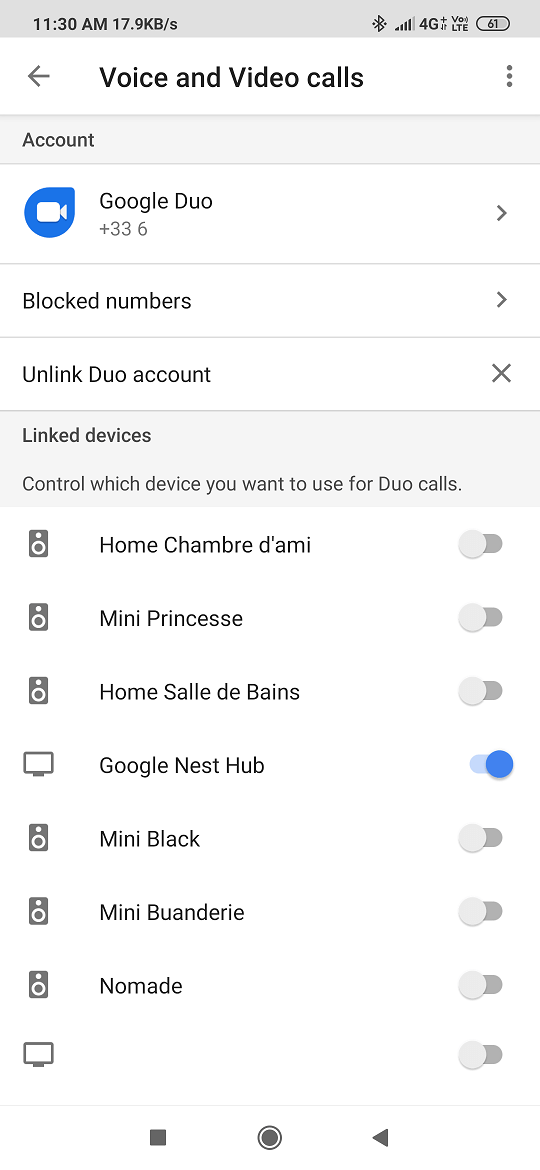
Étape 1 : Passer la langue de son téléphone en Anglais États-Unis

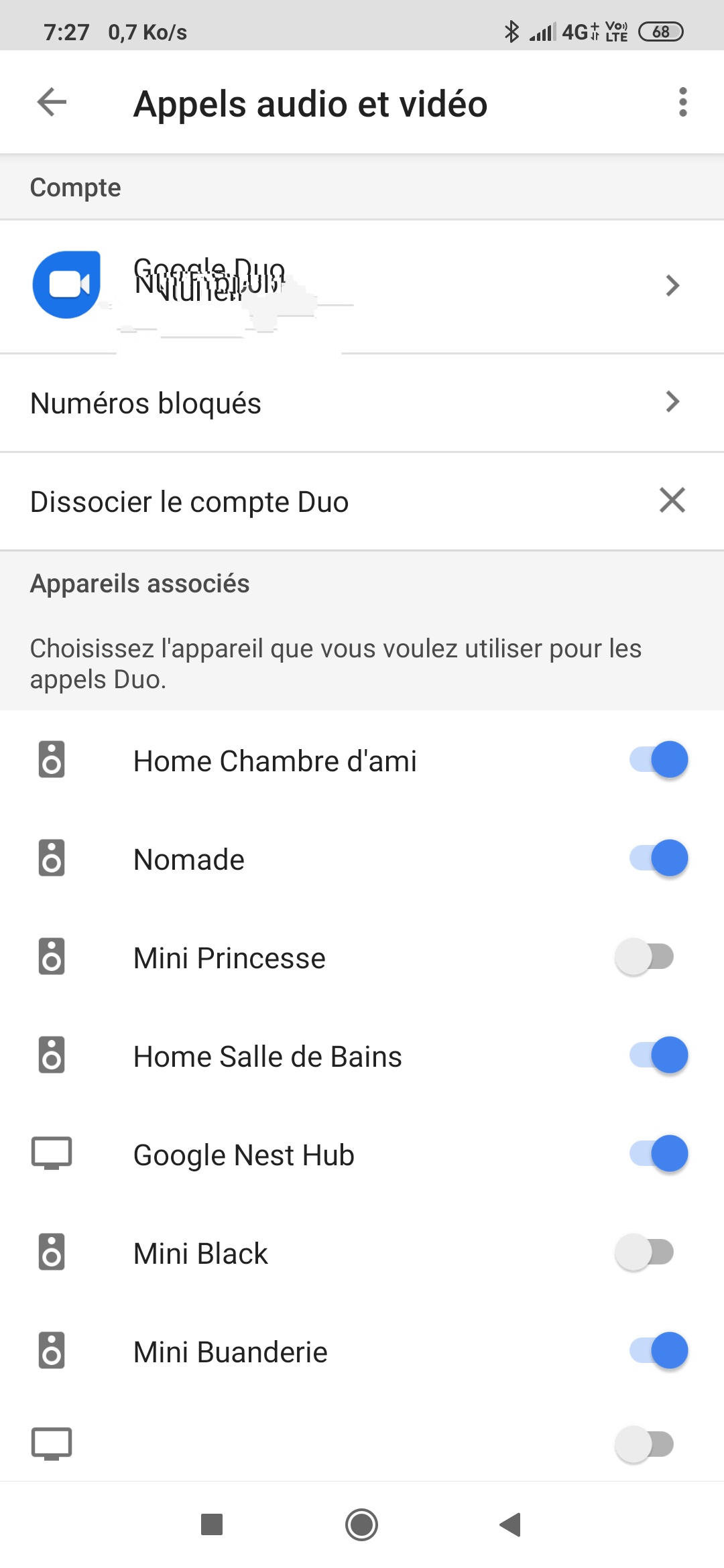
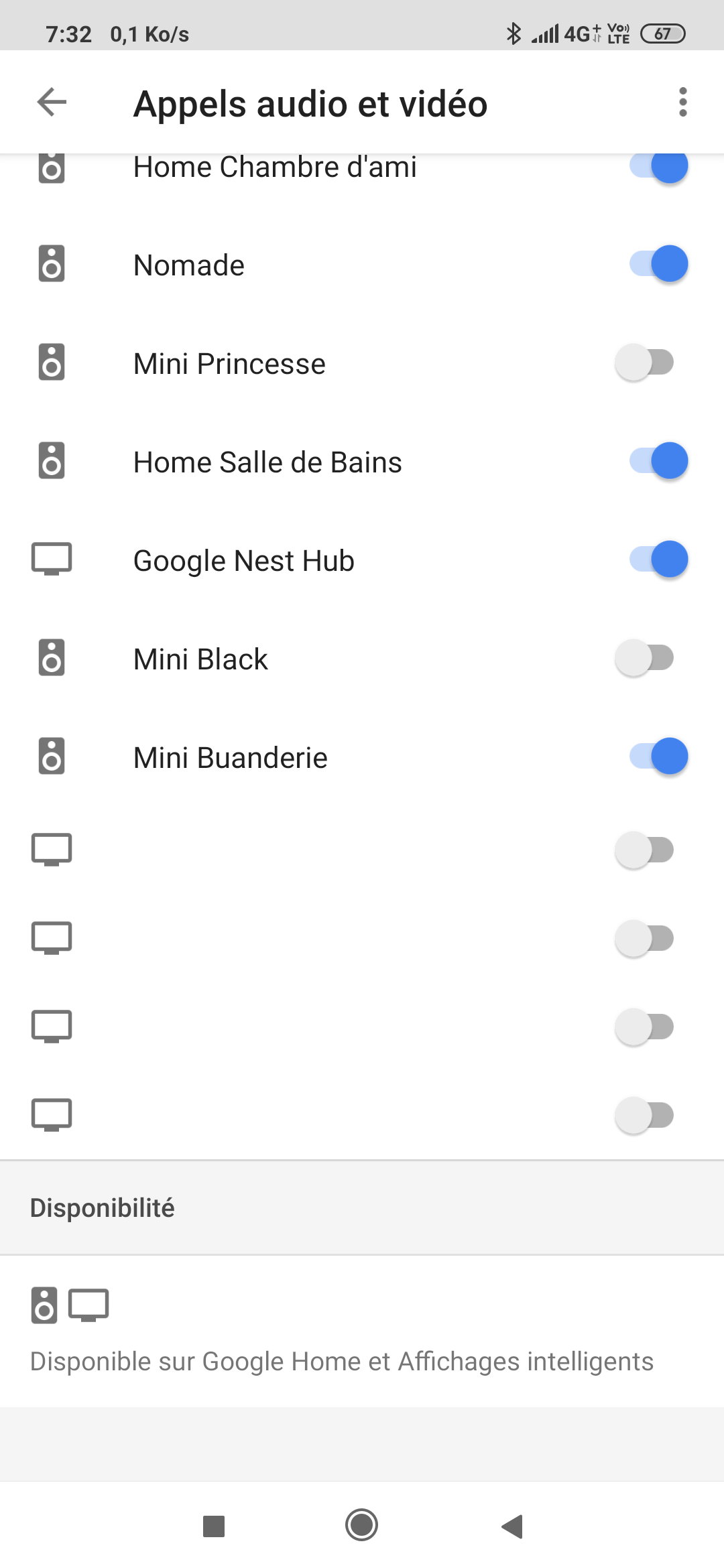
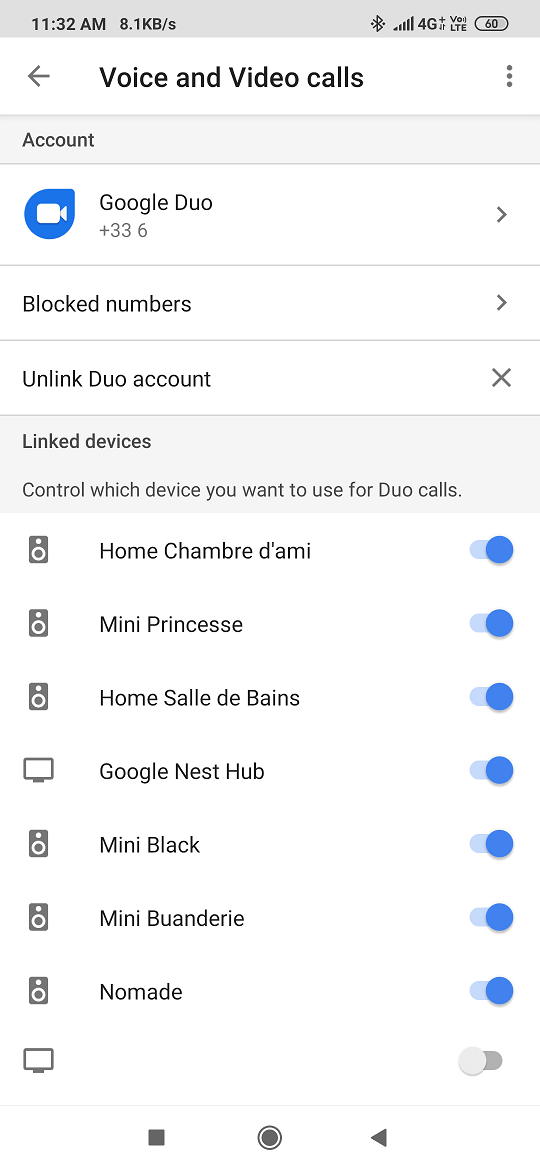
Étape 2 : Vous rendre dans les options « appels vocaux et vidéo » dans l’application Home, et cocher tous les Google Home qui vous serviront à recevoir des appels

Étape 3 : Repasser le téléphone en Français

Étape 4 : Sur votre Google Home ou Smart Display, OK Google, appel Duo

Étape 5 : Donner le nom du Google Home ou du contact que vous voulez appeler dès que l’on vous le demande.

Démonstration vidéo et Activation du service

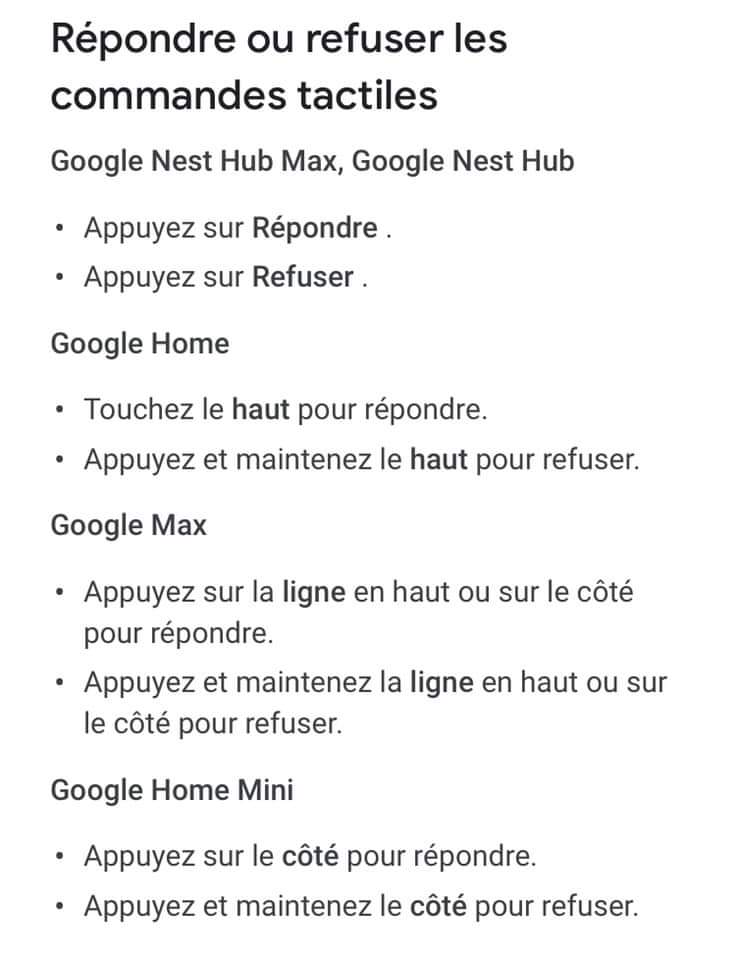
Les commandes Tactiles sur les appareils de la gamme Google Home

Plus d’articles :

Test: Le Switchbot Hub Mini

Test: Le Switchbot Hub Mini

Par Wade Wilson pour le groupe Facebook Google Home France.

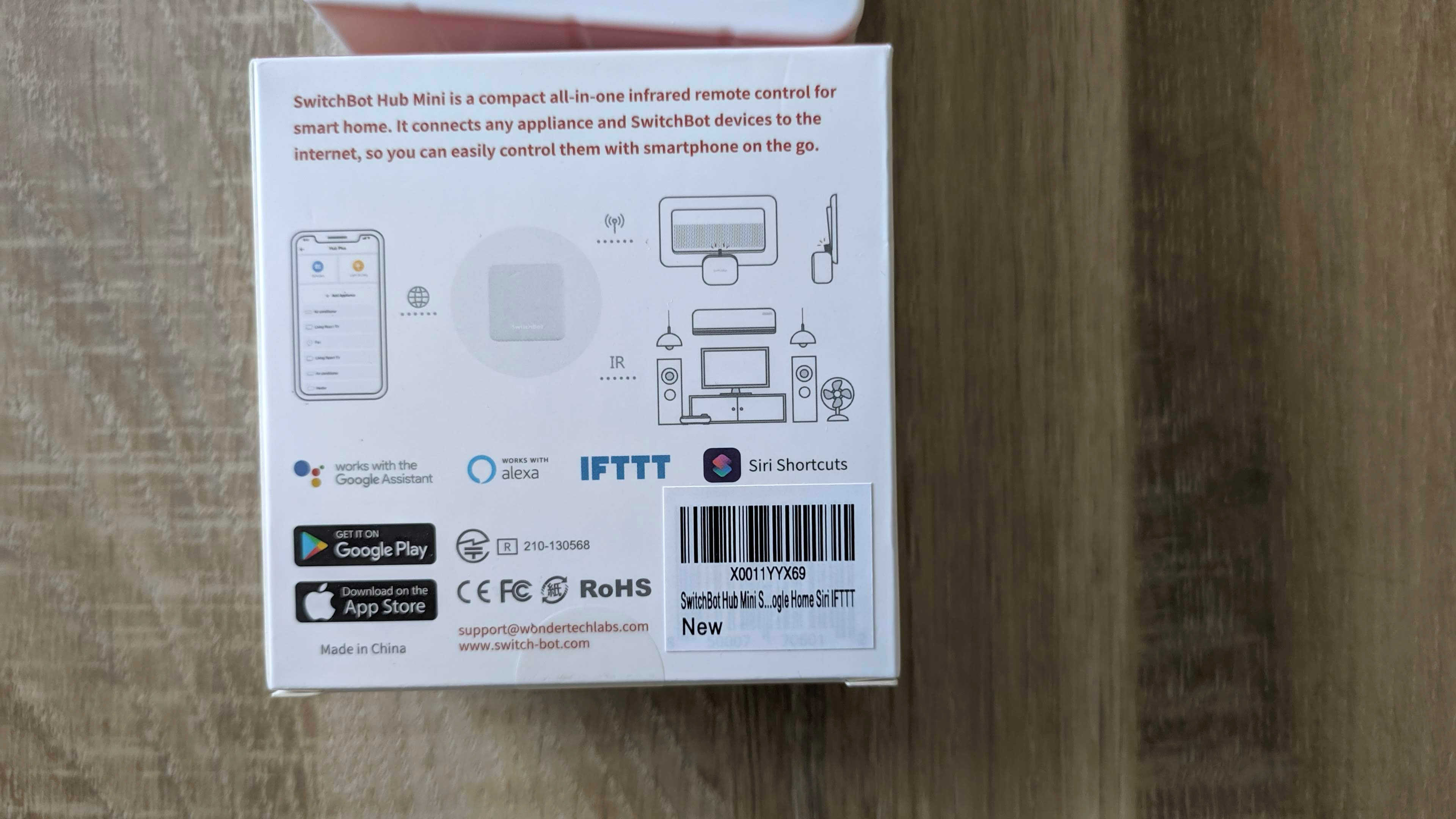
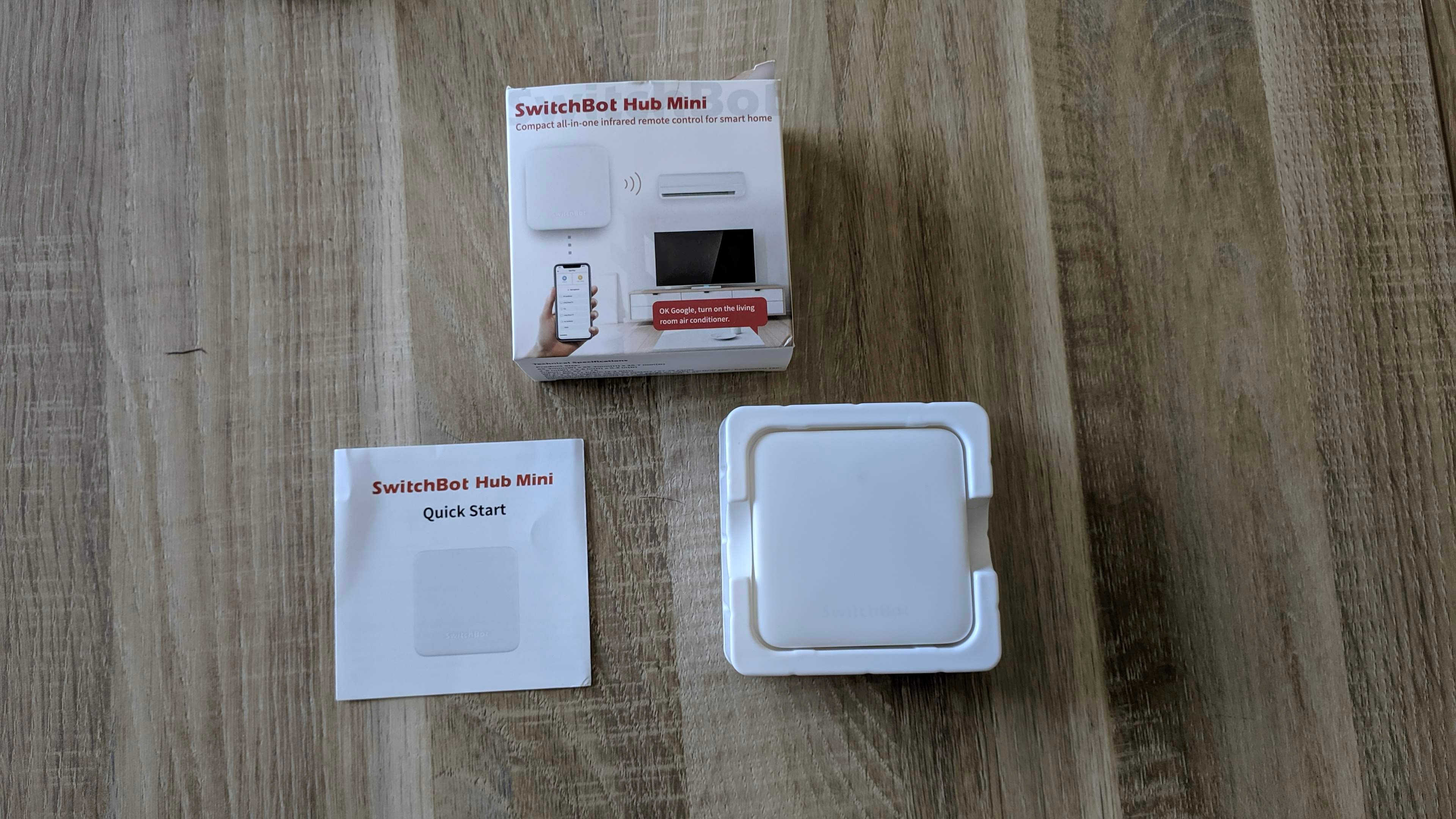
Voici le nouveau Hub de Switchbot, l’accessoire indispensable pour bénéficier de Google Assistant sur les appareils de la marque mais également pour contrôler ses appareils depuis l’extérieur.

Pour être clair, sans le hub , on perd les atouts majeurs des produits.

Switchbot a écouté sa communauté et ses utilisateurs et  revient avec un hub repensé et un nouveau prix.

Effectivement, le Hub Plus est vendu à 45 euros et malgré ses qualités, il faut bien avouer que c’était le principal frein d’achat.

La gamme Switchbot comprend donc désormais pour l’instant en France : le Bot , le Meter , le Hub Plus et le petit nouveau le Hub Mini ( vendu au prix de 35 euros )

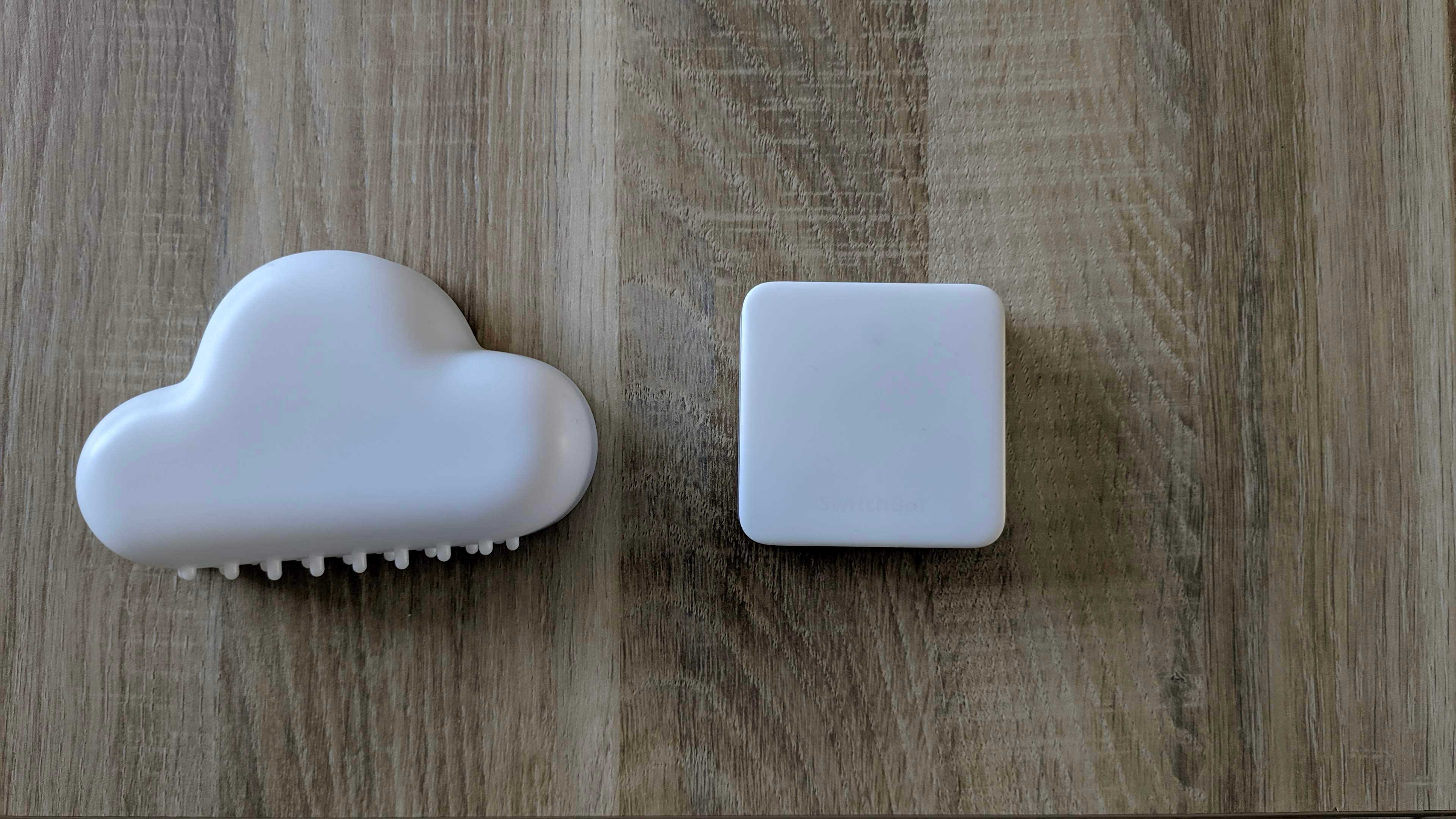
Le Hub Mini: plus compact et nouveau design

Au revoir le design en forme de nuage et son système d’éclairage qui pouvait faire office de veilleuse.

Le nouveau modèle se veut plus simpliste et va à l’essentiel sûrement pour pouvoir baisser le coût de production et donc le prix de vente.

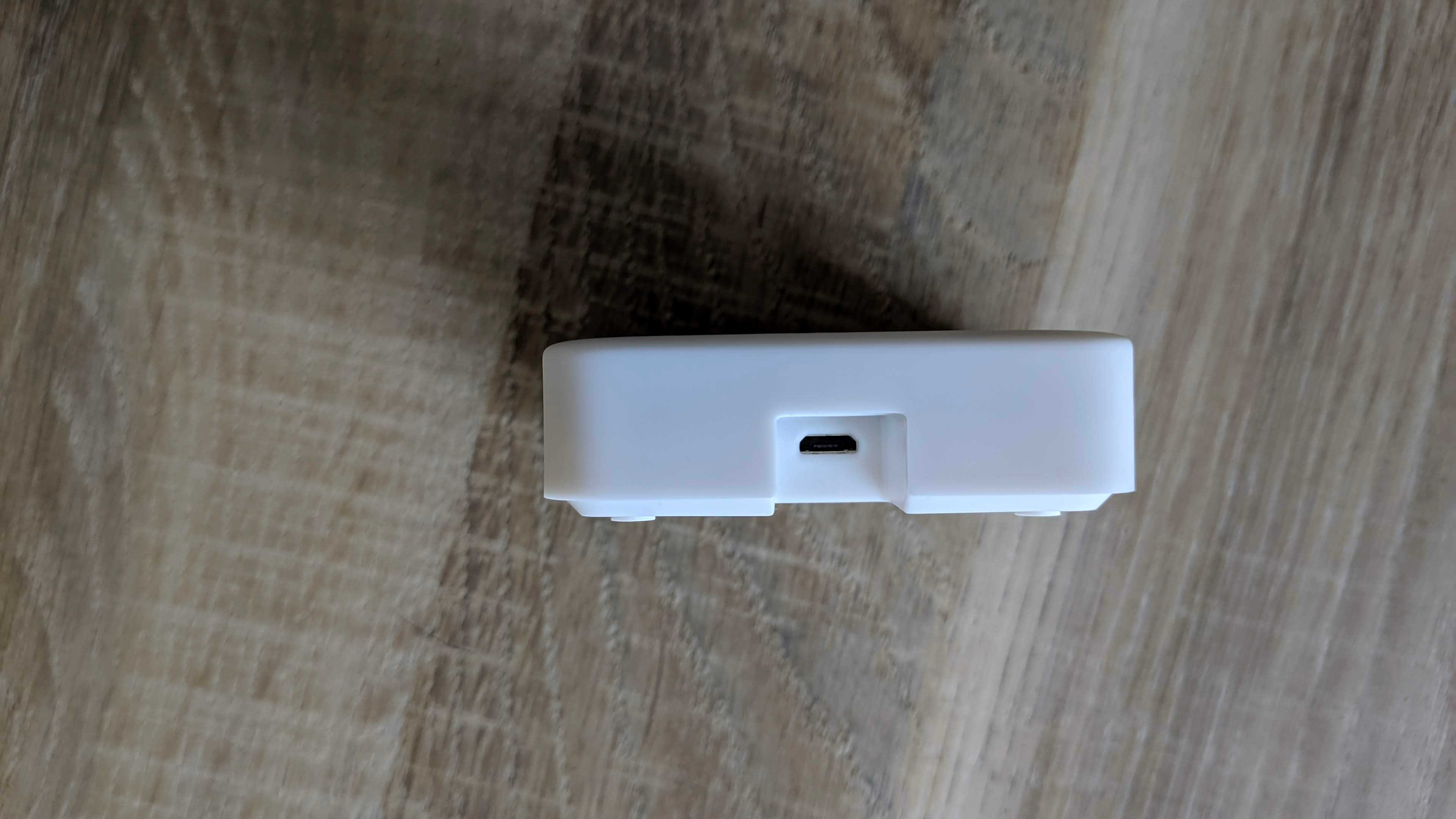
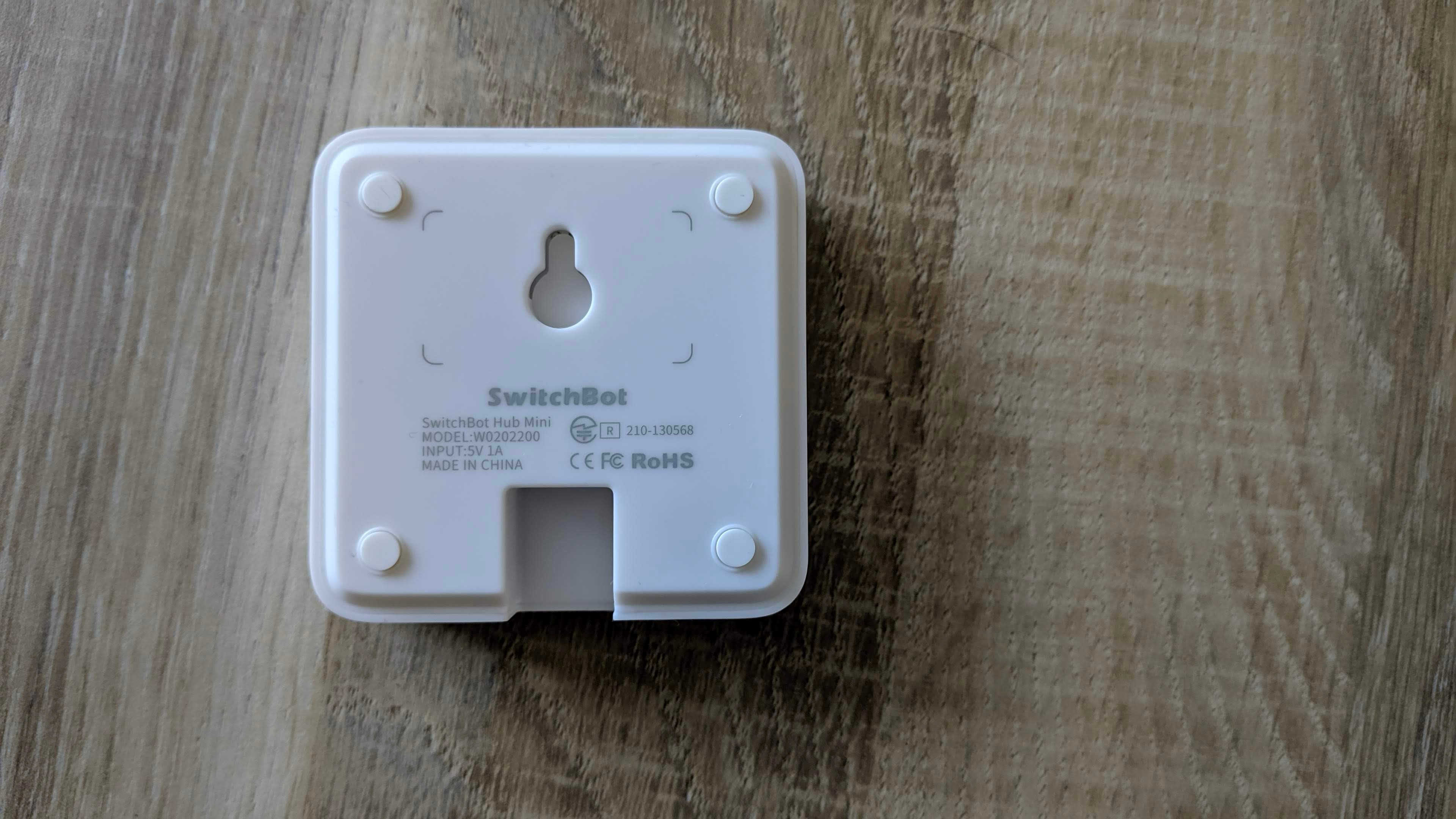
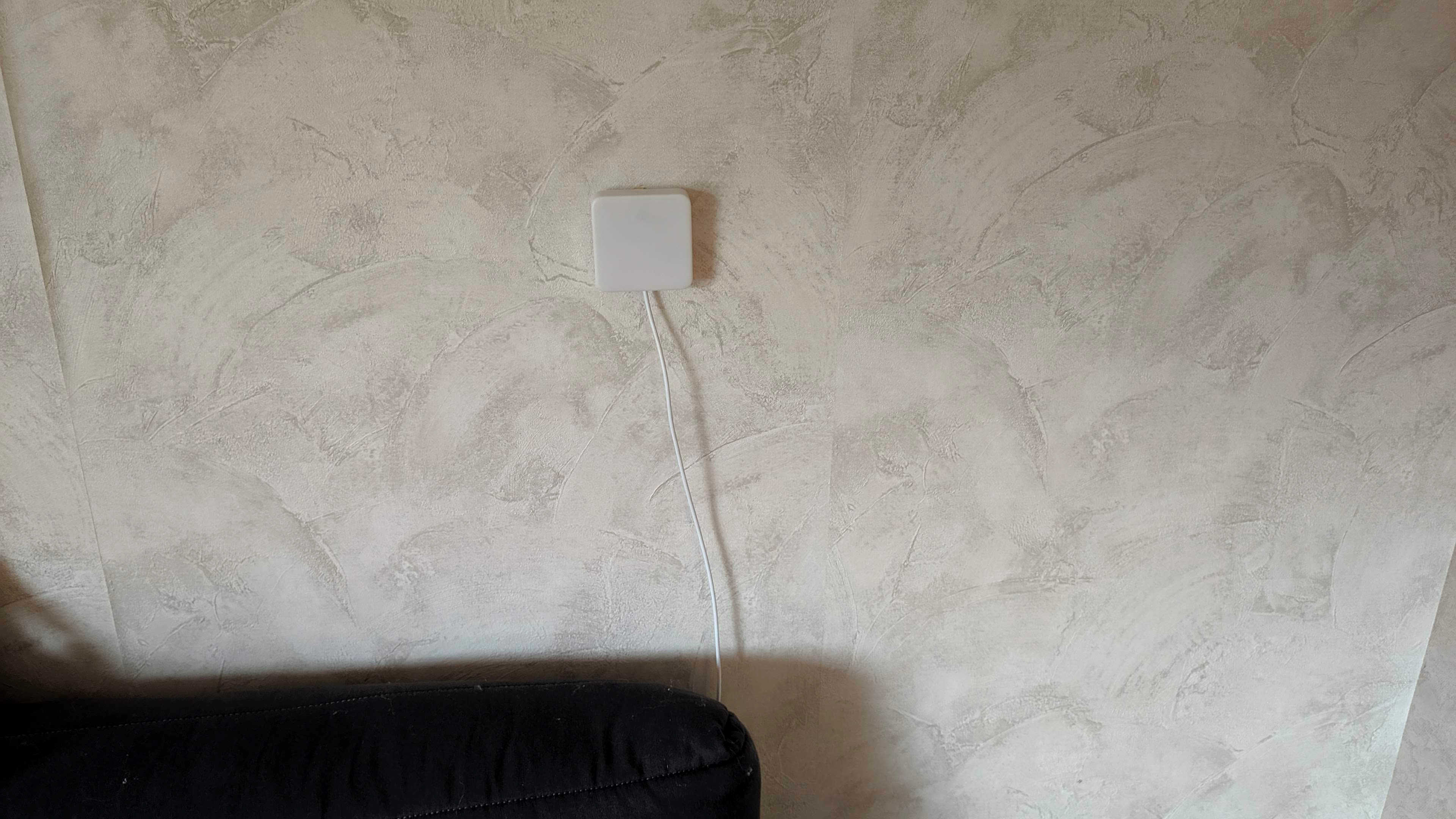
Désormais l’alimentation se fait en usb (à savoir que le bloc chargeur n’est pas fourni). Le système de fixation est également revu, plus de système aimanté mais le choix entre une fixation par bande 3M ou alors par crochet.

Installation et configuration

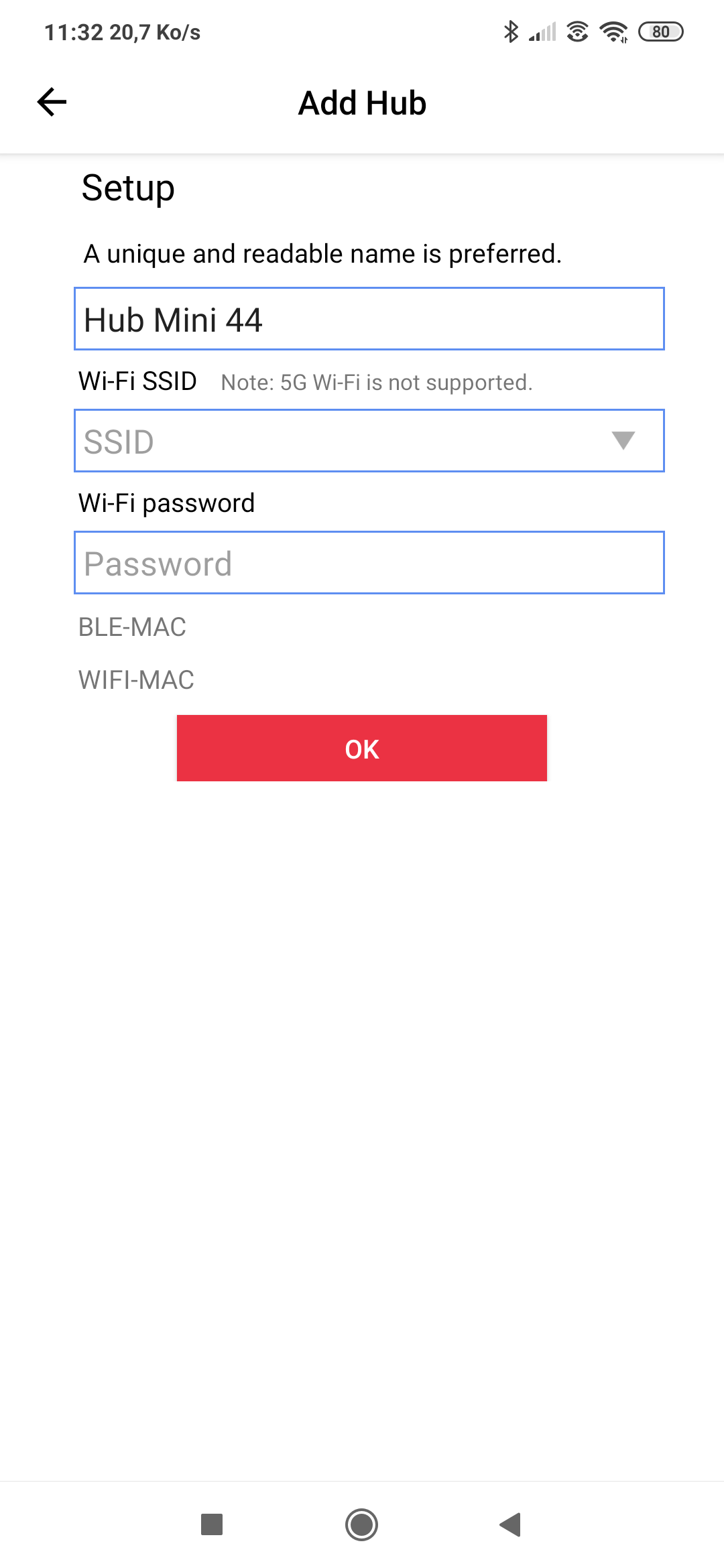
La procédure d’installation reste inchangée et toujours aussi simple.

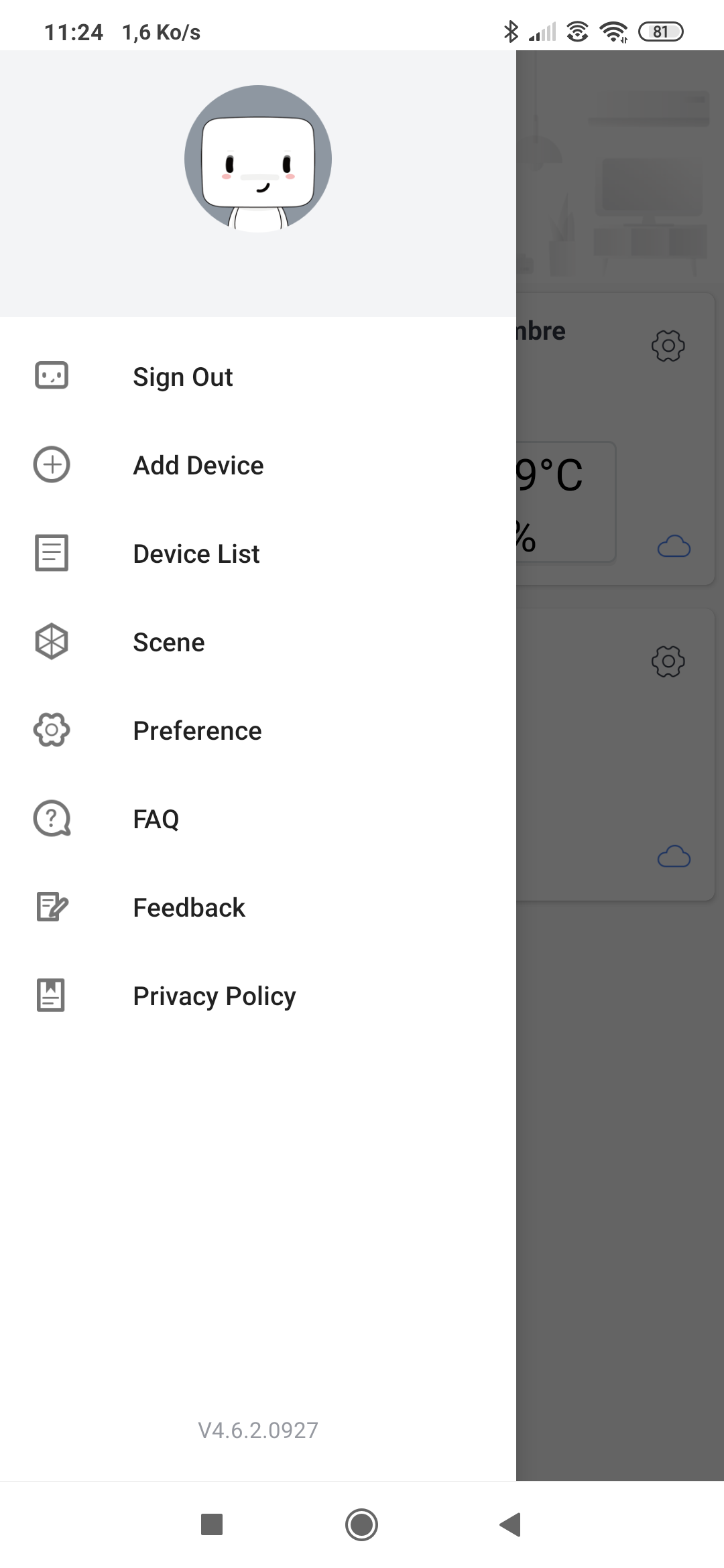
Ouvrir l’application Switchbot ( bien penser à se mettre sur le réseau wifi domestique 2,4 ghz) et ajouter le périphérique.

La Fonction IR 

Le Hub a également une autre fonction, il ne sert pas juste de passerelle pour les objets de la marque afin de les rendre connectés et utilisables avec Google Assistant.

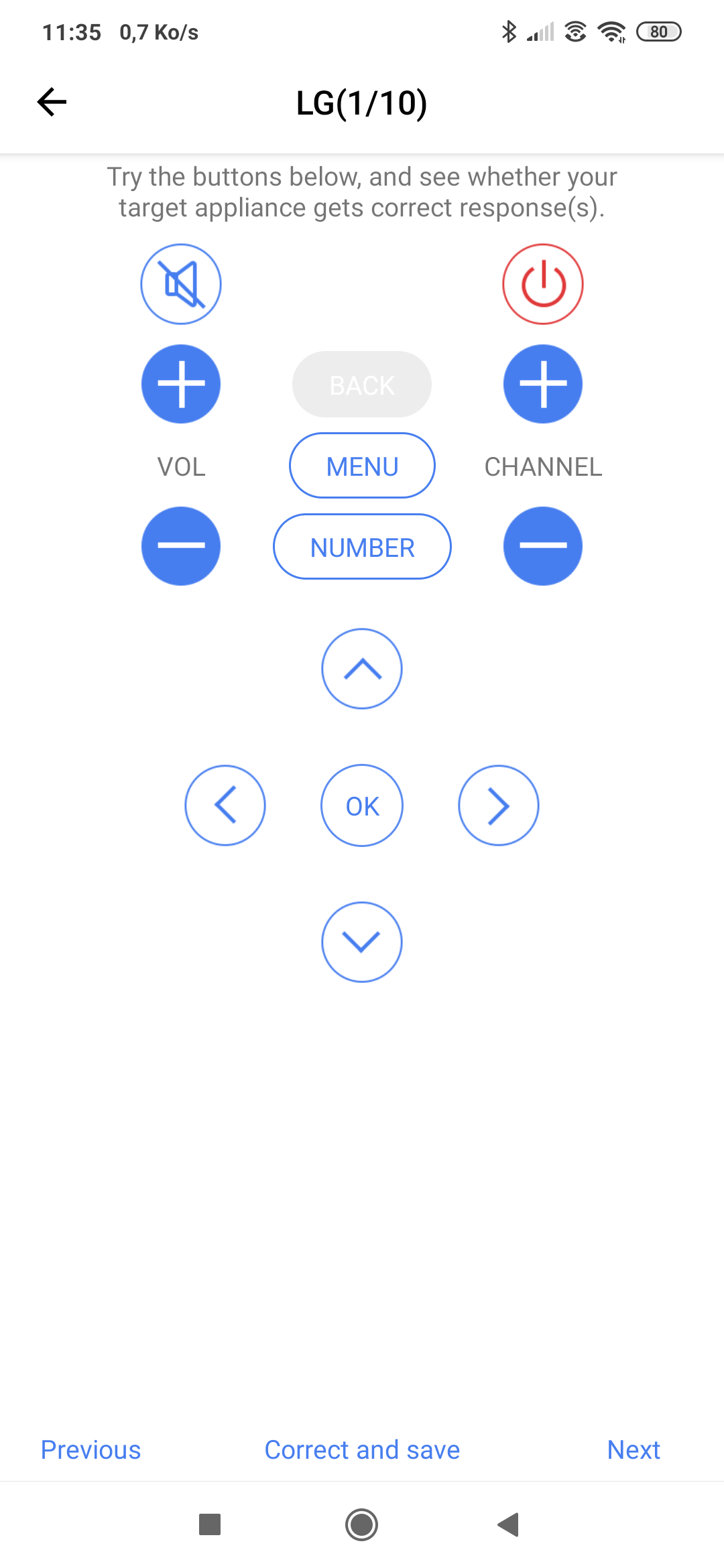
Le SwitchBot Hub Mini est également une télécommande infrarouge compacte universelle tout-en-un, une télécommande à apprentissage automatique contrôlée par la voix ou des applications pour tout appareil infrarouge.

Associez votre téléviseur ou tout autre appareil disposant d’une télécommande IR.

En installant un Hub Mini dans chaque pièce, vous pouvez contrôler des appareils électroménagers ou multimédia de n’importe où.  Grâce à la fonction Smart Learning, vous pouvez ajouter facilement et rapidement toutes les télécommandes présentes dans votre foyer.

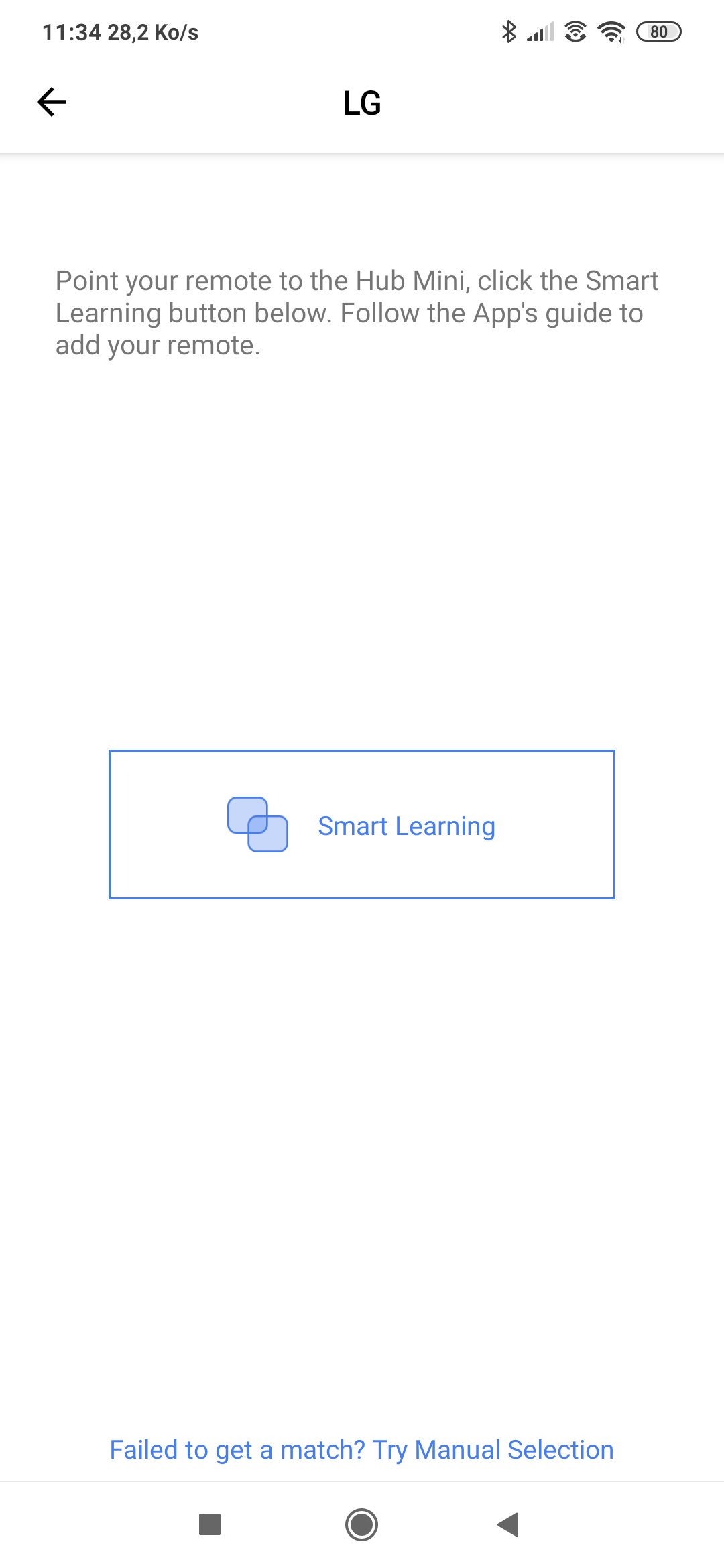
Dirigez votre télécommande vers le hub mini et appuyez sur n’importe quel bouton pour lancer la reconnaissance de l’appareil .

Le Hub Mini prend en charge plus de 4 000 marques.  De plus, il peut apprendre et reproduire n’importe quel signal infrarouge en mode manuel. 

Il ne faut pas s’attendre non plus à des possibilités digne d’une Broadlink RM ou Mini.  Cela reste très basique, il n’y a pas la possibilité de créer des scènes ou des activités via l’application Switchbot.

De plus , Google Assistant ne pourra qu’allumer ou éteindre ces appareils, si on veut plus de possibilités , il faudra passer par IFTTT, notamment pour  changer des chaînes ou contrôler le volume ( pour une tv )

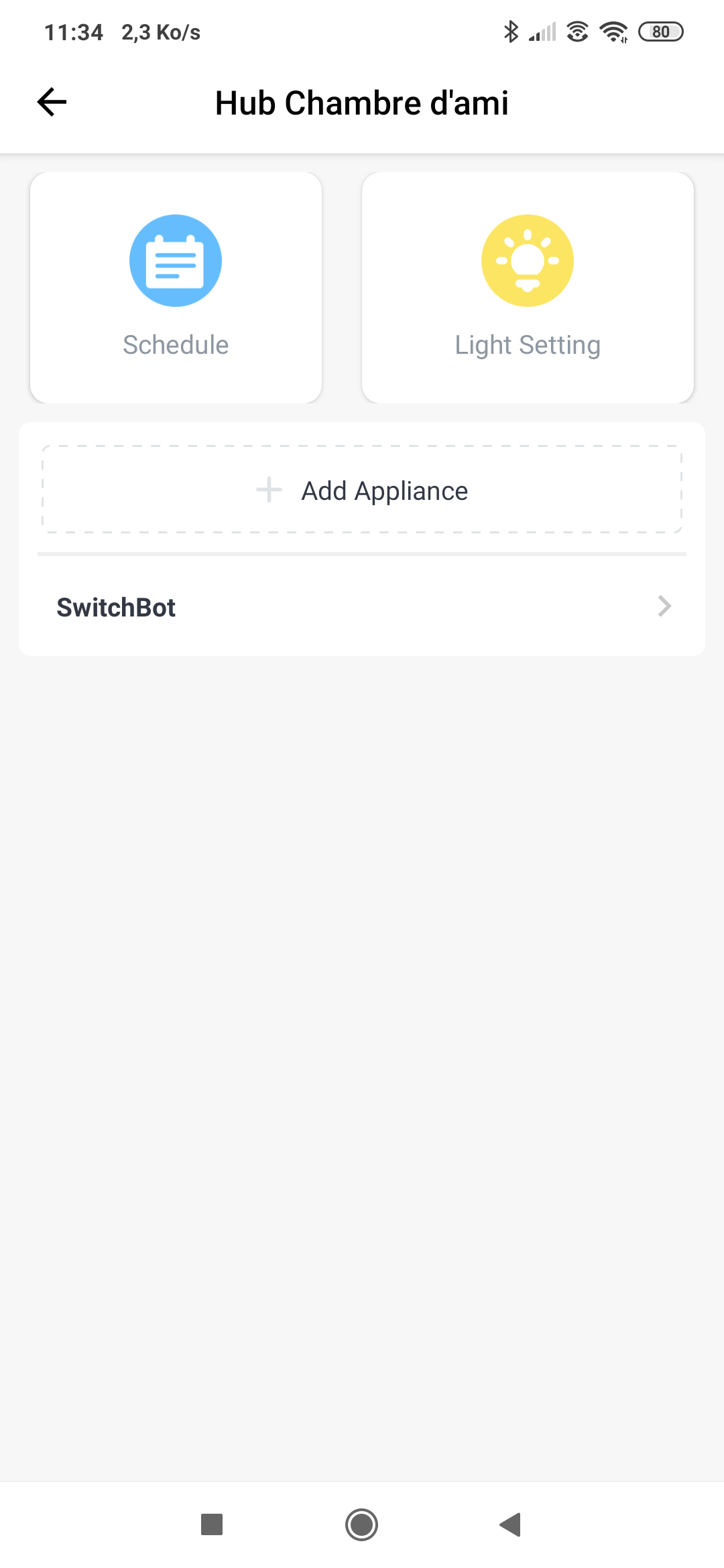
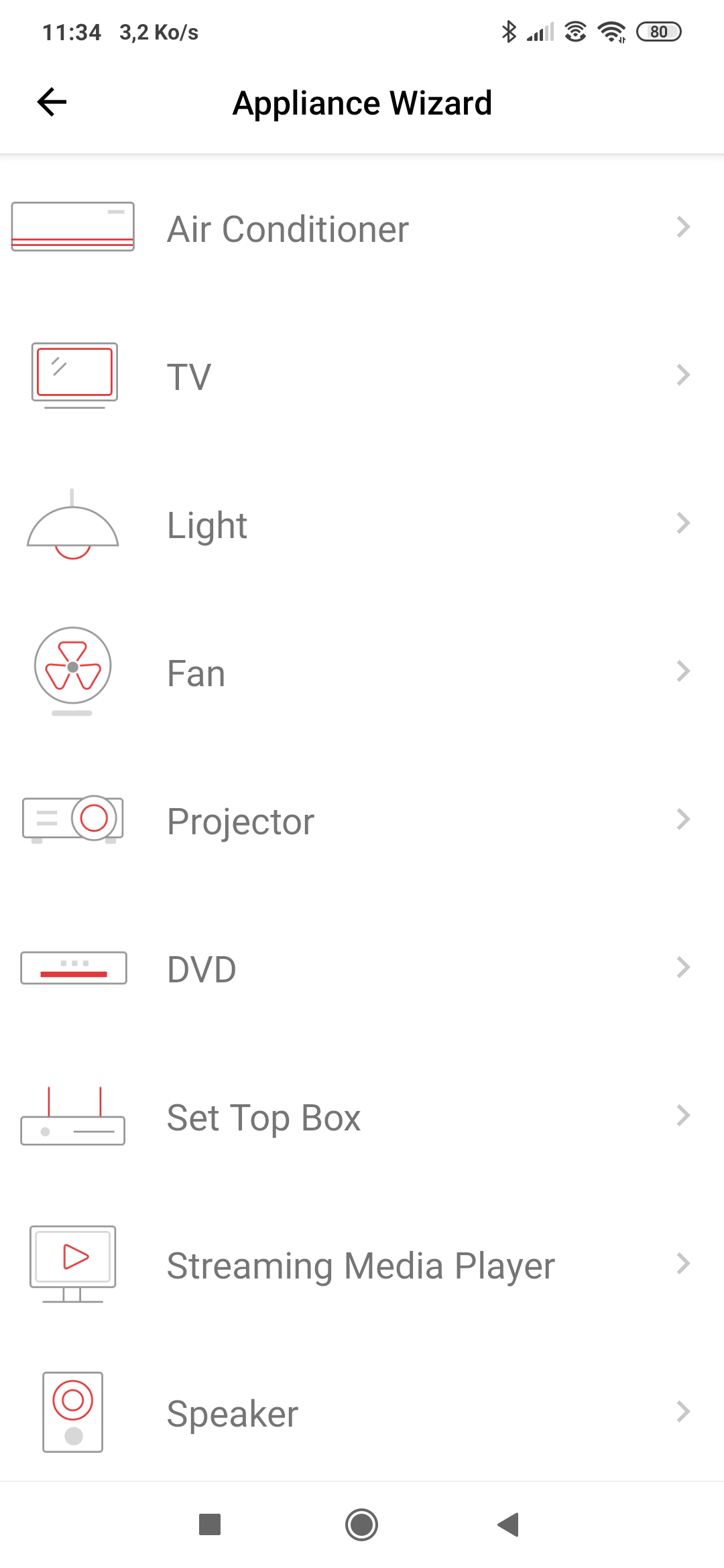
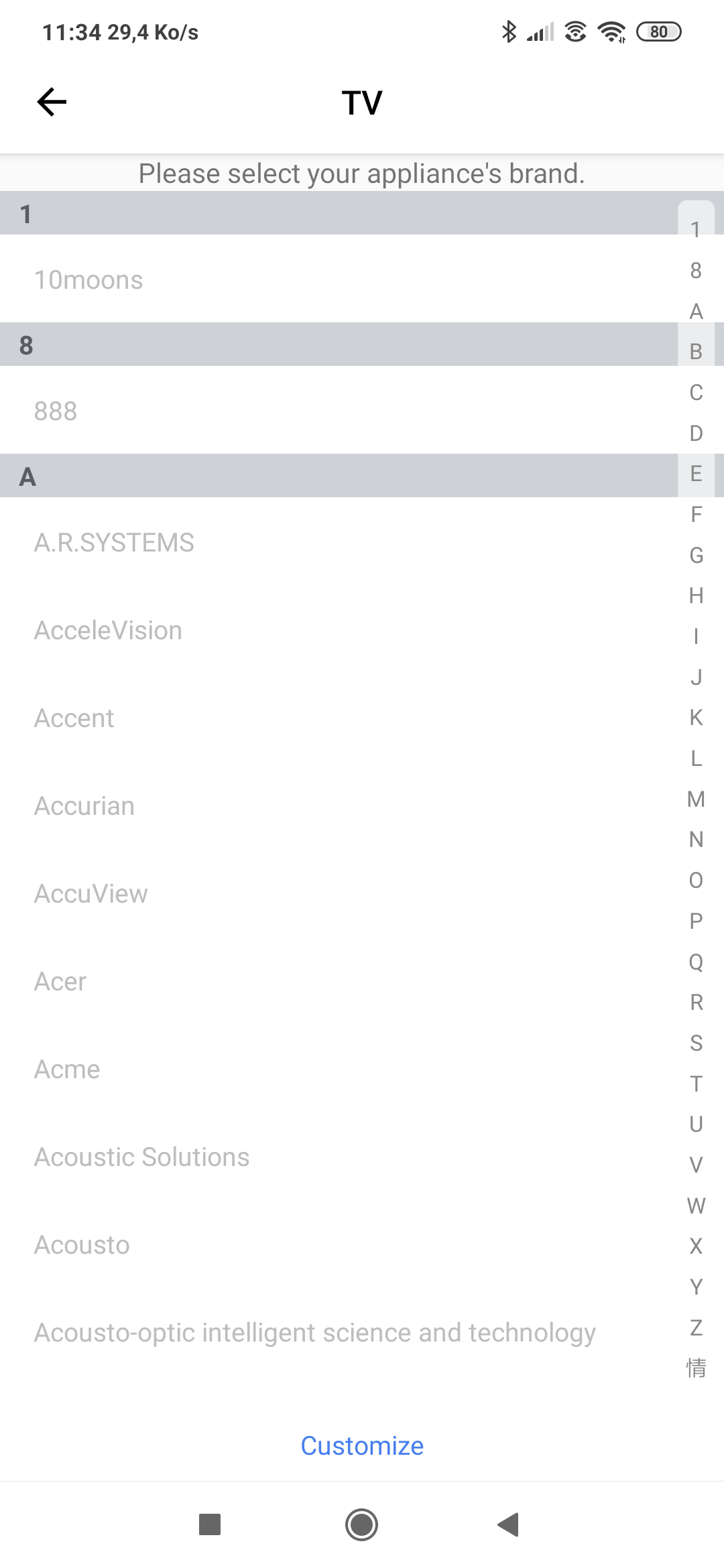
Voici un exemple , nous allons ajouter une télévision au Hub Mini, mais comme vous pourrez le voir sur les copies d’écran ci-dessous on peut configurer d’autres type d’appareils.

Intégration à Google Home et IFTTT

Une fois l’apprentissage des télécommandes terminé ,vous les retrouvez immédiatement dans l’application Google Home.
Bien évidemment il faudra au préalable associer le service Switchbot dans l’application Google Home.

Exemple de création de commande IFTTT : augmenter le volume de la télévision via Google Assistant

Exemple de création d’une télécommande personnelle via Switchbot Hub Mini et intégration Google Assistant

Conclusion

Si vous êtes intéressés par les produits de la gamme Switchbot, on vous conseille d’investir dans le Hub.

Le Meter et le Bot donne vraiment leurs pleines mesures grâce au Hub. Grâce à lui , les produits Switchbot sont compatibles Google Assistant.

Cette nouvelle version apporte une baisse de prix non négligeable , 10 euros de moins que le Hub Plus.

On vous conseille donc le Hub si vous comptez acheter les produits Switchbot, mais si c’est la seulement la fonction IR qui vous intéresse , il vaudra mieux vous orienter vers le Broadlink RM ou Mini.

Il faut plus voir la fonction IR du Hub Mini comme un atout et option supplémentaire.

Vous pouvez retrouver sur notre site le test des autres produits de la gamme.

Liens:

Disponible sur le site de Switchbot

Plus d’articles :

Test: Le robot interrupteur Switchbot

Test: Le robot interrupteur Switchbot

Par Julien Traverse pour le groupe Facebook Google Home France.

Vous le savez certainement mais la société Wonderlabs, à travers sa gamme Switchbot, a été la première à mettre sur le marché un thermomètre/hygromètre connecté consultable à la voix par Google Home (voir notre test). Mais avant cela, un accessoire tout aussi génial avait fait son apparition : l’interrupteur Robot Switchbot.

Le Switchbot : un interrupteur robotisé

Le principe est pour le moins original, l’interrupteur (switch) robotisé (bot) va vous permettre de déclencher grâce à son « doigt » mécanique tout ce qui s’apparente à un interrupteur / bouton physique. C’est aussi simple que cela. Il vous suffit de coller le boitier à proximité de l’interrupteur pour lui permettre de l’activer physiquement sur ordre. Le doigt mécanique sort du boitier, et appui sur l’interrupteur.

Le système est parfait pour les boutons qui remplissent les deux fonctions « allumage » et « extinction ». Par contre, cela devient plus compliqué pour les interrupteurs classiques qui basculent entre le On et le Off. C’est typiquement le cas des interrupteurs pour l’éclairage. Mais chez Wonderlabs, on a pensé à une astuce. Il est en effet fourni un fil avec un adhésif, à attacher au bot et à coller sur l’interrupteur. Ainsi il est possible au bot d’appuyer sur le bouton de manière classique pour l’allumage. Puis en remontant, le doigt va tirer sur le fil, tirant sur l’adhésif amenant la bascule avec lui pour l’extinction.

Ainsi deux fils pour interrupteurs à bascule sont fournis, en plus de deux adhésifs 3M pour coller le robot où bon vous semble.

Son utilisation

On ne va pas se mentir, le système de fil pour l’interrupteur à bascule s’apparente plus à du bricolage qu’autre chose. Le boitier sans être très imposant fera très certainement tache sur un mur. Incomparable avec la discrétion d’un interrupteur ou d’une ampoule connectée.

Selon moi, le but est tout autre : rendre connectés des appareils qui à l’origine ne le sont pas ou trop difficilement. Et dans ce cadre, le Switchbot se place comme un concurrent très sérieux aux prises connectées. Les prises sont idéales pour allumer un ventilateur, un chauffage d’appoint, un lampadaire, une lampe de chevet… Mais le Switchbot a un champ d’application encore plus large.

Certains équipements électriques supportent difficilement une mise sous tension aussi brutale. Je ne connais personne qui éteint sa télévision ou sa console en débranchant la prise de courant sans préavis. C’est le problème qui pourrait se poser avec l’utilisation de prises connectées.  Le Switchbot, au contraire, allume votre appareil de manière « naturelle », en appuyant sur le bouton. Dès lors, seul votre imagination (et une place suffisante pour coller le boitier) sera votre limite.

Personnellement j’ai un système audio plutôt archaïque relié à ma télévision. Avec un caisson de basse au niveau du sol et un interrupteur physique au dos. Il me fallait donc me mettre à genoux, et allumer l’appareil à l’aveugle, en tâtonnant. Dans ce cadre le Switchbot est la solution idéale. Une machine à café, une télécommande pour volet roulant ou pour portail, un purificateur d’air, une console de jeux… Il y a forcément quelque chose chez vous qui attend ce petit gadget.

Fonctionnement

La configuration est simplissime mais nécessite des notions d’anglais car l’application est dans la langue de Shakespeare. Une fois votre compte créé, l’appareil est reconnu instantanément, mais seulement si le bluetooth du téléphone est activé ! En effet, le Switchbot peut fonctionner avec votre téléphone directement, sans hub !

Disposer de votre Switchbot comme bon vous semble, à proximité immédiate de l’interrupteur. L’adhésif 3M au dos vous permet une installation solide, même si le boitier n’est pas complètement à plat. Et si vous changer d’avis, un second adhésif est fourni et vous permet de coller votre Switchbot autre part.

Une fois installé, il ne vous reste plus qu’à ouvrir l’application et appuyer sur l’icône de votre Switchbot pour le mettre en marche. 

Mais utiliser le robot Switchbot avec Google Home, est-ce possible ?

Sans hub ? Oui mais non, surtout pour Google Home

Evidemment, sur Google Home France, le Switchbot nous intéresse parce qu’il est compatible Google Assistant. Mais pour le commander à la voix, un investissement supplémentaire est nécessaire. C’est le Switchbot Hub Plus.

L’utilisation du Bluetooth sur le Google home est encore très limité (seulement pour envoyer et recevoir de l’audio). Il est donc nécessaire de pouvoir communiquer avec le Switchbot en WiFi. C’est le but de ce Hub, qui fait office de passerelle entre le robot Switchbot et le Google Home. Il vous suffit, dès l’installation du Hub, d’activer l’option « cloud service » et dès lors la commande vocale fonctionnera. De plus, il n’existera ainsi plus de restriction d’ordre géographique liée au Bluetooth pour faire fonctionner le Switchbot. Le réseau mobile suffira.

Le Hub est donc obligatoire pour un fonctionnement optimal. Surtout si vous envisagez d’acheter en plus des thermomètres/hygromètres. Tout en sachant que le Hub Plus est la seconde génération du Hub Switchbot. Celui-ci apportant en outre une fonction infra-rouge, qui permettra de remplacer certaines de vos télécommandes (à la manière d’un Broadlink RM).

Conclusion

Le système est ingénieux, simple à installer et de bonne facture. L’ensemble Switchbot + Hub peut paraître coûteux pour débuter (25€ pour le Switchbot et 45€ pour le Hub), surtout si vous vous contentez d’un seul appareil. Mais couplé à quelques thermomètres, et trouvant une utilité à la fonction infra-rouge du Hub, cela en devient presque indispensable. Le robot Switchbot avec Google Home, c’est une affaire qui roule.

Liens:

Disponible sur le site de Switchbot

Plus d’articles :

Le Google Home au service de vos enfants !

Le Google Home au service de vos enfants !

Par Laurent MARIANI pour le Groupe Facebook Google Home France

Un Google Home pour la rentrée

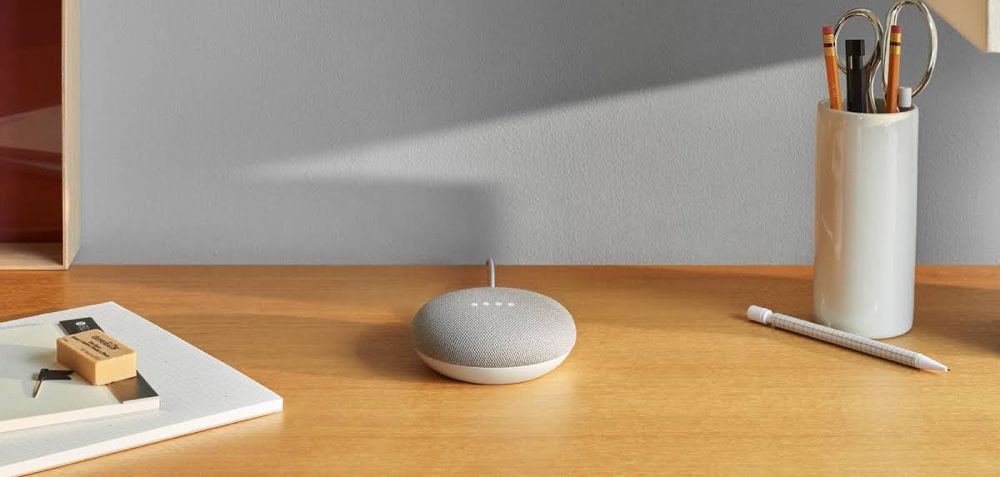
C’est la rentrée ! Mais une rentrée pas comme les autres car vous êtes de plus en plus nombreux à glisser sur la table de nuit ou sur le bureau de vos enfants, un Google Home. Et oui, tellement pratique au quotidien pour toute la famille qu’il en devient finalement un compagnon très intéressant pour chaque membre du foyer. Car les utilisations sont souvent bien différente selon l’âge de l’utilisateur et l’emplacement de l’assistant vocal. Celui qui a les faveurs des petits espaces, c’est bien évidemment le Google Home mini. Son petit prix et ses caractéristiques identiques à tous les autres en font un assistant idéal.

Mais avant de vous donner des exemples très ludiques, je vais d’abord répondre à la question que vous vous posez depuis le début de cet article. Un assistant vocal est certainement très pratique, mais comment gérer son utilisations et filtrer les contenus adaptés à vos enfants ? Car, bien évidemment, vous ne pouvez pas tout surveiller ! Je vous conseille donc de lire l’article très intéressant de Julien concernant « Les Outils de déconnexion « . Vous aborderez la suite de cet article avec plus de sérénité !!

Alors, un assistant pour quoi faire ?

Nous avons posé la question à notre communauté et voici la synthèse des nombreux témoignages.
Vos enfants l’ont adopté bien évidemment pour écouter avant tout leur musique !! Un compte Family sur Spotify et chaque membre de la famille retrouvera sa musique personnalisé ! On écoute sa playlist favorite, on change les titres à la voix et plus de conflit pour partager la seule enceinte bluetooth de la famille !!
Un autre réflexe indispensable au quotidien est la consultation de la météo le matin en se réveillant. Petite vérification indispensable avant de fouiller dans son armoire. Et si vous avez eu la bonne idée d’y ajouter un rendez-vous ou un rappel, votre enfant n’oubliera plus le jour J son Jogging pour la séance de sport à l’école.
D’ailleurs, le mode alarme est tellement efficace que tout le monde l’a adopté au réveil. Une, deux, ou trois à intervalle de 5 minutes, avec la musique de son choix ou une phrase en particulier, c’est l’outil indispensable pour le matin.

Bien évidemment, suivant l’age de votre enfant, les attentes sont biens différentes et le Google Home s’adapte.
Pour les plus petits, vous préférez lancer des comptines avant le coucher ou demander au Google Home d’imiter les bruits de tous les animaux !
Quand vos enfants sont plus grands, ils vous étonnent en vous imitant et lancent l’allumage de la télé sans la télécommande. Ça parait si naturelle de demander son dessin animé favoris sur Netflix ou Youtube que vous en êtes souvent bluffés.

Et pour les devoirs !

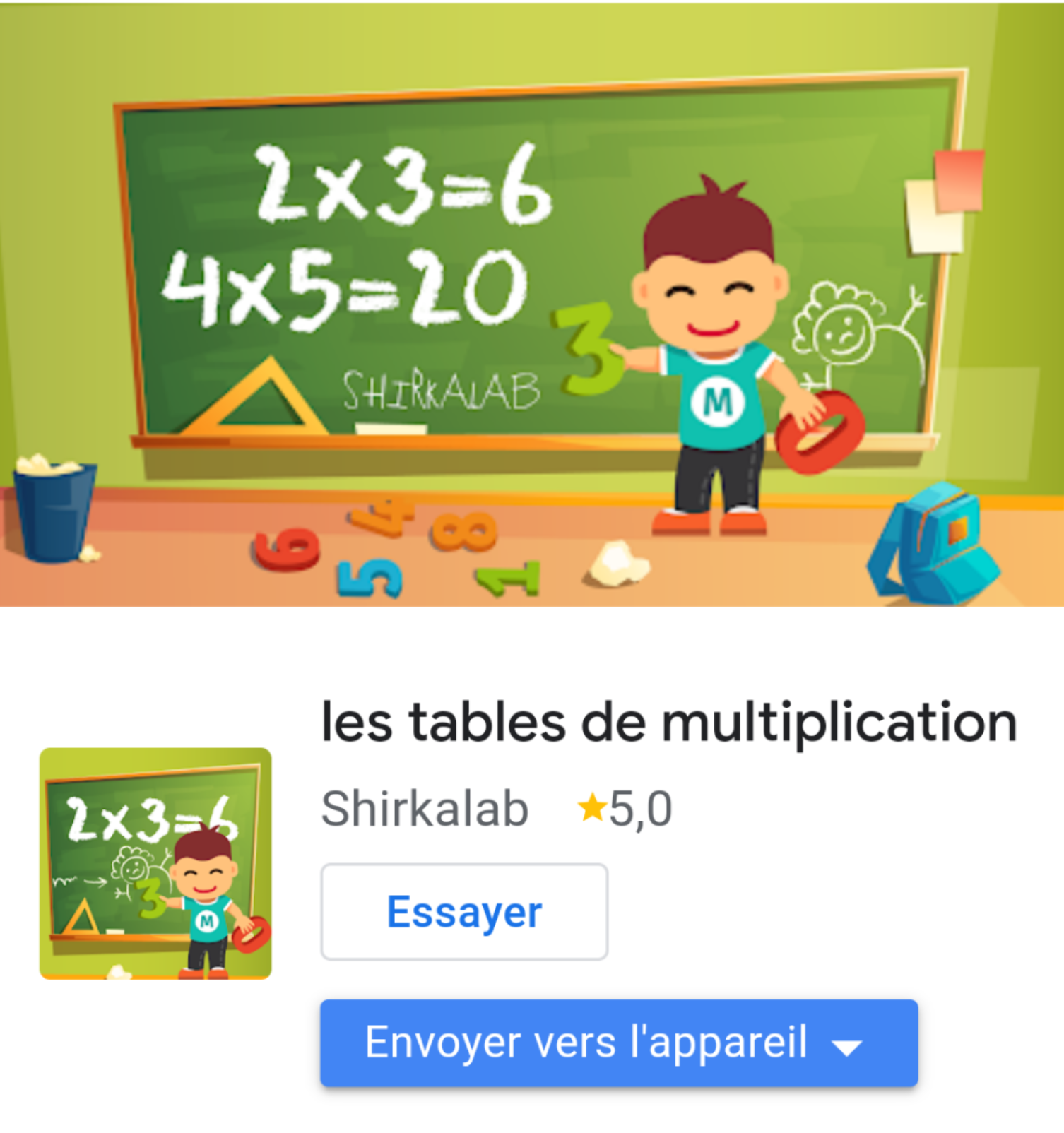
Et une part très importantes est aussi réservé aux fonctions essentiels pour l’aide au devoirs. On apprend ces tables de multiplications sans rechigner, on trouve des réponses pour l’histoire ou la géographie. Vos enfants lui demandent régulièrement des définitions de mots, des traductions et pour les plus grands, ils peuvent même tester leur prononciation d’une langue étrangère grâce au mode Interprète ! Très, très efficace.
Rien ne parait impossible et chacun y trouvera son intérêt. Car, même en mode fun, le Google Home sait faire rire vos enfants. Des jeux, des blind tests musicaux et les si incroyables blagues du Google Home sont toujours disponibles pour agrémenter un moment de détente en famille.

Et finalement les petites actions du quotidien prennent une nouvel aspect.

On utilise le mégaphone pour demander à tous le monde de passer à table, ça évite d’être obligé de crier à travers la maison. On lance une minuterie pour le lavage des dents et c’est plus fun d’attendre la sonnette ! On programme une alarme 10 minutes avant le passage du bus, et vos enfants ne courent plus tous les matins ! Et ça peut même rassurer. En effet, une maman nous a confié que son enfant n’avait plus peur du noir et ne faisait plus pipi au lit. En effet, c’est parfois compliqué de trouver l’interrupteur coincé entre le lit et le mur et c’est surtout rassurant, sans sortir de son lit, la chambre plongée dans le noir, de pouvoir compter sur une aide précieuse pour allumer la lumière de sa chambre !
C’est d’ailleurs un aspect fort apprécié en général. Les enfants savent parfaitement utiliser les Google Home pour allumer, éteindre, modifier la couleur ou la puissance de leur ampoules connectées et elles servent souvent de veilleuse avec une couleur différente chaque soir !
Vous l’aurez compris, nos enfants 2.0 n’ont pas eu besoin d’adopter le Google Home. Il fait parti tout simplement de leur quotidien et rien ne parait très incroyable à part les blagues assez pathétiques de notre assistant.
Pourquoi en serait-il autrement puisque vous l’avez largement adopté aussi !? Je vous conseille justement de solliciter cet incroyable outils en compagnie de votre enfant pour que finalement, vous puissiez l’accompagner, l’apprécier et rire ensemble de ces réponses.
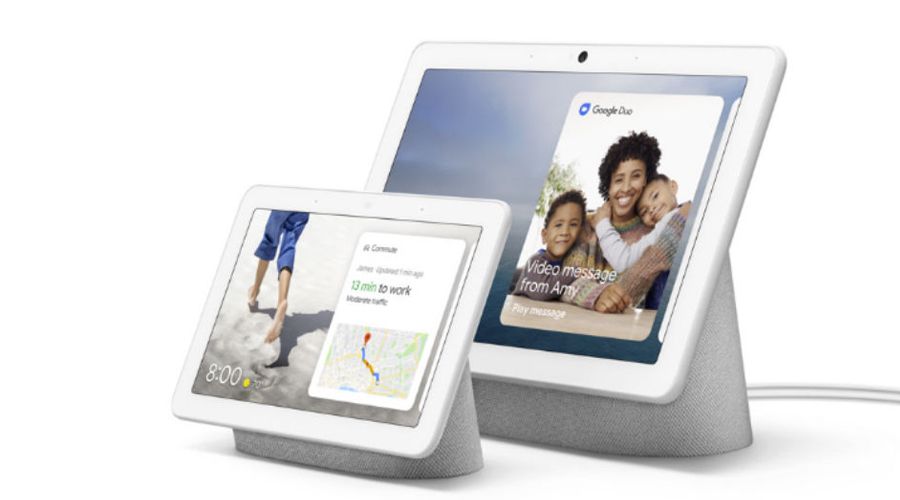
Demain, le Google Home mini sera certainement remplacé par les petits ecrans connectés comme le Nest Hub ou Nest Hub Max de la même famille. Ils rajouteront de l’image pour une expérience plus aboutie. Mais, encore une fois, tous les outils de contrôle parental sont déjà disponibles pour faire de ces nouvelles interactions, un moment de loisir et de partage ludique et encadré.

Plus d’articles :