Les Rappels Transférables débarquent en France

Les Rappels Transférables débarquent en France

Par Julien Traverse pour le groupe Facebook Google Home France.

Annoncé en août 2019 pour les USA, le Royaume Uni et l’Australie, les rappels transférables débarquent en France ! Tour d’horizon des possibilités offertes par ce nouveau service !

Assigner un rappel à un proche !

Jusqu’alors, l’utilisation des rappels était strictement personnelle. Quand un rappel était activé, seul la personne qui avait effectuée le rappel recevait une notification sur son téléphone ou pouvait le consulter sur son Google Home

C’est désormais terminé puisque Google a donc déployé en France une fonction relative à des rappels transférables, permettant ainsi d’envoyer à quelqu’un d’autre un rappel. Vous voyez l’utilité ? 

OK Google, envoi un rappel à Philippe ! Quel est l’objet de ce rappel ? Aller chercher le pain à 18h

OK Google, envoi un rappel à Marie ! Quel est l’objet de ce rappel ? Paye ta facture d’électricité

Le rappel arrive alors sous forme de notification sur le téléphone, sur un écran intelligent et apparaît même dans l’agenda de la personne à qui il a été adressé !

Comment activer le service des rappels transférables ?

En soit, le service n’a pas besoin d’être activé, il l’est par défaut. Par contre, ces rappels transférables ne sont possibles que dans le cercle familial ! Il vous faut donc obligatoirement renseigner les membres de votre famille pour pouvoir utiliser cette fonction, à cette adresse : https://families.google.com/families. 

Inviter votre famille à l’aide de leurs emails, ils leur suffiront d’accepter l’invitation pour que les rappels soient possible.

N’hésitez pas non plus à vous renseigner sur toutes les possibilités qu’offre Google For Families sur la page d’aide.

Une fois les invitations acceptées, il ne vous reste plus qu’à utiliser un appareil muni de Google Assistant pour envoyer un rappel à un proche, en précisant les trois points fondamentaux :

Qui : À qui assigner le rappel

Quoi : Quel est l’objet du rappel

Quand  : Quand envoyer le rappel (sachant qu’un rappel ne peut pas être envoyé immédiatement, un délai minimum de 3 minutes est à respecter)
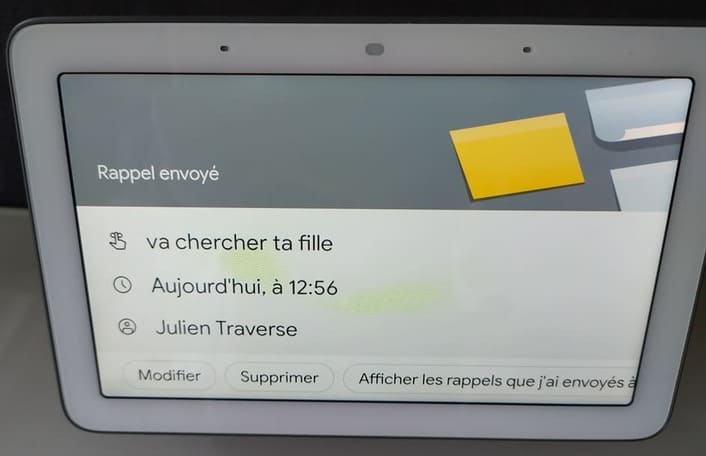
Cette fonctionnalité est accessible dans l’onglet « services » des paramètres de Google Assistant. En cliquant dessus, apparaîtront les gens qui seront autorisés à vous envoyer des rappels. Attention, ils n’apparaîtront qu’à partir du moment où ils vous auront envoyés un premier rappel. Sinon la page restera vide.

Plus d’articles :

Google Home : Les 15 astuces indispensables !!

Google Home : Les 15 astuces indispensables !!

Par Laurent MARIANI pour le groupe Facebook Google Home France.

Des astuces pour tous !

Que l’on soit débutant ou déjà utilisateur plutôt confirmé, on a toujours besoin de petites astuces pour mieux utiliser son Assistant Google au quotidien. Alors, je vous propose un condencé des Astuces incontournables qu’il faut absoluement connaitre. Toutes les infos proviennent du Groupe Facebook Google Home France. Merci aux nombreux contributeurs.

 La phrase magique : Je synchronise mes appareils

L’application HOME synchronise régulièrement les services que vous avez lié à votre Google Home. Mais si vous avez des difficultés à voir apparaître un nouvel appareil après l’ajout, vous pouvez forcer une synchronisation immédiate en disant. OK Google, Synchronise mes appareils.
Et voilà, tous vos services seront immédiatement mis à jour. Cette phrase résout de nombreux problèmes.

 Les Commandes multiples.

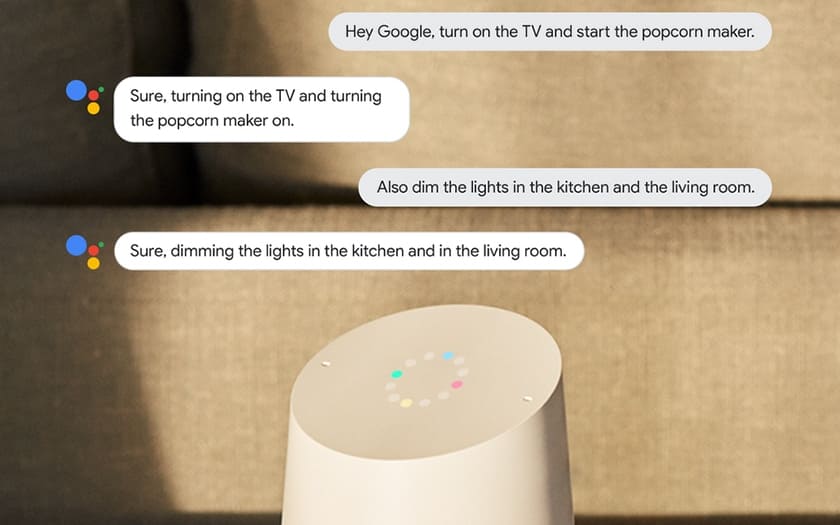
En attendant la conversation continue avec son assistant, on l’oublie souvent, mais savez-vous qu’il est possible d’enchaîner plusieurs demandes ? En effet, prononcez le terme   » ET  » entre chaque actions, c’est simple et tellement pratique. Par exemple, Ok Google « allume la télé »  ET  « Allume la lumière »
Vous pouvez effectuer jusqu’à 3 demandes simultanées.

Essayez !!

 Un Minuteur pour sa musique !

Depuis une mise à jour assez récente, vous pouvez programmer la gestion de vos taches avec une indications de temps. « Ok Google, Eteind la lumière dans 10 minutes ». Mais savez-vous que pour la musique, cela fonctionne aussi !? En effet vous pouvez lancer une musique avec un minuteur. Vous pouvez utiliser deux possibilités. Soit le fameux « Ok Google, lance de la musique pendant 10 minutes ou alors il suffit de dire : Hey Google, arrête la musique à (heure souhaitée) ou « Joue de la musique jusquà (heure souhaitée). Et le tour est joué ! Ok Google, joue de la musique jusqu’à 19H00…Tellement pratique

 Réinitialiser mon Google Home ? Ah non, surtout pas !

C’est une erreur ! Vous rencontrez des bug à répétition ? C’est peut-être le moment de réinitialiser votre appareil. Mais, que va-t-il se passer ? Vous avez déjà quelques appareils de marques différentes chez vous. Allez-vous devoir tout reconfigurer ? Quelle galère ! Et bien non ! La réinitialisation de votre Google Home ou votre Nest Hub remet votre appareil à l’état d’origine. Mais pas d’inquiétude, vous ne perdez pas vos divers paramètres, ni vos routines, ni vos services liés, ni les appareils déjà associés car tout est lié à votre compte Google. Donc sauvegardé dans le cloud. C’est top !

 Activer le mode Aléatoire pour la Zic !

Vous souhaitez activer le mode aléatoire lors de la lecture de vos playlist préférées? Rien de plus simple. Lancez tout d’abord votre playlist. Une fois la musique lancée, vous pouvez demander à votre assistant de passer dans ce mode, en disant, Ok, Google mode aléatoire. Par contre, si vous dites Ok Google, lance ma playlist en mode aléatoire ca ne fonctionnera pas…Il fallait le savoir…

  Je déclenche mon Google Home manuellement !

Il est parfois compliqué de se faire entendre par son Google Home dans une ambiance très bruillante. Et bien, c’est le seul appareil de la gamme à vous permettre cette petite astuce. En effet, pour déclencher l’écoute de votre Google Home sans lui parler, il suffit de rester appuyer avec votre doigt au centre de l’appareil. Au bout de 2 secondes, l’appareil va se reveiller et vous pourrez l’interroger sans lancer le « Ok Google ». Ca peut rendre service !!

 Gerer des sous groupes dans une même pièce.

Vous avez plusieurs ampoules connectées dans la même pièce et vous ne souhaitez pas les allumer toutes en même temps ?  L’application Google Home ne peut pas créer de sous groupe pour le moment dans une même pièce. Par contre, il suffit de créer une Routine avec le nom de la zone à lancer, et d’identifier uniquement les ampoules concernées. Et voilà le tour est joué!

Deuxième possibilité, vous pouvez aussi renommer les lumières concernées de la même manière en y ajoutant un numéro. Par exemple, si vous avez deux spots dans le coin du salon, je nomme le premier spot « Coin Salon 1 » et le deuxième spot « Coin Salon 2 ». Il ne vous reste plus qu’à lancer à votre Google Home : Ok Google, Allume le Coin salon…et voilà !!

Les Routines : Indispensables !

Ok Google, lance Casa de Papel, sur Netflix, sur Chromecast. Ouf ! Vous le vivez au quotidien, il est parfois compliqué de lancer une demande précise. Alors, pour réduire la longueur de la phrase, pour gagner en simplicité et donc en fiabilité, la solution à adopter, c’est de créer une ROUTINE. L’outils indispensable et super puissant. Et ça marche pour tout. Lancer sa playlist, sa série favorite, une application dont vous ne vous rappelez jamais le nom ou lancer autant d’actions que vous le souhaitez en un instant. C’est facile. Amusez-vous avec les Routines ! C’est presque Magique…

La musique me suit partout.

Si vous possédez des Google Home dans plusieurs pièces de la maison, vous avez la possibilité de transférer la musique en cours de lecture d’une pièce à une autre. Il suffit de dire par exemple à partir du Google mini de la chambre : Mets la musique dans le salon, ou sur… suivi du nom de l’appareil. Et votre musique reprendra sur l’appareil sélectionné.

 Transformer votre Assistant Google en console de Jeu.

Si vous possédez une chromecast ou un Nest HUB, savez vous que vous pouvez jouer à des jeux spécialement conçus pour eux ?
Non pas à la voix comme les applications, mais en utilisant votre téléphone comme manette de jeu. Et oui, c’est possible..
Plusieurs jeux sont disponibles. Voici une brève liste:
-Arcade family chromecast game.
-Cast a draw.
-Hangman family chromecast game.
Mais je vais plutôt vous conseiller le Jeu Math game for Chromecast.
Il s’agit d’un jeu de mathématiques avec des additions, multiplications, des équations, des énigmes. Plusieurs modes sont disponibles alors rendez vous sur le play store pour télécharger Math. Game. For. Chromecast.!

Booster sa Musique avec un Chromecast Audio !

Si comme moi vous êtes sensible à la qualité du son et que vous écoutez votre musique sur une Chaine Hifi ou autre en passant par un Chromecast Audio, une petite astuce va booster votre son…En parcourant les paramètres de votre Chromecast audio, vous allez retrouver l’option « Plage Dynamique Complète » et comment dire, c’est un peu comme le Jour et la Nuit !!!!! La grosse claque !!!! Les basses sont bien présentes, la dynamique est percutante ….Un vrai régal…Longue vie au Chromecast Audio…On peut toujours en trouver sur le Net. Terrible !!!!

Le wifi est votre meilleur ami.

On rale souvent sur les lenteurs des réponses de notre Assistant vocal, ou du manque de réactivité d’une action pilotant notre maison. Mais n’avez-vous pas remarqué que ce phénomène s’amplifie au fur et à mesure du temps ? Et oui, à force de rajouter des objets connectés, votre réseau Wifi s’éssouffle ! De plus, les box des FAI ne sont souvent pas dimensionnées pour gérer autant de matériel. Alors, avant de s’énerver, on pense à son Wifi et on lui offre rapidement un Routeur ou Répéteur..Et c’est bizarre, tout fonctionne largement mieux.

13Utiliser le Google Home avec le Bluetooth

Et si je baladais mon Google Home en vacances ou chez des amis ? Toujours sympa de pouvoir l’utiliser comme une simple enceinte Bluetooth. Et oui c’est possible et bien pratique. Mais avant tout, il faut absolument préparer la déconnexion de votre appareil à votre réseau Wifi autrement, c’est la grosse galère..Suivez les différentes étapes précisées dans cet article. Ca prend 3 minutes et vous fera gagner beaucoup, mais vraiment beaucoup de temps https://ghomefrance.com/le-bluetooth-avec-son-google-home-lastuce/

 Astuce IFTTT et/ou ENKI

Vous commencez à maitriser votre assistant vocal et vous souhaitez en faire toujours plus. Forcément, vous allez certainement  être confronté à des problèmes de compatibilités entre vos appareils connectés et le Google Home. Mais pas de panique, il y a toujours une solution. Biensur, la solution la plus connue est d’utiliser IFTTT. Je vous laisse découvrir un petit Tutoriel pour en savoir plus. Et ENKI n’est pas en reste. Et oui, Leroy Merlin tente une percée dans la domotique et sans acheter la box dédiée, vous pouvez déjà essayer l’application sur smartphone. Un bon moyen de découvrir cet écosystème qui est compatible nativement avec le Google Home.

 Des Raccourcis vocaux !

Les phrases que vous lancez à votre assistant peuvent parfois être assez longues. Nous avons vu précédemment que l’utilisations des Routines est une astuce pour simplifier ce problème. Mais, vous pouvez aussi prendre une certaine liberté de langage en raccourcissant vos demandes et parfois, ca fonctionne ! D’ailleurs pour la gestion des lumières c’est vraiment bien. Au lieu de dire Ok Google, met les lumières du salon en bleu. Dites plutot : Ok Google, Salon bleu ! Ou, au lieu de, Ok Google, Met les lumières de la chambre à 30 %, il faut dire, Ok Google, chambre 30%

Super BONUS

Et oui, vous ragez de ne pas pouvoir envoyer des SMS avec votre enceinte vocale à la maison et vous aimeriez tellement ajouter aussi des temporisations dans vos Routines favorites !! Et oui, ces deux fonctions si importantes ne sont toujours pas disponibles et Google nous fait attendre depuis trop longtemps. Mais, tout est maintenant possible grâce à 2 astuces que je vous laisse découvrir. Et tout sera possible !!

ENVOYER DES SMS AVEC SON GOOGLE HOM

AJOUTER UNE TEMPORISATION DANS SES ROUTINES 

Voilà. Première series d’astuces, qui, je l’espère, vous permettront d’en apprendre d’avantage sur l’utilisation de votre assistant vocal. Cet appareil devient un outil assez indispensable, et GhomeFrance.com vous donne les clés pour rendre votre expérience plus simple !! N’hésitez pas à nous suivre régulièrement !

Plus d’articles :

Gagner 3 jeux Ravensburger kNOW!

Gagner 3 jeux Ravensburger kNOW!

Par l‘équipe  Google Home France.

Chez Google Home France nous aimons particulièrement les entreprises qui innovent.

C’est le cas de notre tout nouveau partenaire pour ce concours, la société Ravensburger. Elle n’est pas actrice du monde de la domotique, mais elle a crée kNOW! le premier jeux de société compatible avec Google assistant. Un super jeu avec un concept innovant où l’improvisation, la culture générale, la culture musicale et la grande diversité des questions son au rendez-vous.

Vous pouvez d’ailleurs trouver notre test ici:

Suite à une prise de contact, Ravensburger nous a proposé de vous faire gagner 3 boites de jeux ! Pour se faire, rendez-vous sur le Groupe Facebook Google Home France et participez jusqu’au 6 décembre en répondant à la question qui validera votre participation:

https://www.facebook.com/groups/1431369676950807/permalink/2585862248168205/

Petit indice, vous trouverez la réponse à la question dans notre article. On compte sur votre participation et bonne chance à tout le monde.

Plus d’articles :

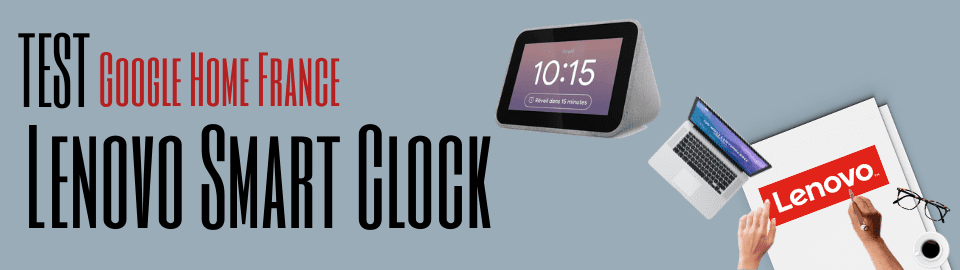
Test et prise en main du Lenovo Smart Clock

Test et prise en main du Lenovo Smart Clock

Par Wade Wilson pour le groupe Facebook Google Home France.

Présentation

Le Lenovo Smart Clock est un appareil de type Smart Display, il est d’ailleurs reconnu comme tel dans l’application Google Home.

Dans les faits , il se situe entre Google Nest Mini et un Nest Hub.

Vendu initialement au prix de 99 euros , ce produit n’avait pas attiré la communauté.

Et par conséquent,  peu de retours , peu de tests, et les échos étaient vraiment mauvais (notamment quant à la qualité du signal wifi et des fonctions primaires de l’appareil)

Moi le premier j’ai préféré prendre un Nest Hub (pour quelques euros de plus)plutôt que l’appareil de Lenovo.

Désormais, il est régulièrement soldé, et depuis lundi , il est vendu au prix de 49 euros.

L’occasion était trop belle pour le tester à moindre frais.

Et pourquoi pas être surpris par ce petit réveil connecté.


Le Design

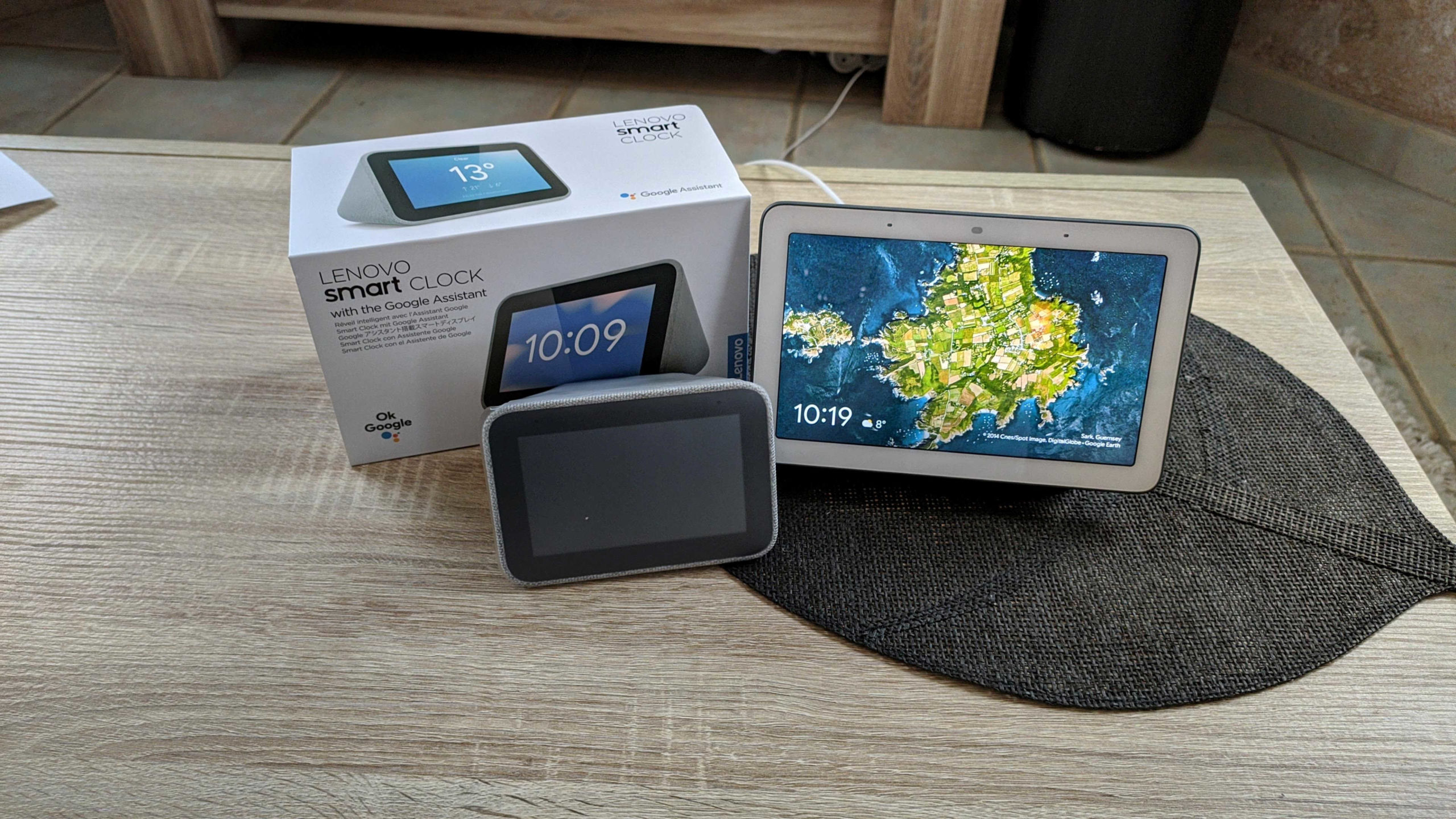
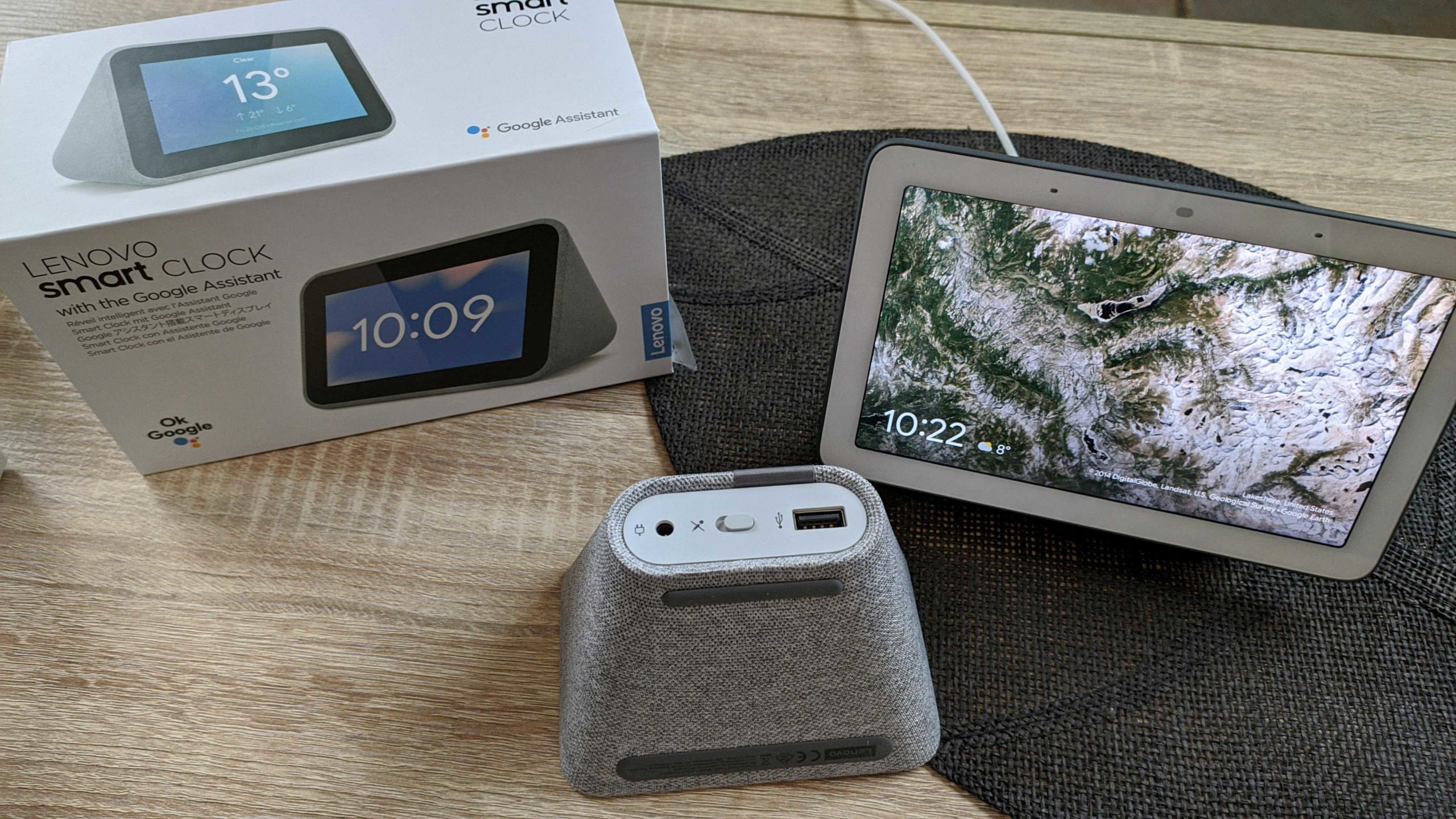
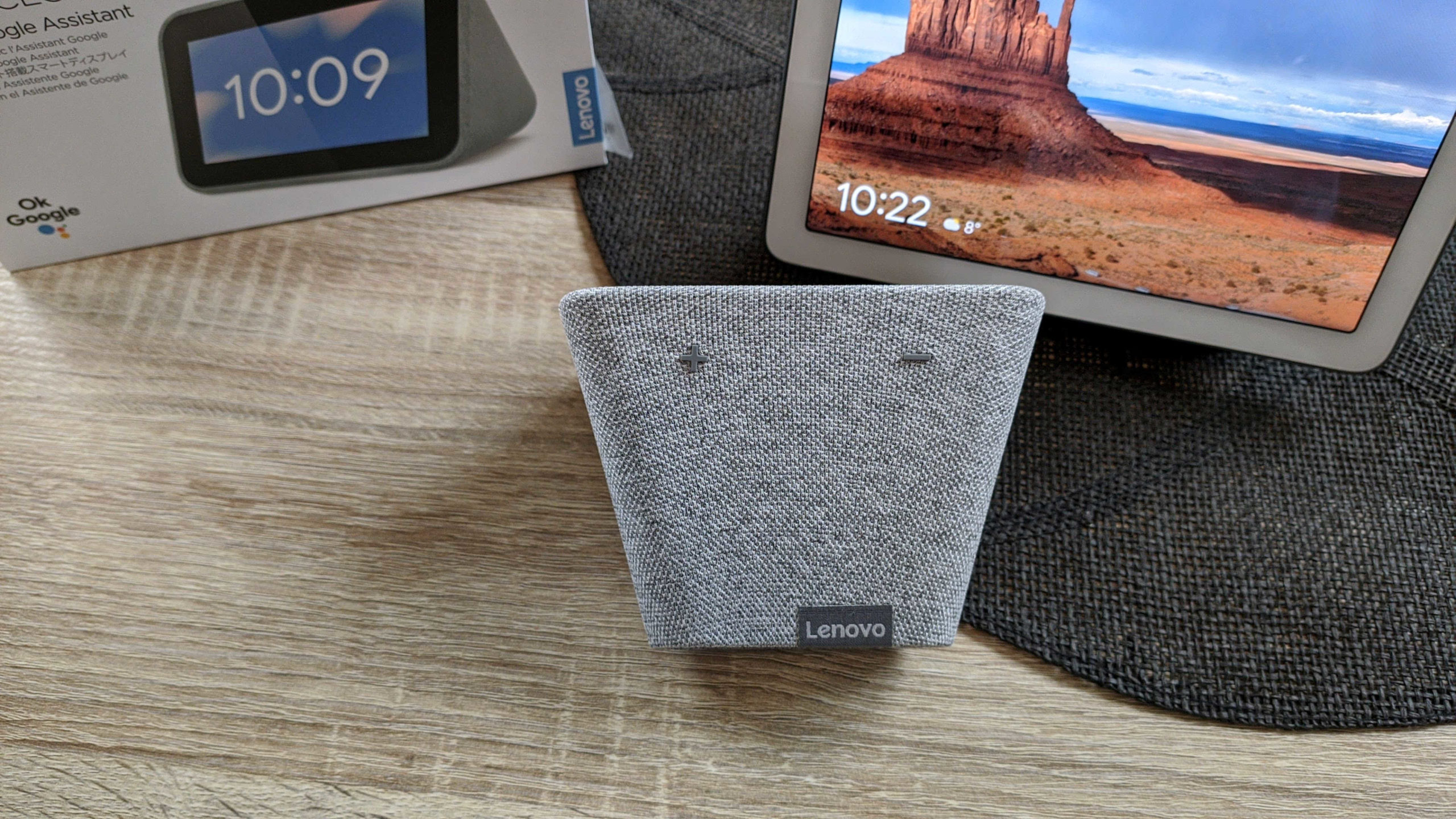
Cela surprend mais il est vraiment petit !

Même en ayant lu les caractéristiques du produit , on ne peut qu’être choqué par la taille de l’appareil et de l’écran.

Surtout après avoir eu dans la main le dernier Google NestHub (le Max).

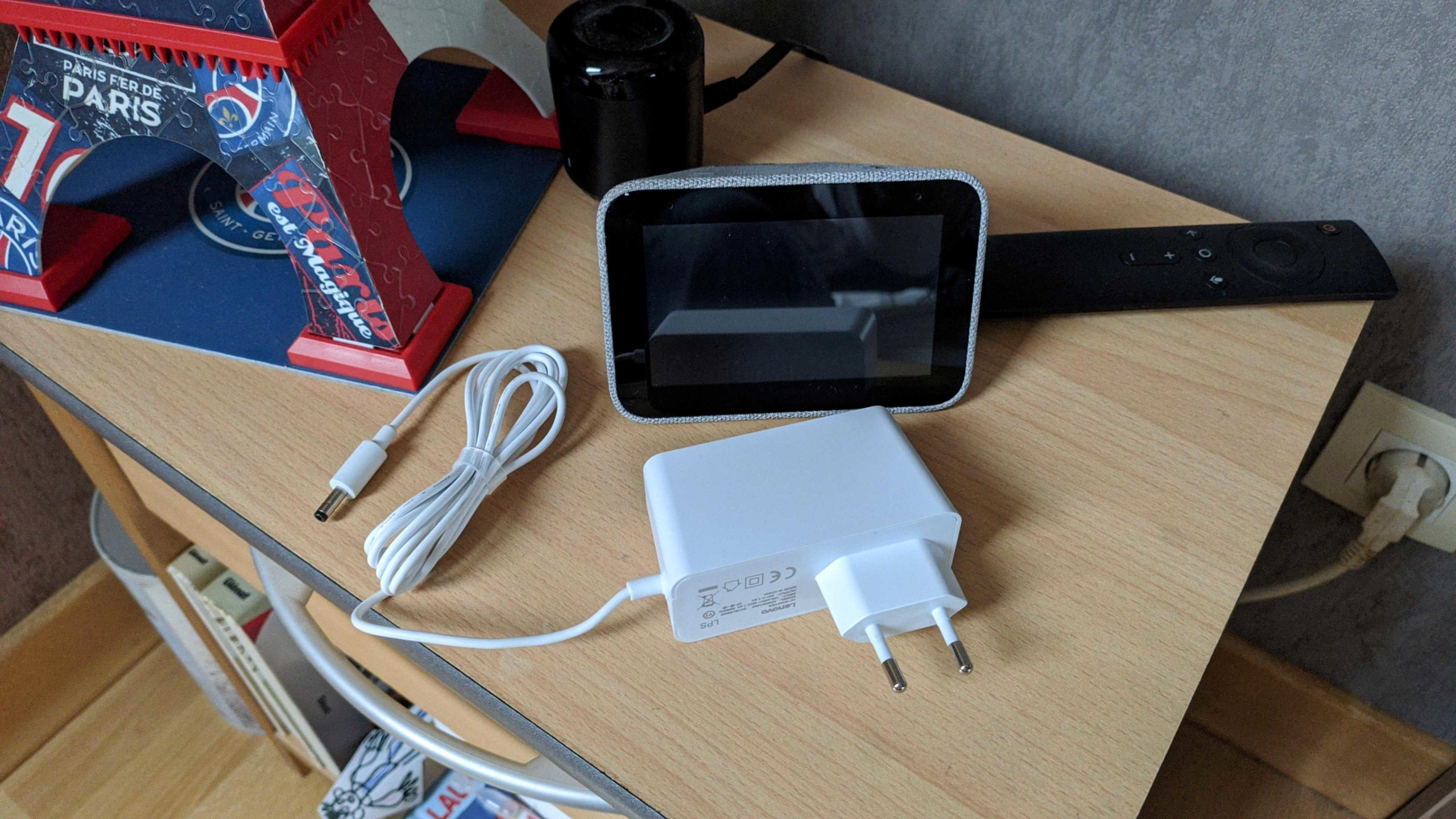
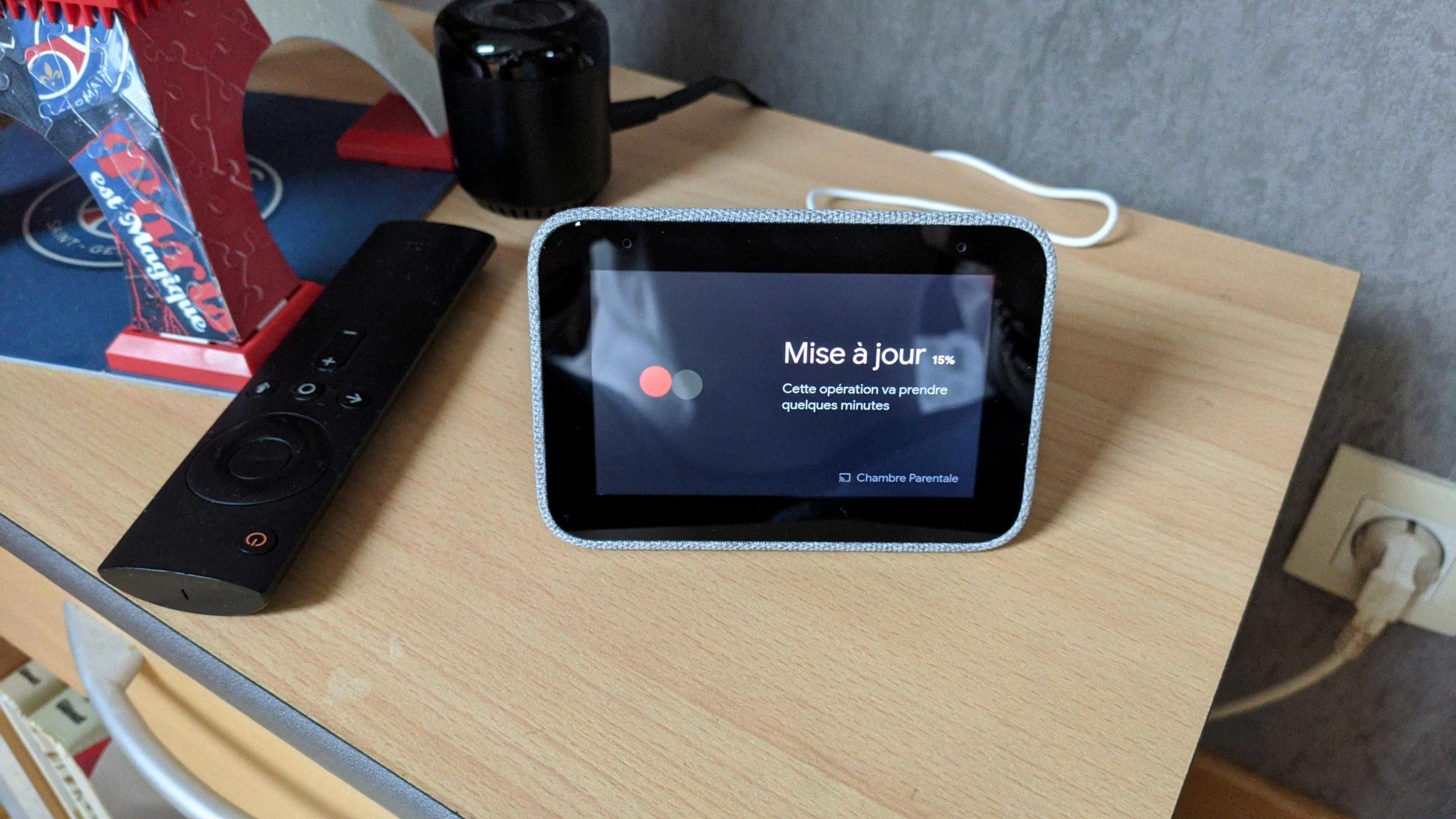
Voilà à quoi ressemble ce réveil :

Installation

Cela reste classique pour les personnes habituées aux appareils compatibles Google. 

Il faut juste se laisser guider.

Sinon, sur mon modèle , j’ai eu un message d’alerte m’informant que mon produit était incompatible avec le réseau français. 

Mais au final aucune incidence, donc si vous avez le message, pas de panique. 

Les Fonctions

Voici quelques exemples des fonctionnalités de l’appareil , je vous conseille de regarder la vidéo plus bas, pour plus d’explications et de détails.

En plus des fonctions de réveil classique , grâce à l’assistant google , nous pouvons faire d’autres choses.

On peut également écouter de la musique, allumer ou éteindre ses appareils, tout ce que peut faire un appareil Google Assistant.

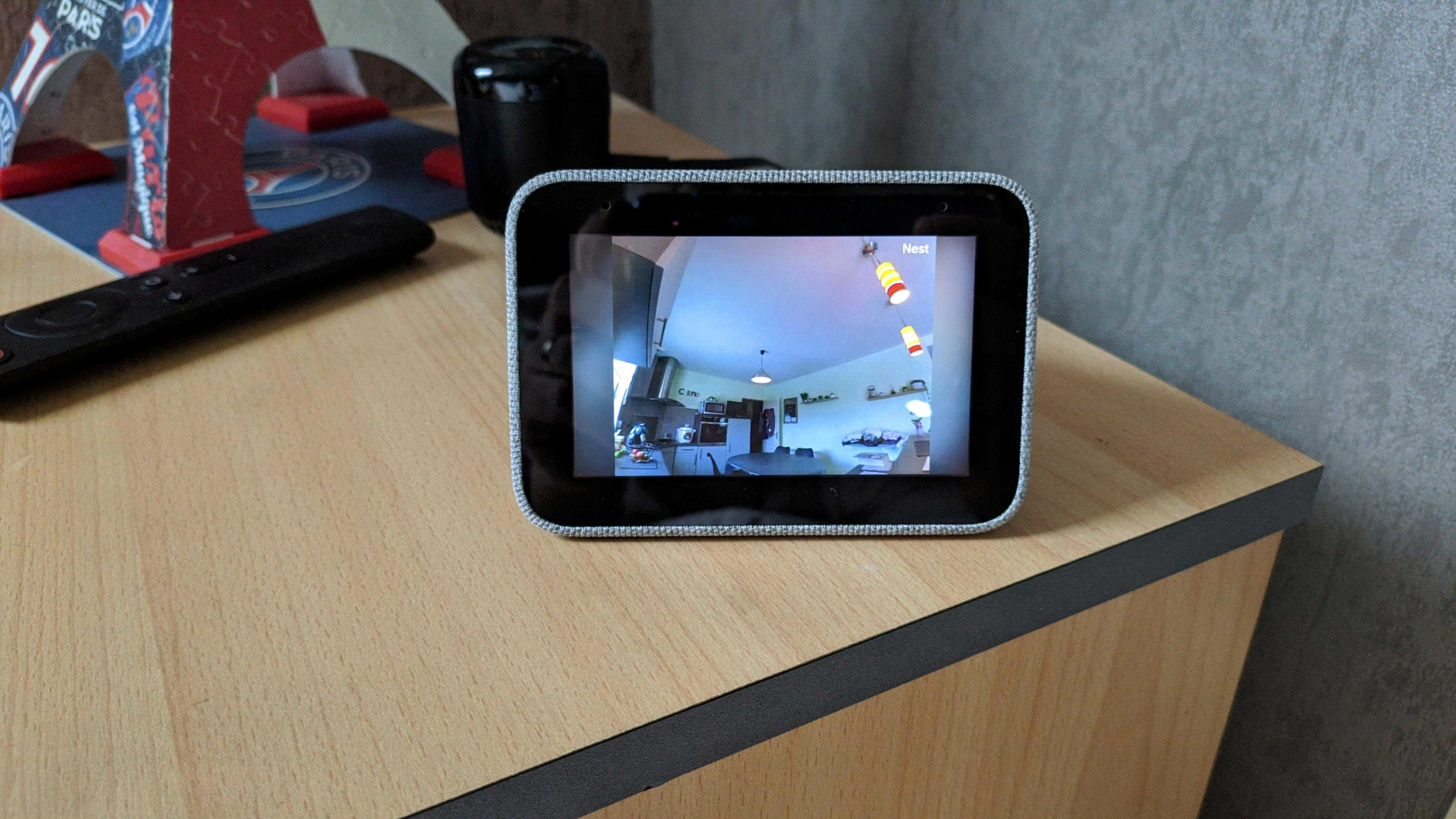
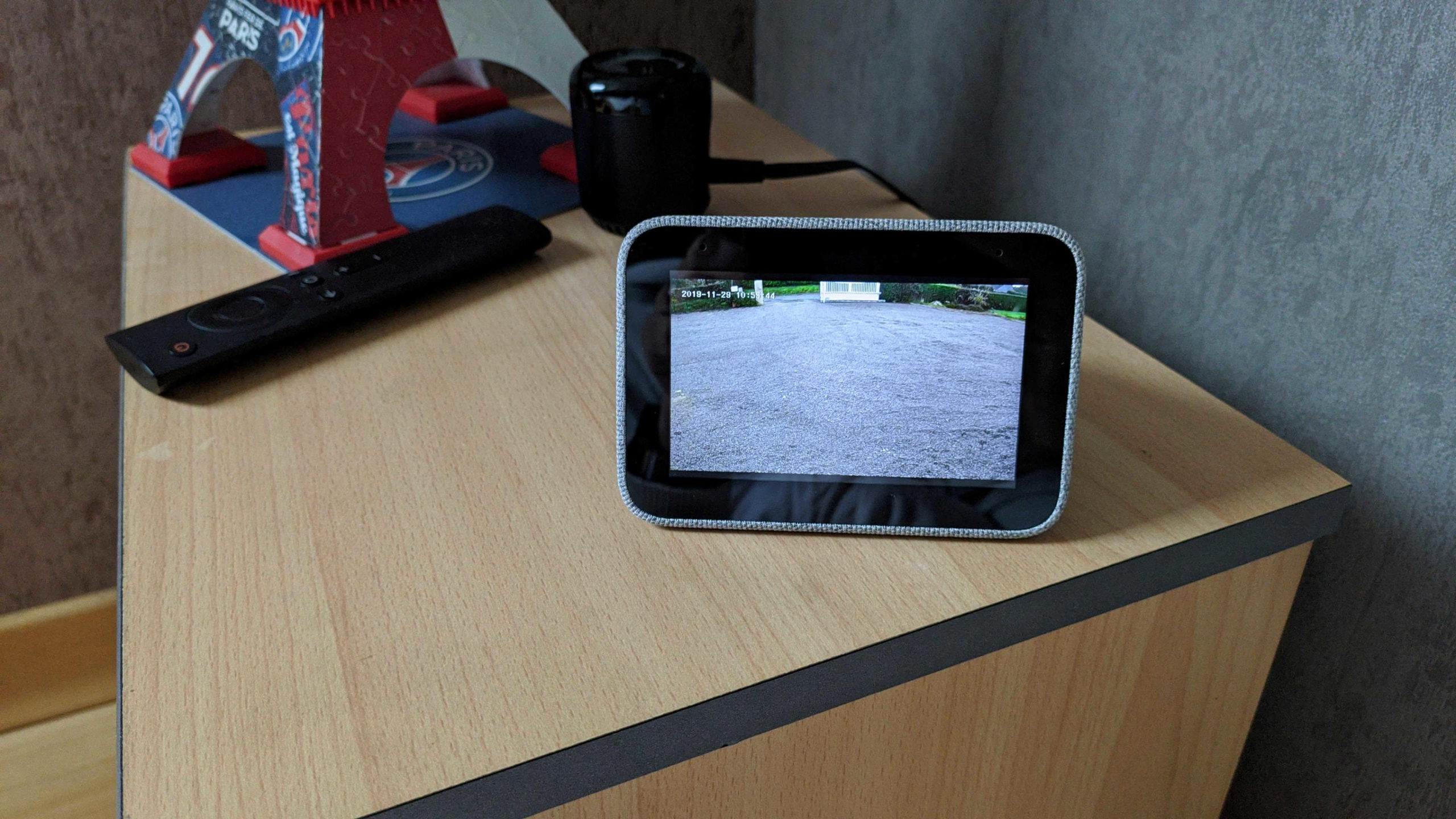
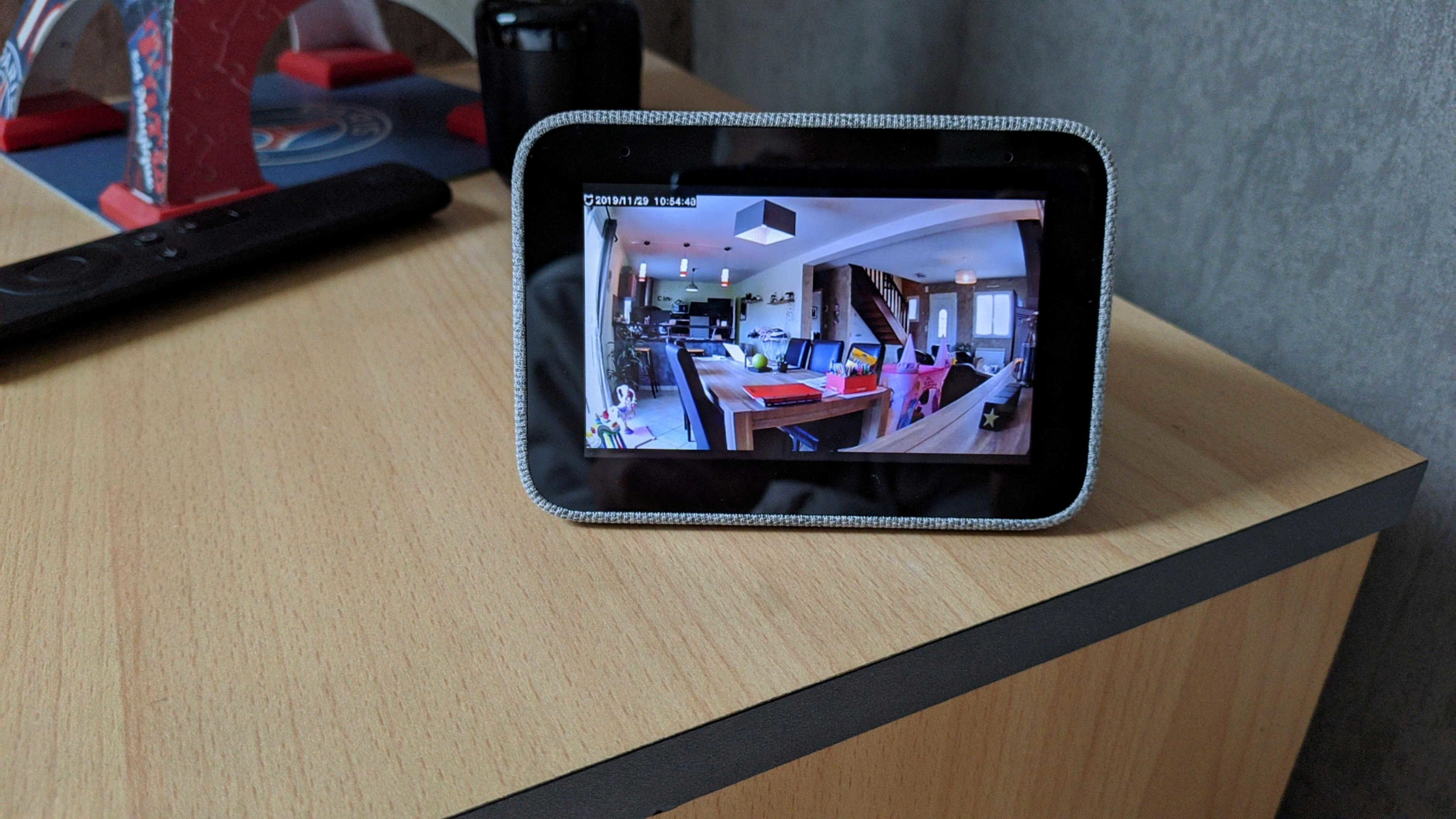
On peut streamer des caméras comme le montrent les photos ci – dessous (dans l’ordre : Nest , Smartlife ou Xiaomi).

La Démo et la prise en main en vidéo

Mon avis : bon achat ou pas ?

Je n’ai pas constaté de problème avec le wifi contrairement à d’autres personnes. 

A noter quand même que j’ai des répéteurs  , donc la puissance de mon signal wifi est bonne dans toute ma maison.

La gestion de la luminosité est excellente , à la hauteur d’un Google Nesthub.

La puissance des micros est surprenante, la réactivité semble meilleure que les appareils Home classiques.

On peut espérer des améliorations sur la partie réveil notamment dans le choix de l’alarme.

Globalement, je suis content de mon achat et même agréablement surpris .

Alors oui, je conseille le Lenovo Smart Display comme réveil connecté dans une chambre.

Mais pas à n’importe quel prix ! Vendu initialement au prix de 99 euros certainement pas, l’appareil est bien trop limité pour justifier un tel prix.

Par contre si vous avez la possibilité de l’avoir entre 49 et 60 euros (et pour rappel il est en ce moment à 49 euros) et que vous cherchez un appareil Google Assistant à mettre dans votre chambre, et bien n’hésitez pas.

Où acheter ?

Plus d’articles :

Les livres audio sur les enceintes Google

Les livres audio sur les enceintes Google

Par Julien Traverse pour le groupe Facebook Google Home France.

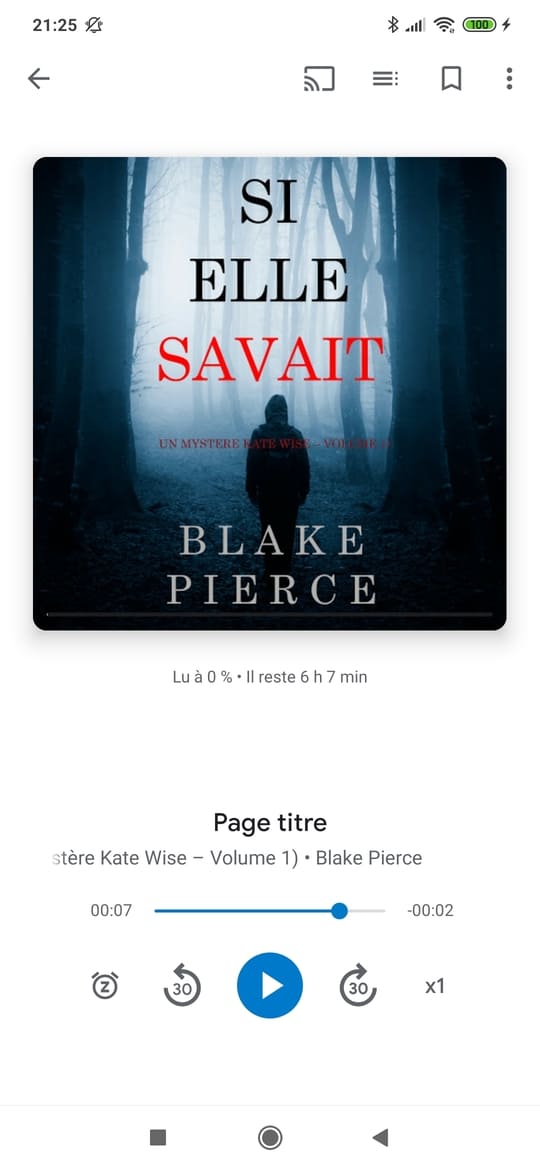
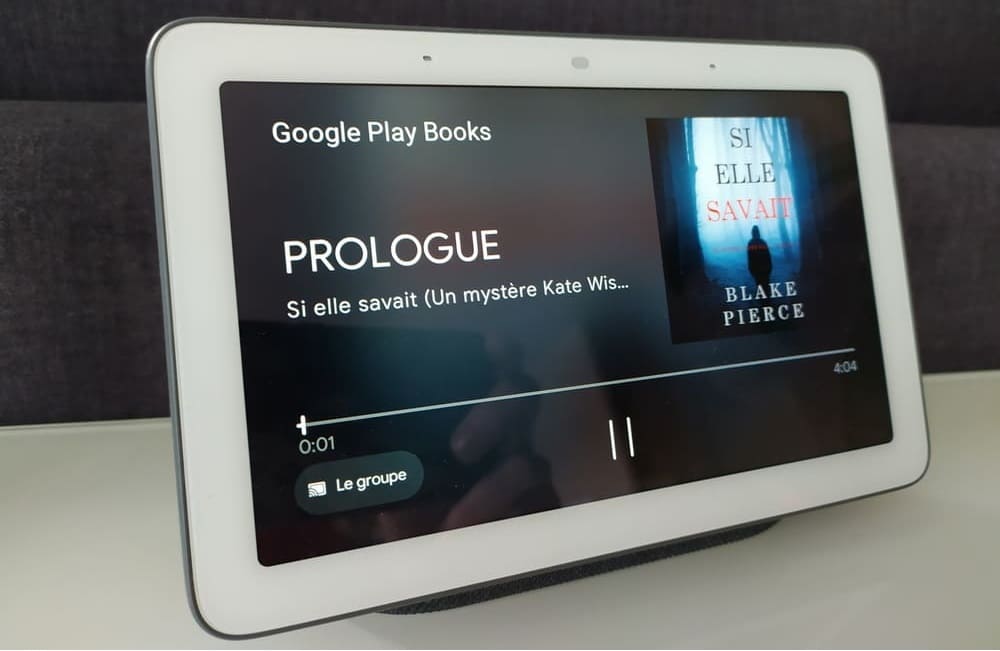
À l’image des podcasts, qui selon la page d’aide Google sont officiellement disponibles mais impossibles à lancer dans la réalité, la possibilité d’écouter des livres audio sur nos enceintes Google est une de ces fonctions mystères. On ne sais pas si elles sont actives ou si elles ne le sont pas. C’est pourtant une fonction séduisante. Lancer un livre audio à la voix, l’arrêter et le reprendre à sa guise ! Et bien c’est désormais possible, alors qu’en septembre dernier rien n’était encore faisable.

Écouter des livres audio sur une enceinte Google c’est possible !

On le sait, Google et la communication ne font pas bon ménage. Combien de fonctionnalités ont étés découvertes par les utilisateurs (à l’image des appels Duo) avant même un petit mot du géant californien sur les réseaux sociaux ou sur leur blog. C’est à fortiori le cas quand il s’agit d’une fonctionnalité censée être disponible depuis des lustres. Mais oui, la possibilité de lire des livres audio sur nos enceintes Google est enfin disponible en France.

Lancer des livres audio sur votre Google Home, rien de plus simple

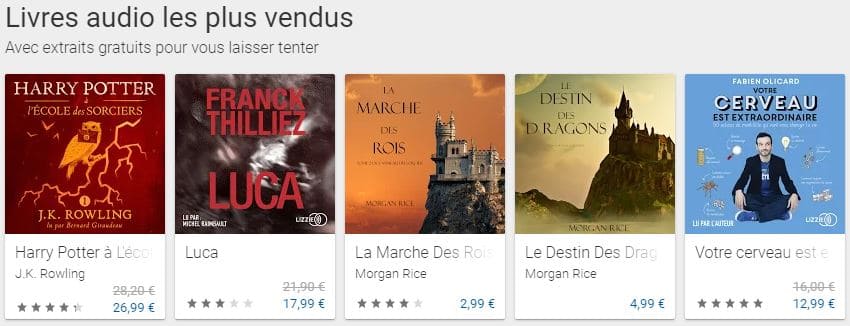
Postulat important : posséder au moins un livre audio. Logique. Pour tester, rien de plus simple, il existe quelques exemplaires de livres audio gratuits sur le Play store.

Télécharger Play livre permet de mieux gérer votre bibliothèque sur votre mobile. Mais ce n’est pas obligatoire pour écouter vos livres audio sur vos enceintes Google (à condition de gérer vos livres depuis un ordinateur). Par contre l’application est indispensable si vous désirez écouter vos livres sur vos smartphones, même avec Google Assistant.

Ensuite, il suffit de lancer la lecture de votre livre :

OK Google, lis [nom du livre]

Hey Google, lis mon livre (si vous n’en avez qu’un ou si il est déjà commencé)

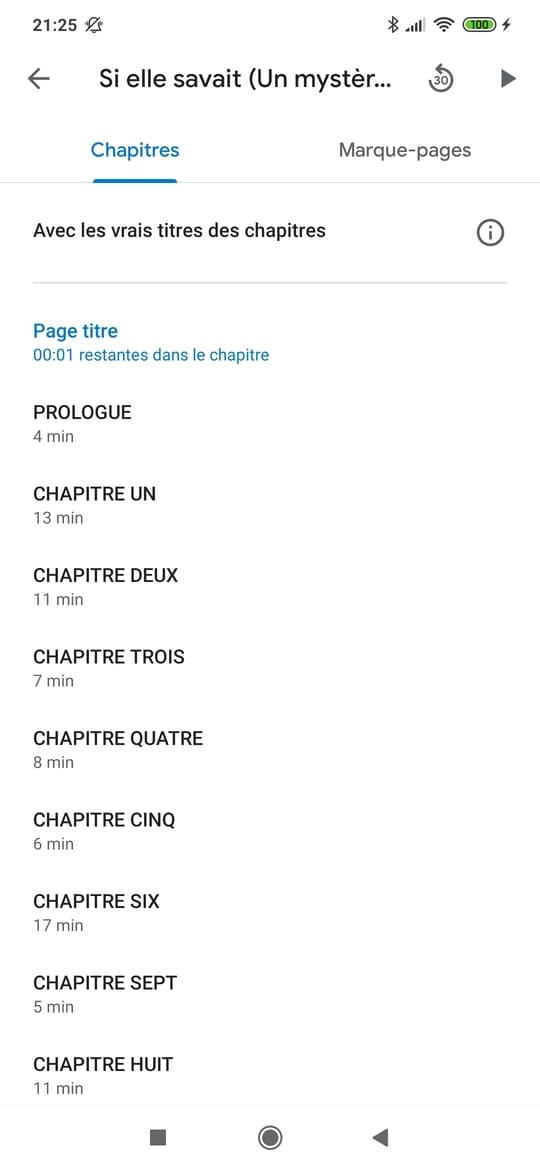
C’est aussi simple que cela : pause, reprends la lecture, continue, réglage du volume… Le livre audio se comporte comme n’importe qu’elle contenu multimédia traditionnel. Il est donc aussi possible d’écouter sur un groupe d’enceinte. Et rien de plus simple que de reprendre la lecture de votre livre audio depuis votre téléphone quand vous partez de chez vous car tout est synchronisé ! Votre enceinte reprendra là où vous vous êtes arrêté !

Vous pouvez retrouver toutes les possibilités qui vous sont offertes sur la page d’aide Google.

Bonne lecture écoute!

Plus d’articles :

Ambient Mode sur Smartphone et petite nouveauté sur Smart Display

Ambient Mode sur Smartphone et petite nouveauté sur Smart Display

Par Wade Wilson pour le groupe Facebook Google Home France.

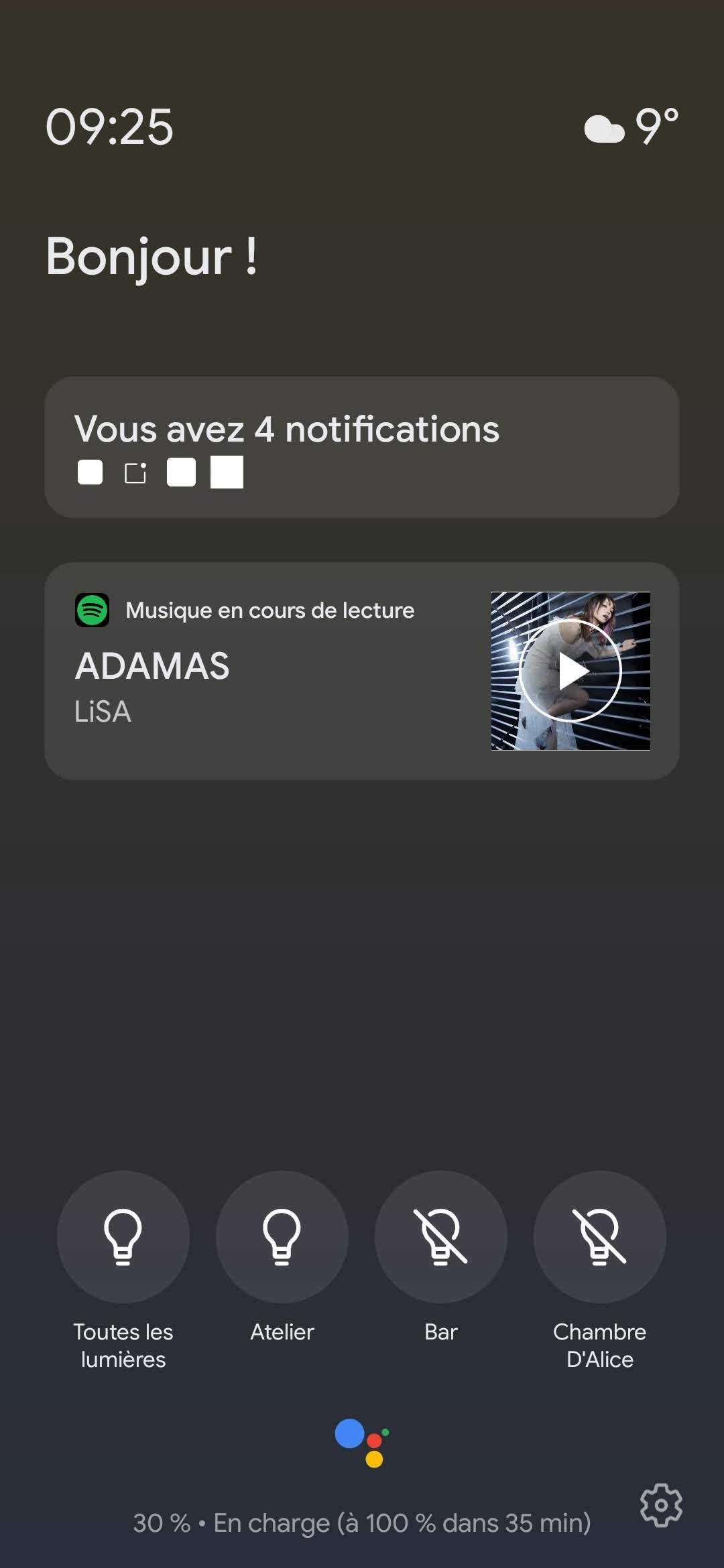
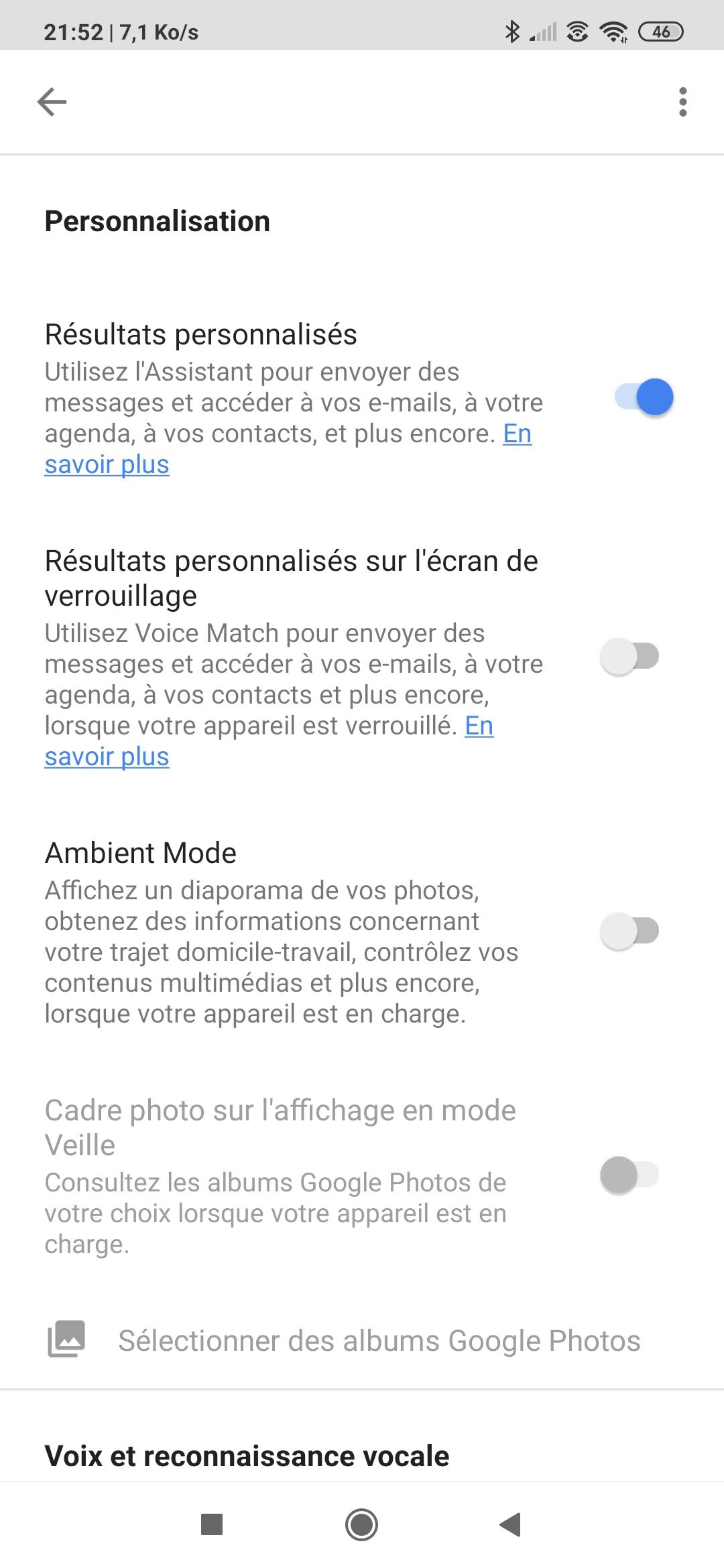
Une nouvelle fonction arrive en ce moment sur certains smartphones, il s’agit de l’Ambient Mode. Si vous êtes chanceux, l’option est apparue dans les paramètres Google Assistant de votre téléphone.

D’accord c’est bien mais ça sert à quoi ?

L’ambient Mode c’est quoi ?

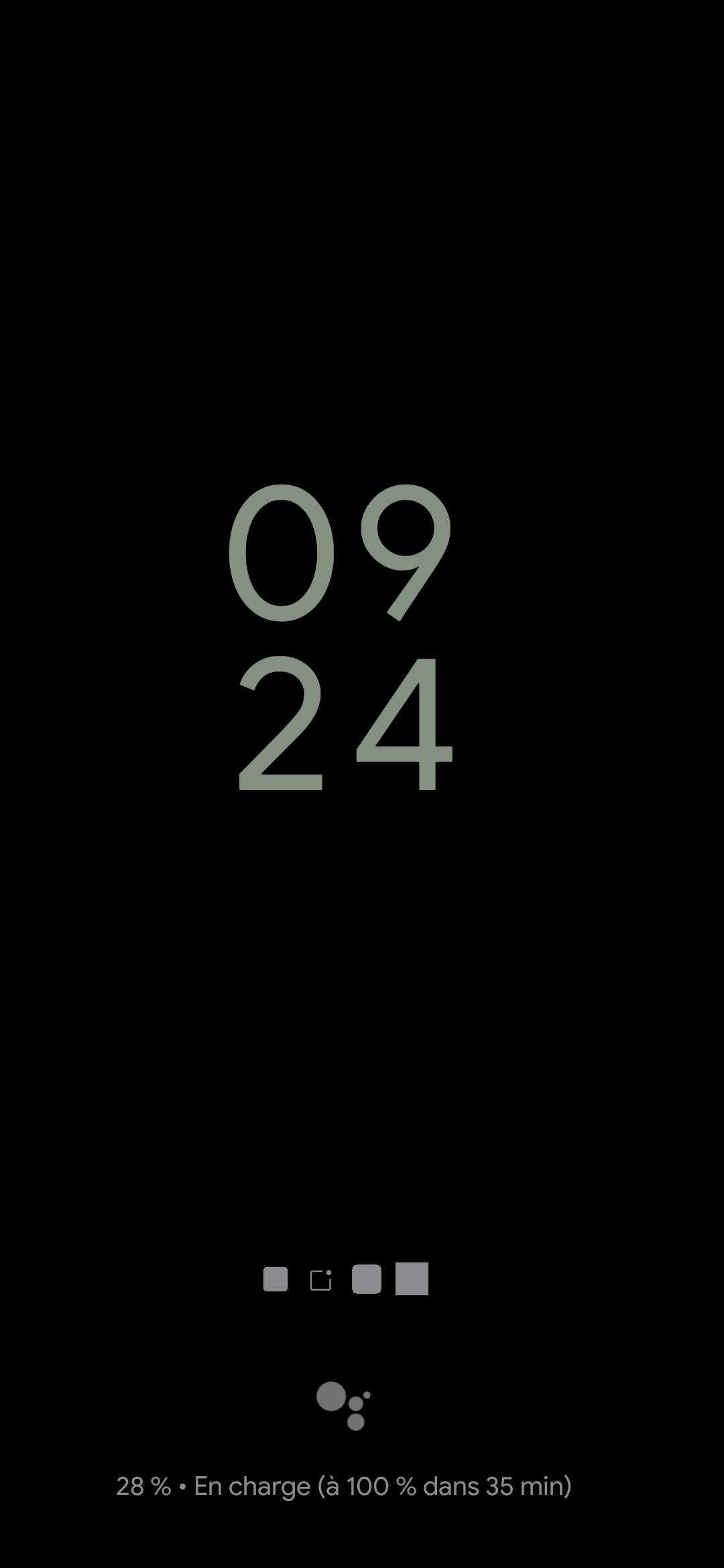
Cette fonctionnalité active un nouvel écran de verrouillage sur votre smartphone lorsque celui-ci est en charge. Sur fond noir pour économiser l’écran et la batterie , plusieurs informations sont disponibles sur l’écran. Vous avez un évidemment un raccourci Google Assistant, vos evenements , vos lectures en cours, vos photos, un accès rapide et visuel sur vos lumières.

Comment l’activer et vérifier si j’ai l’option.

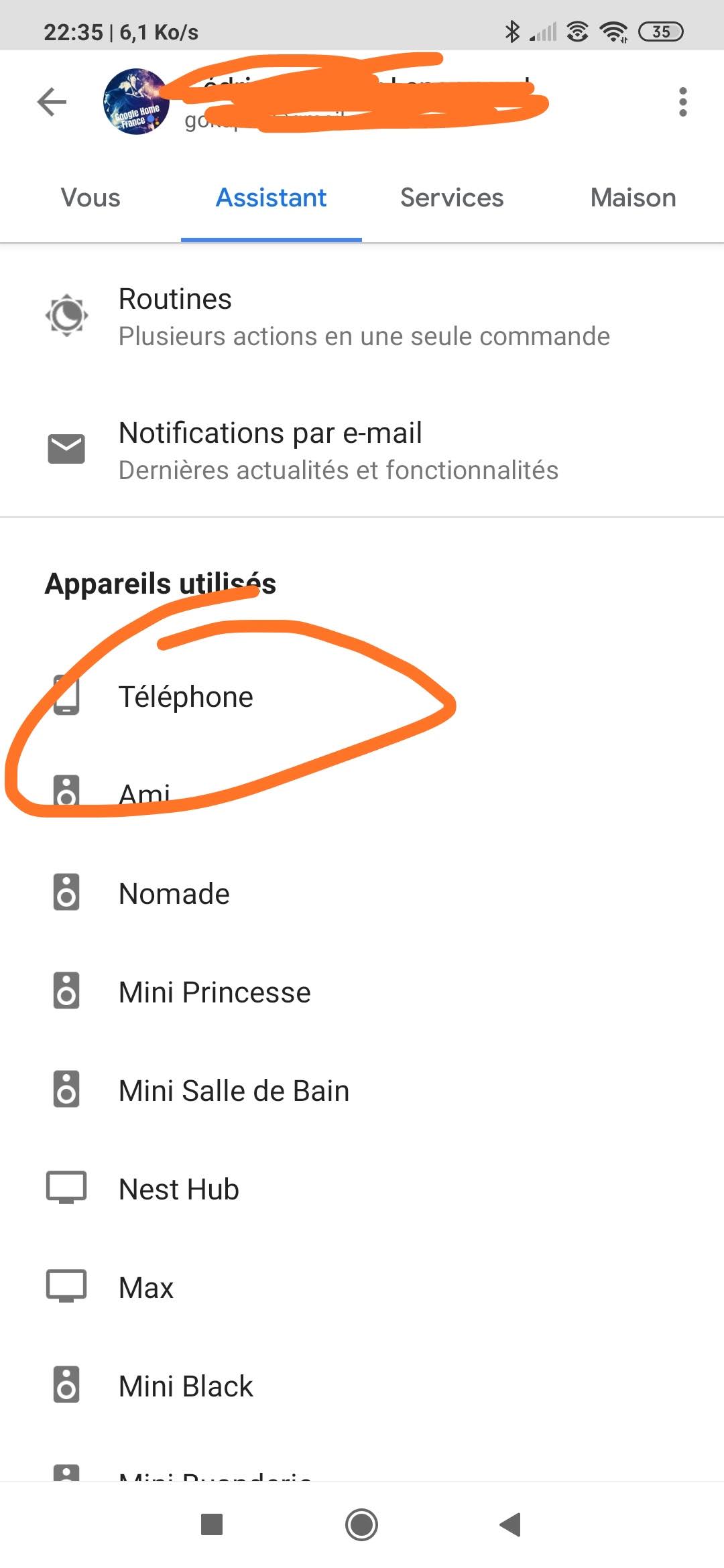
Certains ont reçu une notification sur leurs smartphones pour déclencher l’activation. Dans mon cas , je suis allé directement dans l’application Google Home pour vérifier si l’option était présente. Vous pouvez vérifier dès maintenant si vous êtes éligible. L’activation se fait en amont par Google , ce n’est pas lié à une mise à jour Google Home ou Google Assistant. Pour l’instant à part les Pixels , les téléphones Xiaomi semblent être concernés ( Android 9 ou 10 ) . Mais il y a sûrement d’autres modèles , à vous de vérifier.

Et pour terminer une option culinaire

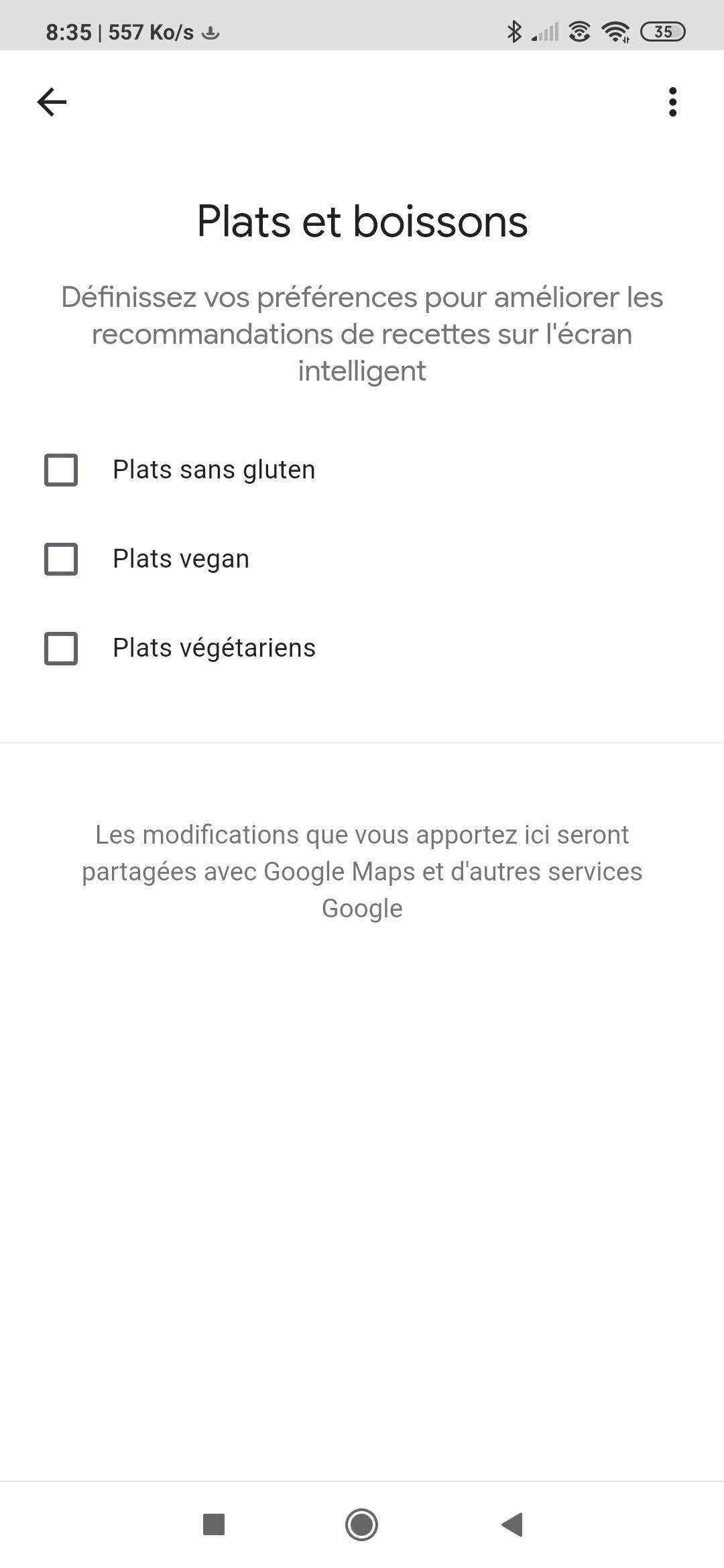
Google vient d’ajouter une option pour avoir des recommandations de plat sur vos appareils Smart Display. Personnellement ça m’intéresse pas trop mais je suis sûr que certains et certaines trouveront l’option intéressante…

Plus d’articles :