Créez votre liste pour le Père Noël depuis Google Assistant

Créez votre liste pour le Père Noël depuis Google Assistant

Toutes les actions conversationnelles, tel que celle présentée ci-dessous, vont être supprimées par Google à partir du 13 juin 2023.

Par Julien Traverse pour le groupe Facebook Google Home France

Noël approche et les catalogues de jouets remplissent déjà notre boîte aux lettres. Il est donc temps pour les enfants de se préparer pour cette période festive en envoyant leur liste de souhaits au Père Noël. Et si votre enceinte Google Assistant vous donnait une ligne directe avec la Laponie et notre vieil ami barbu ? Alors “OK Google, Parler avec ma lettre au Père Noël”.

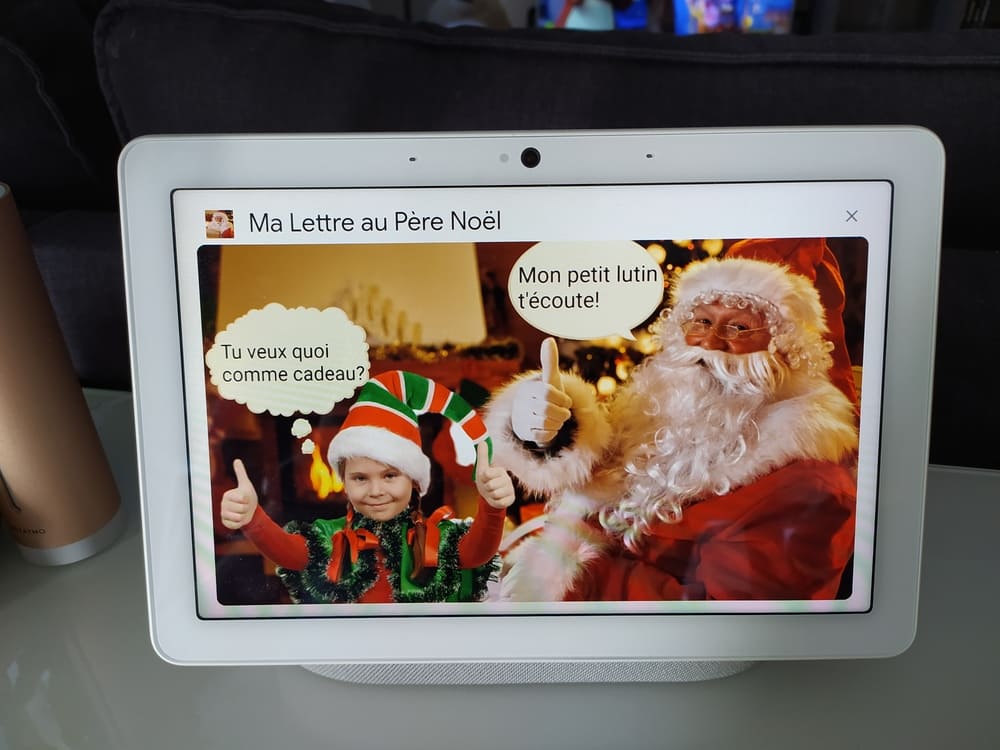
Le Père Noël et ces lutins écoutent les souhaits de vos enfants sur votre enceinte ou écran Google Assistant

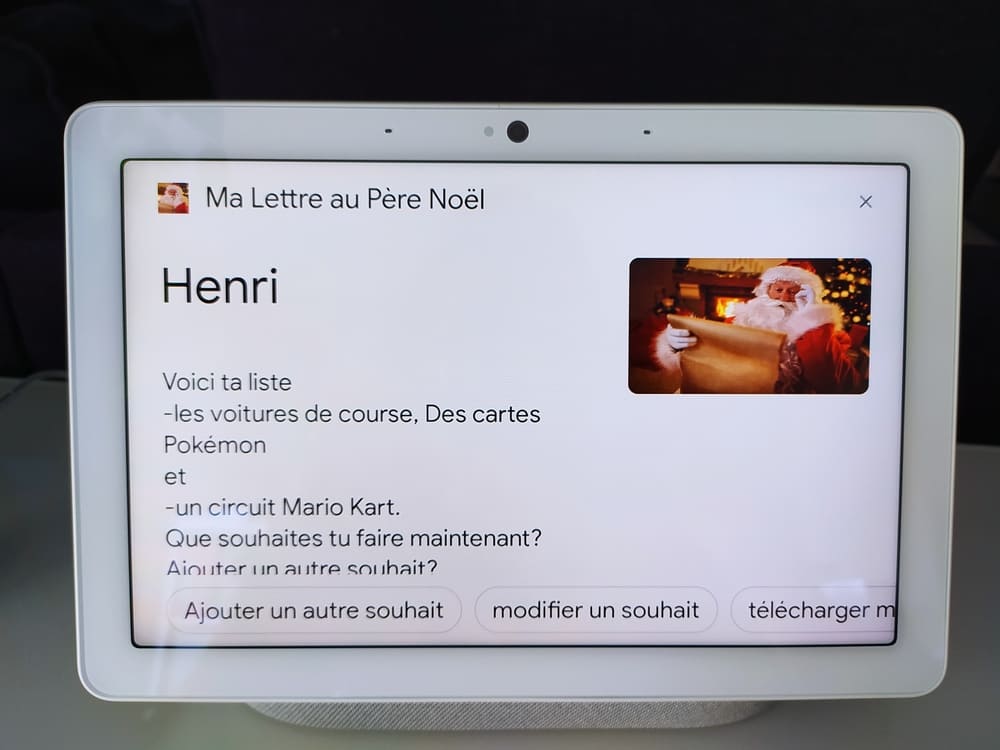
Qui n’a jamais rêvé d’avoir un contact direct avec le Père Noël et ses lutins pour lui énumérer directement sa liste de cadeaux ? Et tout ça gratuitement ! C’est ce que vous propose Google Home France avec notre nouvelle application vocale Google Assistant. Le principe est simple. Une fois le service lancé avec « OK Google, Parler avec ma lettre au Père Noël”, votre enfant devra renseigner son nom oralement (il sera possible de faire plusieurs listes, de les sauvegarder pour les complèter plus tard avec Voice Match). Il lui sera alors proposé de renseigner un à un tous les cadeaux qu’il désire enregistrer sur sa liste.

La suite après la publicité
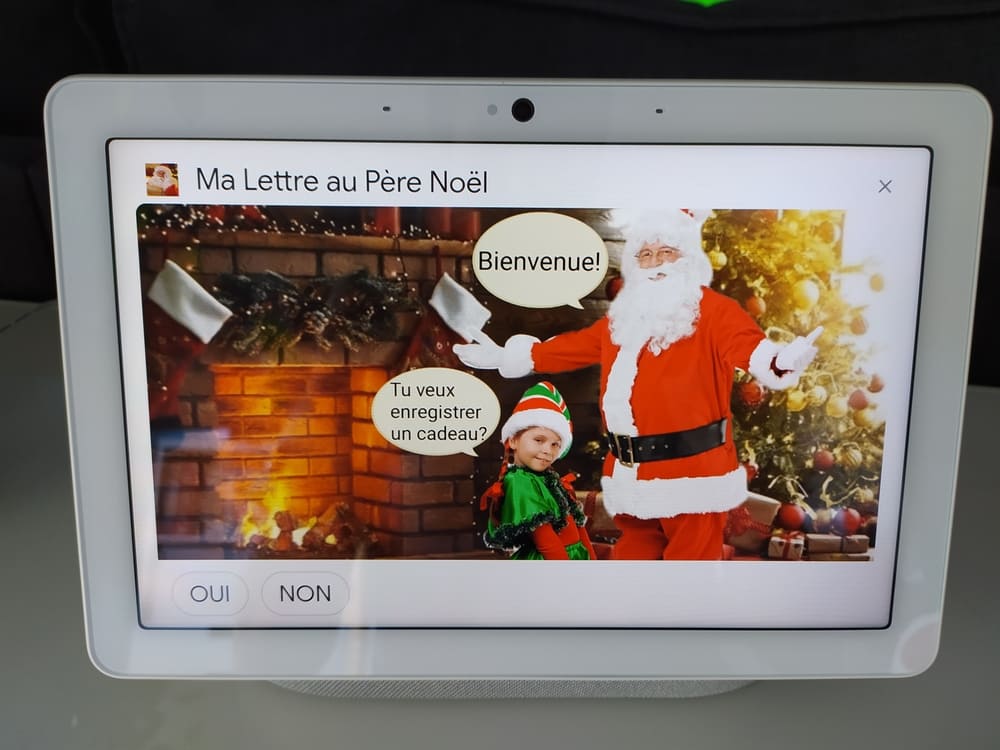
Tout s’enchaîne rapidement. Ajouter ou modifier un souhait, consulter sa liste, télécharger sa liste. Tout est facile en suivant les indications du petit Lutin et du Père Noël, que ce soit à l’oral ou en utilisant les raccourcis manuels affichés en bas de l’écran. Il est possible de créer jusqu’à 20 souhaits et même d’envoyer la liste illustrée sur votre téléphone au format PDF. 

Une fois la demande de téléchargement faites, vous recevez une notification sur votre téléphone
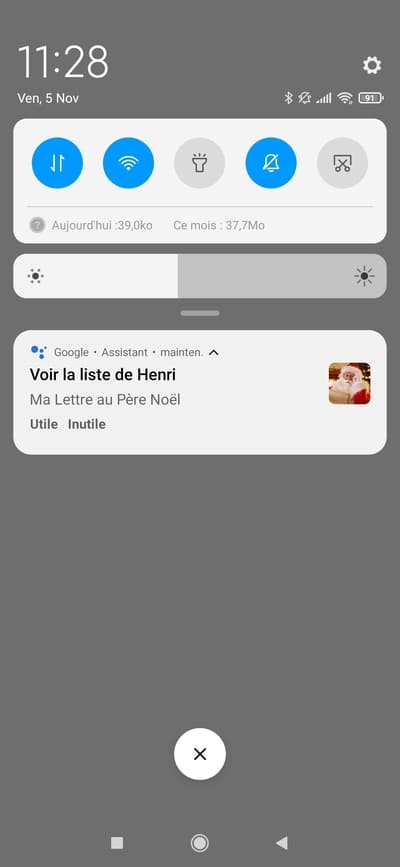
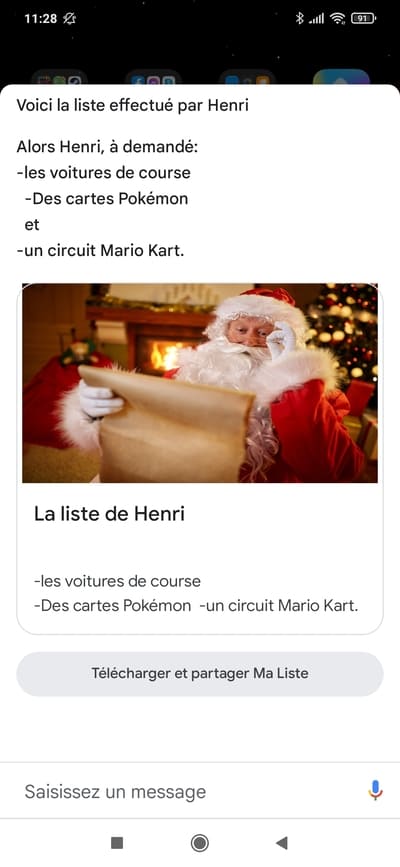
Google Assistant vous ouvre alors la liste de cadeaux que vous venez d’enregistrée et vous propose de la télécharger / partager
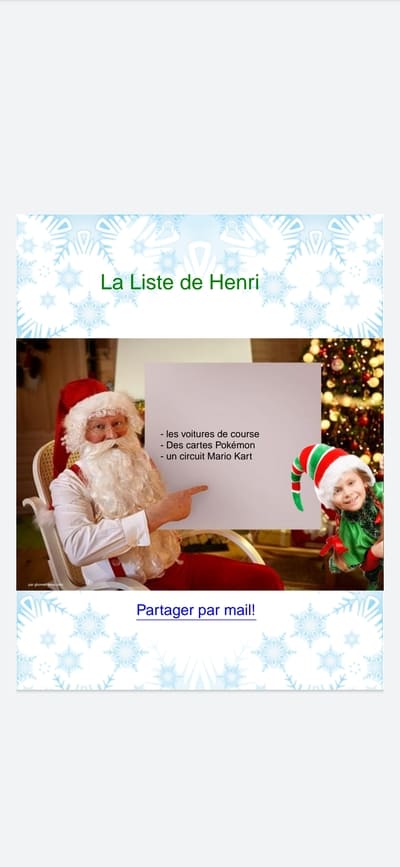
La liste de cadeau illustrée est alors téléchargée au format PDF sur votre smartphone et consultable partout
Il existe même quelques raccourcis pour vous faciliter la vie sans passer par la phrase de démarrage :

  • Demande à ma lettre au Père Noël d’ajouter un souhait
  • Demande à ma lettre au Père Noël de télécharger ma liste
  • Demande à ma lettre au Père Noël où est le Père Noël
  • Demande à ma lettre au Père Noël ma liste
  • Demande à ma lettre au Père Noël combien de temps avant Noël

La suite après la publicité

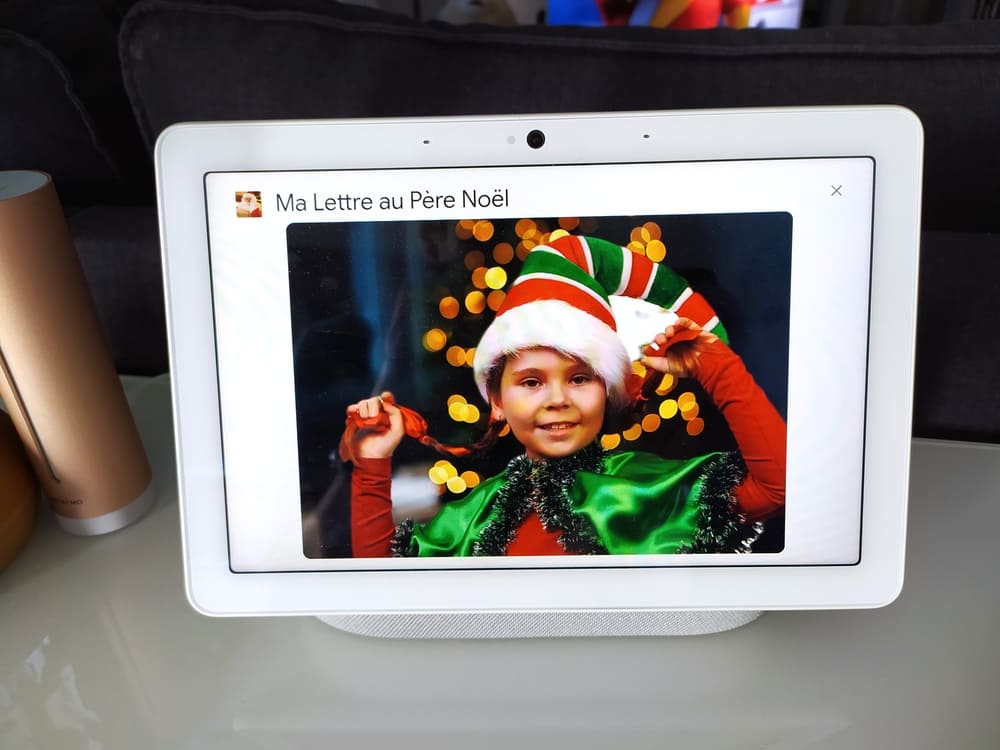
L’application est très chaleureuse et remplie d’illustrations différentes pour chaque page. Les images et les voix représentent chacun leur tour le lutin et le Père Noël. Convaincu ? Il ne vous reste plus qu’à dire à votre enceinte ou écran Google Assistant « OK Google, Parler avec ma lettre au Père Noël” !
Envie de découvrir d’autres applications Google Assistant, essayez Ma Télé Live.

Plus d’articles :

Test : Ruban à LED Meross 2x5m MSL320

Test : Ruban à LED Meross 2x5m MSL320

Par Julien Traverse pour le groupe Facebook Google Home France

On connait tous la marque Meross pour ces différents modèles de prises connectées abordables et de bonnes qualités.  Mais Meross ce n’est pas que ça ! Interrupteur Intelligent, Ouvre-Porte de Garage, détecteur de fumée, mais aussi de l’éclairage… Nous vous avions présenté autrefois leur lampe de chevet connectée, aujourd’hui remplacé par un nouveau modèle, mais il existe aussi d’autres objets connectés comme celui que l’on vous présente ici : Le Ruban à LED Wifi MSL320, un lightstrip de 2×5 mètres pour les plus gourmand en décoration lumineuse.

Le Ruban LED de Meross : Un énorme Ruban indoor de 10M

En premier lieu, ce ruban LED de Meross répond à un besoin bien spécifique. Avec ces 2×5 mètres, il n’est pas passe-partout. On est bien loin des tailles standards de 2 mètres que l’on trouve sur certains best seller comme les lightstrips de Yeelight ou encore les 5 mètres du ruban de chez Action. Muni des connecteurs supplémentaires, notre ruban LED peut s’adapter à de nombreuses situations. Branché sur les deux sorties du contrôleur, les deux rubans de 5 même peuvent partir chacun dans sa direction. Mais il est aussi possible de brancher les deux rubans à la suite pour faire un seul et même ruban de 10 mètres. Il peut même être découpé sans aucun problème, à condition de le faire aux emplacements prévus. Sa grande taille et son adaptabilité sont donc deux atouts importants dans votre choix!

La suite après la publicité

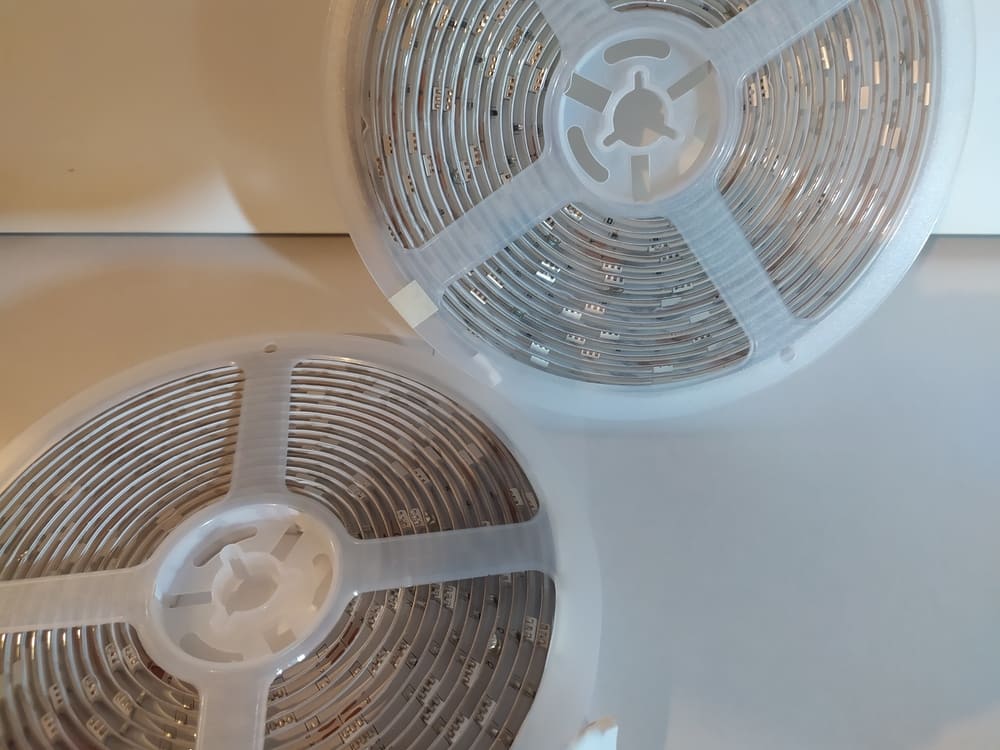
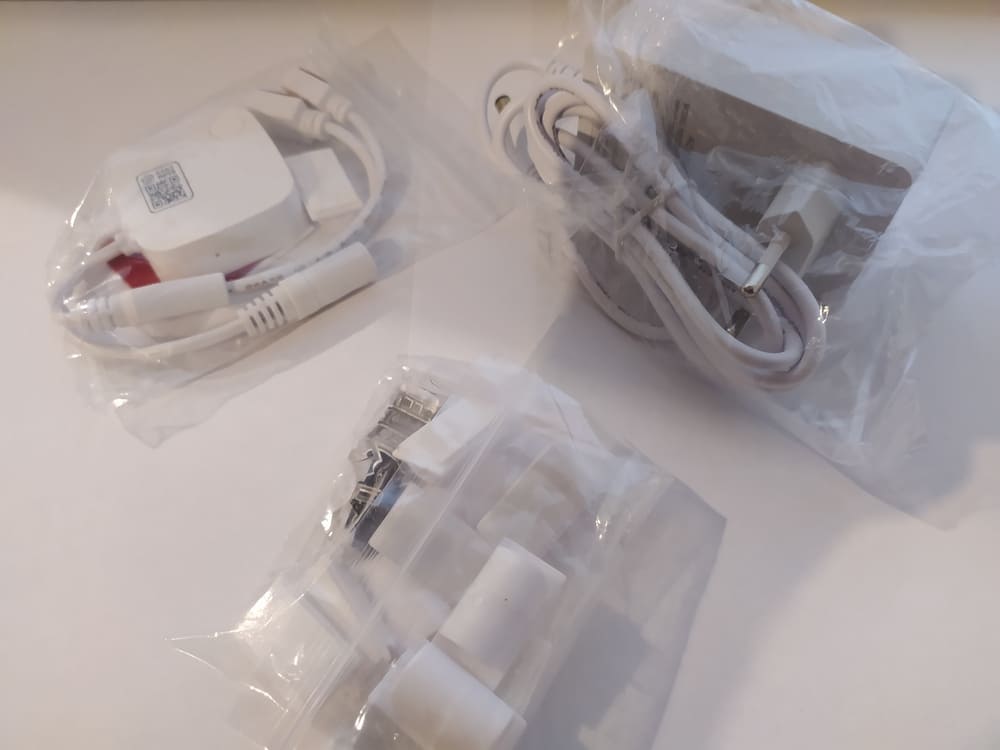
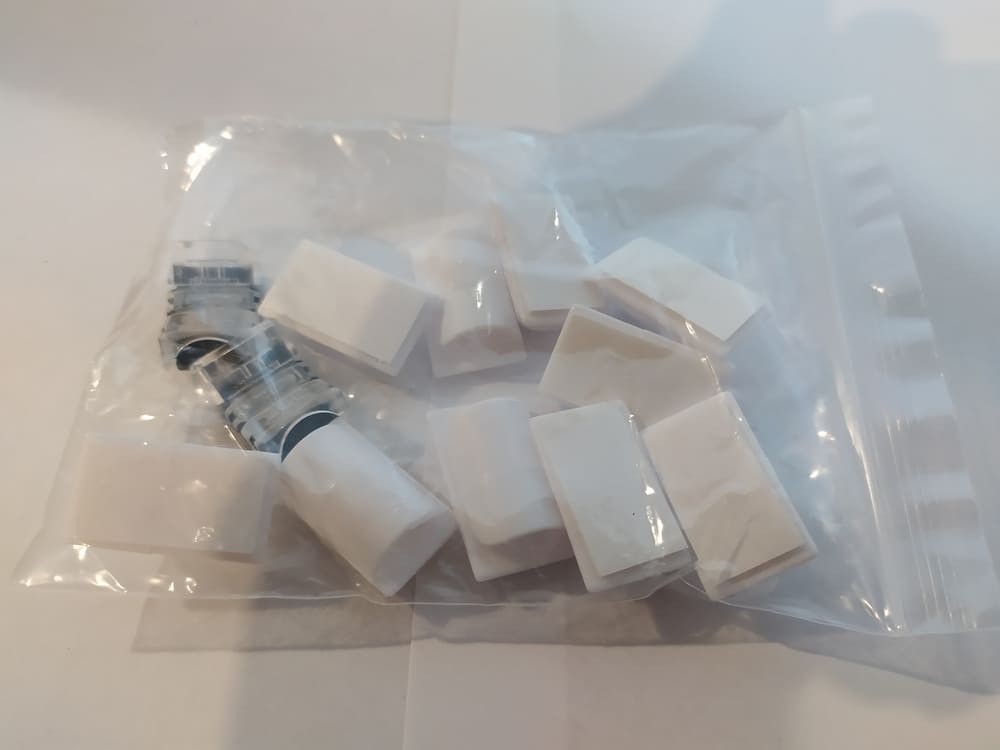
Au déballage, les deux rubans sont bien séparés, chacun enroulé sur son support. On trouve aussi l’alimentation, le contrôleur avec ces deux branchements et un set de connecteurs au nombre de deux (pour connecter le ruban découpé) et 10 pinces de fixations. Ces dernières permettent, en les collant sur un support et en glissant le ruban à l’intérieur, de s’affranchir de coller le ruban lui-même. Ne pas coller en utilisant ces pinces permet notamment de mieux gérer les virages et autres angles à 90°. Plutôt sympathique car les angles sont en général très difficiles à installer avec ce genre de produit et donc plus de problème ici. Petit bémol, le contrôleur a un bouton mais celui-ci ne sert qu’à allumer et éteindre le ruban sur la dernière couleur utilisée. Pas de possibilité de changer la couleur. Un appui long aurait pu faire l’affaire mais il est réservé pour la réinitialisation. Il faut noter qu’un généreux livret d’instruction est fourni avec le produit. Avec une partie en français. La traduction est approximative mais on salue l’effort. 

L’installation du Ruban LED de Meross

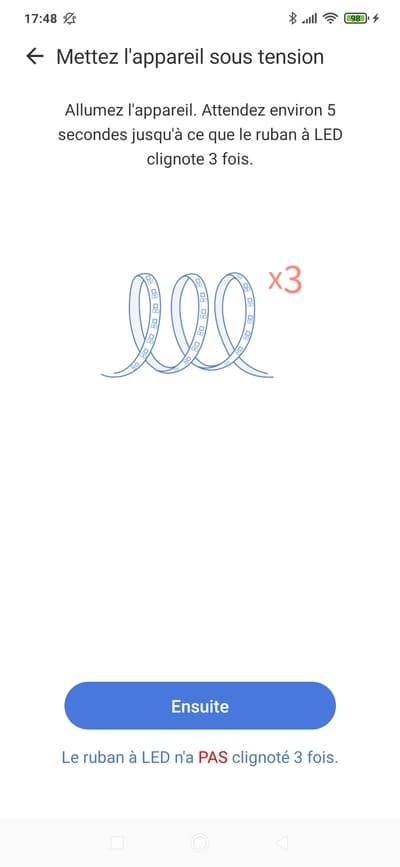
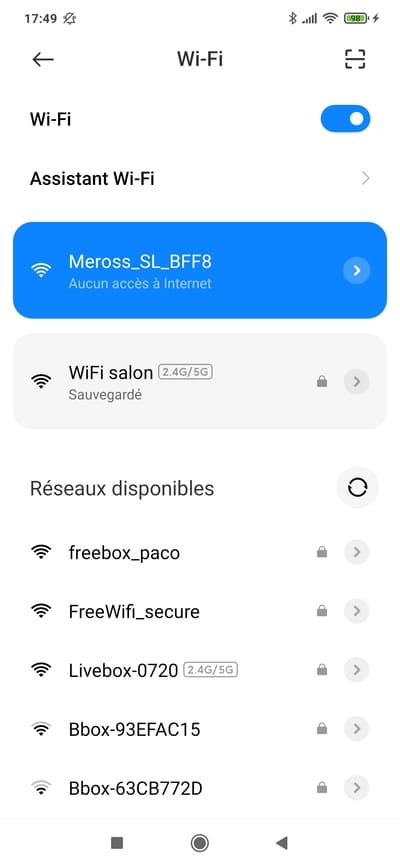
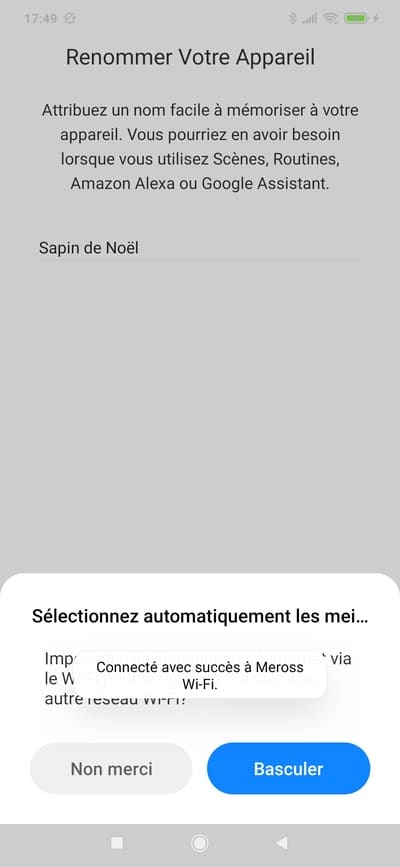
Pour installer les rubans, bien penser à les dérouler auparavant. Il est bien spécifié qu’il ne faut pas brancher les rubans encore enroulés plus de 5 secondes. On imagine que le ruban peut supporter un peu plus que ça mais ne tentons pas le diable. Attention de bien brancher les rubans dans le bon sens dans les connecteurs sinon cela ne marchera pas. Une fois branché sur le secteur, le ruban clignote trois fois. C’est le signe que le mode appairage est en cours. Il ne vous reste plus qu’à ouvrir l’application Meross (que vous aurez préalablement télécharger si vous ne l’aviez pas avant) et installer le Ruban LED en appuyant sur +. Pas besoin de hub, le processus est assez simple mais il faut tout de même faire une petite manipulation. En effet, le Ruban va créer un réseau Wifi, il faudra que votre téléphone s’y connecte pour poursuivre l’installation. Le reste est relativement simple, il faut suivre les instructions, qui sont en aussi en français !

La suite après la publicité

Brancher le ruban LED de Meross est la première étape de l’installation

La seule « difficulté » est de se connecter au WiFi du Ruban

Renommer le ruban est la dernière étape de l’instalattion

Une luminosité à but décorative

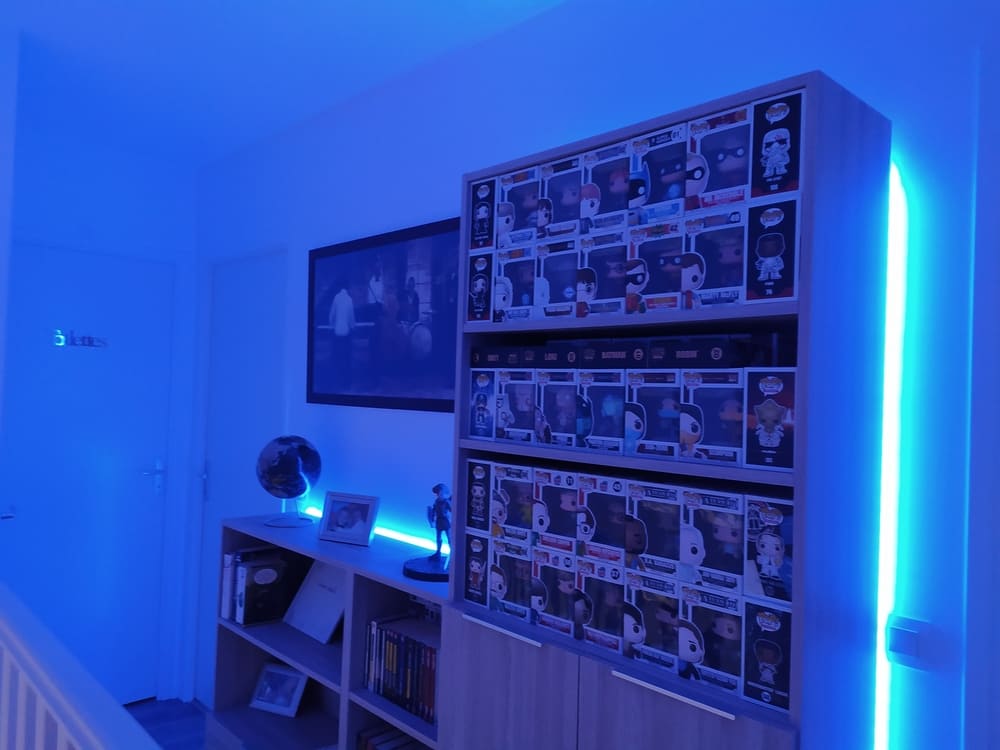
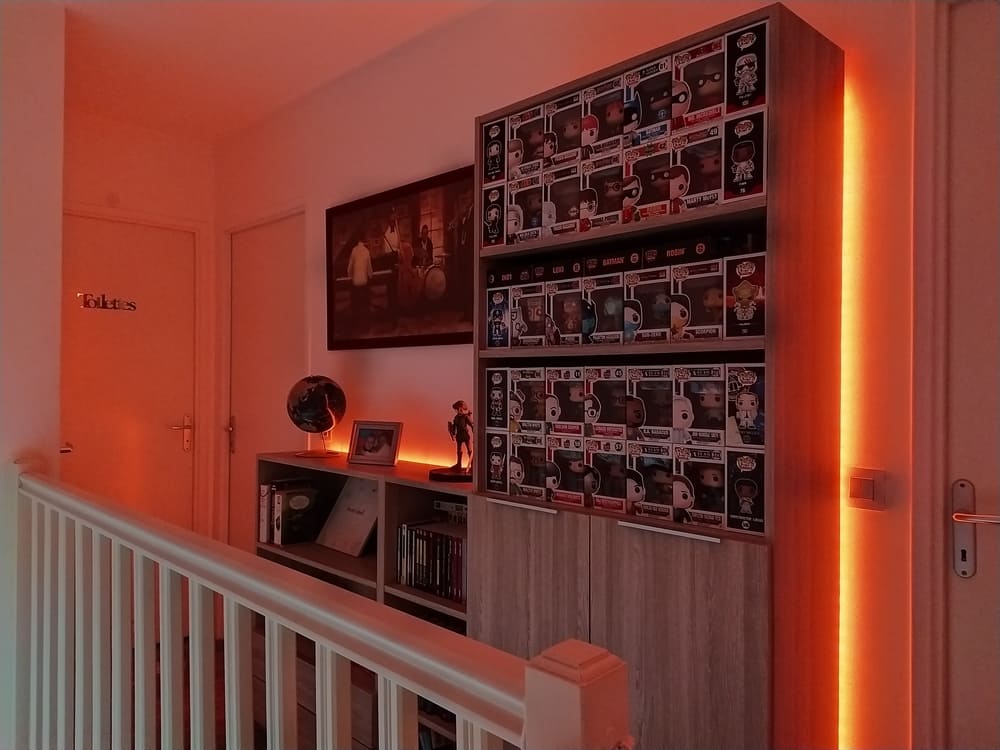
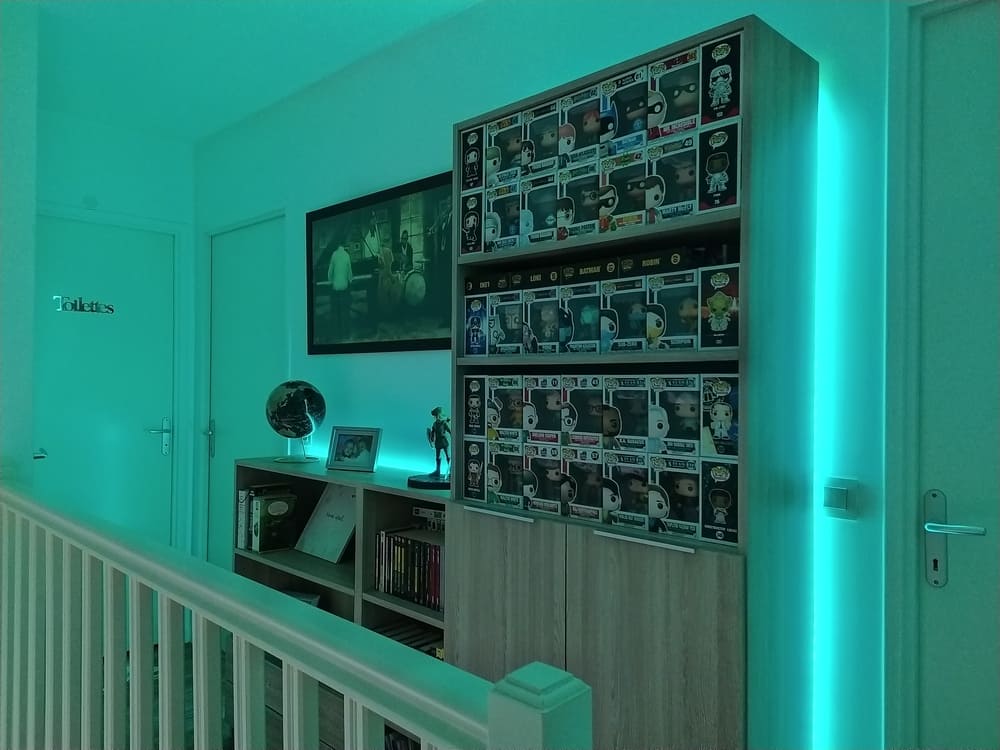
Niveau luminosité, il ne faut pas s’attendre à des miracles. Les couleurs claires sont plus lumineuses mais cela reste un éclairage d’appoint, à vocation décorative. D’autant plus que ce genre de ruban LED à tendance à être installé pour faire en sorte que la lumière soit indirecte. En effet, le ruban en lui même (comme tous les produits du même genre) est plutôt disgracieux donc le camouflage est important. Derrière ou sous un meuble, sous un escalier ouvert, ou sous un faux plafond, les exemples d’installation sont nombreux et le style recherché est donc souvent purement esthétique. Ce n’est pas un hasard si les lumens ne sont pas indiqués sur les spécificités techniques du produit. Autre point qui confirme l’aspect décoratif du ruban, c’est un ruban RGB (pour Red –  Green – Blue) et non pas RGBW (pour White). Donc la lumière blanche n’est pas présente en tant que tel. Il n’y a dans l’application que la possibilité de régler les couleurs et donc pas de second volet comme pour d’autres appareils avec la possibilité de gérer la lumière blanc chaud et blanc froid. Il existe un autre modèle chez Meross avec une luminosité plus importante et une vrai gestion du blanc mais les 5 mètres sont au même prix que notre modèle de 10 mètres ! Mais disons que dans une entrée ou un couloir, la luminosité est tout de même suffisante pour pouvoir circuler avec un bel effet de lumière.

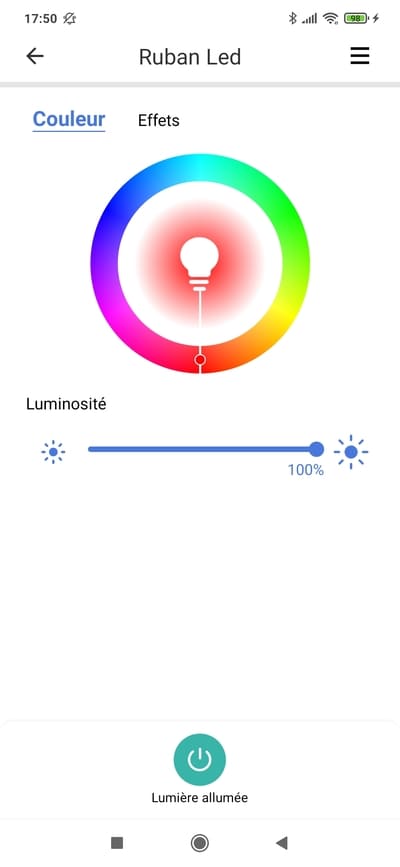
L’interface du choix des couleurs est très simple mais peu précise

L’interface des éffets propose quelques scènes pré-établis

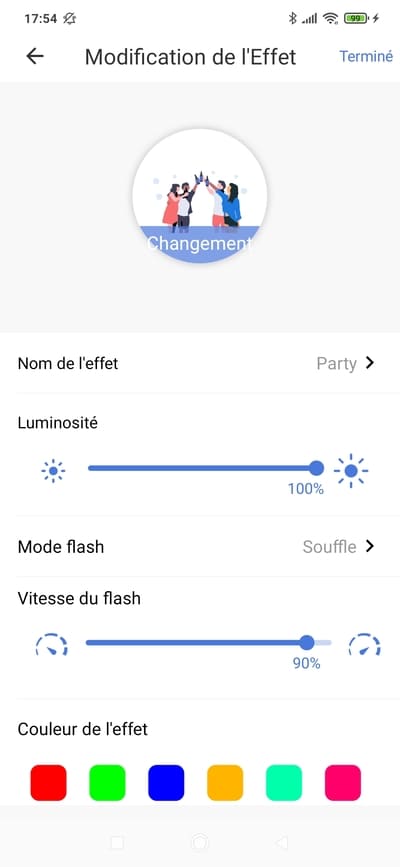
Les options de personnalisation des éffets sont assez minimalistes

Les options dans l’application sont donc rendues au strict minimum. Réglage de la couleur et réglage de la luminosité. Un second volet est disponible pour les “effets”, sorte de scénarios pré établis tel que “working” “party” ou “relaxing” avec la possibilité de gérer des couleurs et leurs transitions. L’application permet aussi de manière plus générale de gérer des scènes et des routines. Les scènes permettent entre autres de combiner plusieurs de vos appareils afin de paramétrer des effets communs. Les routines vous laissent la possibilité d’allumer vos appareils selon un planning horaire ou alors de décider d’un arrêt automatique après X minutes. Des options intéressantes mais pas assez développées pour que l’on utilise ces options plutôt que les routines Google Assistant.

Le fonctionnement avec Google Assistant

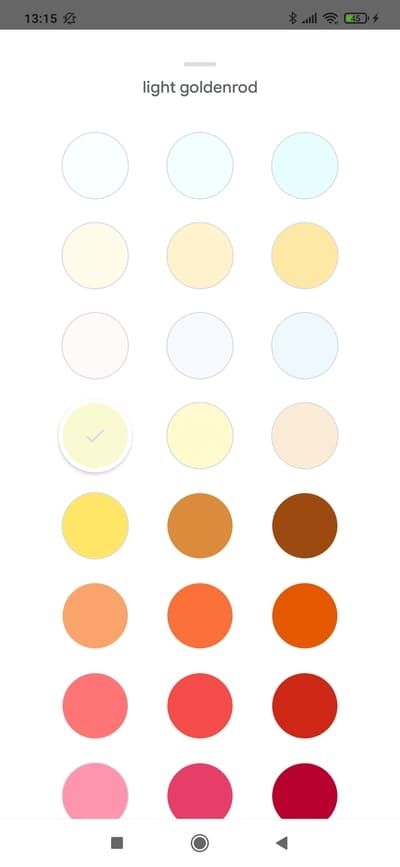
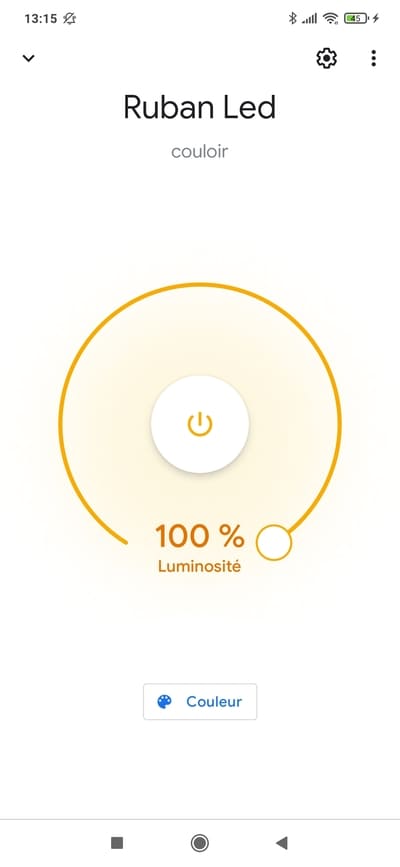
Le ruban LED est bien sûr compatible avec vos assistants vocaux, dont bien entendu Google Assistant. Après avoir associé votre compte dans l’application Google Home (d’une simplicité enfantine, je n’ai même pas eu besoin de rentrer un quelconque login), votre Ruban LED est déjà disponible. Celui-ci est reconnu comme une ampoule donc il est contrôlable aisément : allumer, éteindre, programmation, intensité lumineuse, choix d’une couleur… tout est disponible. Avec des ordres vocaux, on constate bien que le produit gère plutôt pas mal le blanc froid (OK Google, met le Ruban LED en blanc froid), par contre le blanc chaud tire un peu vers le rose. Mais c’est normal, on en a déjà parlé, ce n’est pas un ruban RGBW. Ce qui se rapproche le plus du blanc chaud est la couleur “incandescent” à choisir à la main dans le menu de l’ampoule ou à la voix sans problème. D’ailleurs, on préférera changer les couleurs à la voix plutôt que dans l’appli. Celles-ci sont bien mieux reconstituées.

La suite après la publicité

L’association avec l’appli Google Home est simplissime

Le ruban LED Meross est reconnu comme une ampoule

L’interface des choix des couleurs n’est pas forcément à privilégier

Conclusion

Pour environ 40€ les 10 mètres sur Amazon, on retrouve avec ce bandeau LED décoratif un bon rapport qualité prix. Tout n’est pas parfait mais le fait de livrer des connecteurs supplémentaires et des pinces de fixations est clairement un bon point. Ce genre de bandeau est en général difficile à fixer correctement (notamment derrière une télé, les angles sont un vrai cauchemar), et ces accessoires nous facilitent donc bien la vie pour sa pose. Évidemment sa longueur est donc réservée à une utilisation très précise, mais la polyvalence de son installation vous permet d’en faire presque ce que vous voulez. Les couleurs sont plutôt bien rendues, notamment quand on les demande à la voix. Le vrai défaut étant l’absence d’un vrai blanc chaud même si il est possible d’afficher un jaune incandescent correct pour un éclairage de tous les jours.

Plus d’articles :

Des commandes sans OK Google pour les actions les plus simples de l’assistant?

Des commandes sans OK Google pour les actions les plus simples de l’assistant?

Par Julien Traverse pour le groupe Facebook Google Home France

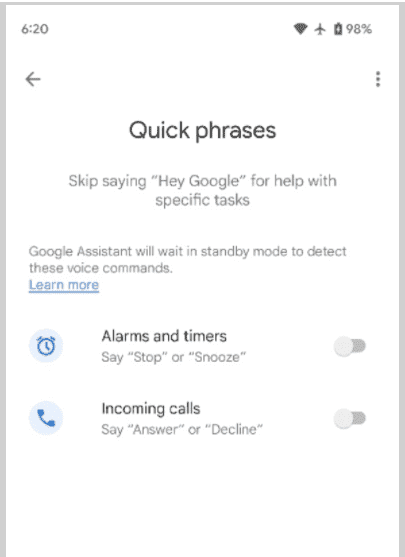
Évoquée par la presse il y a quelques semaines, la possibilité de donner des ordres à Google Assistant sans avoir à dire “OK Google” au préalable est aujourd’hui une réalité selon les constatations faites par xda-developers sur un Pixel 3 XL.

Crédit Photo : XDA Developers

La suite après la publicité

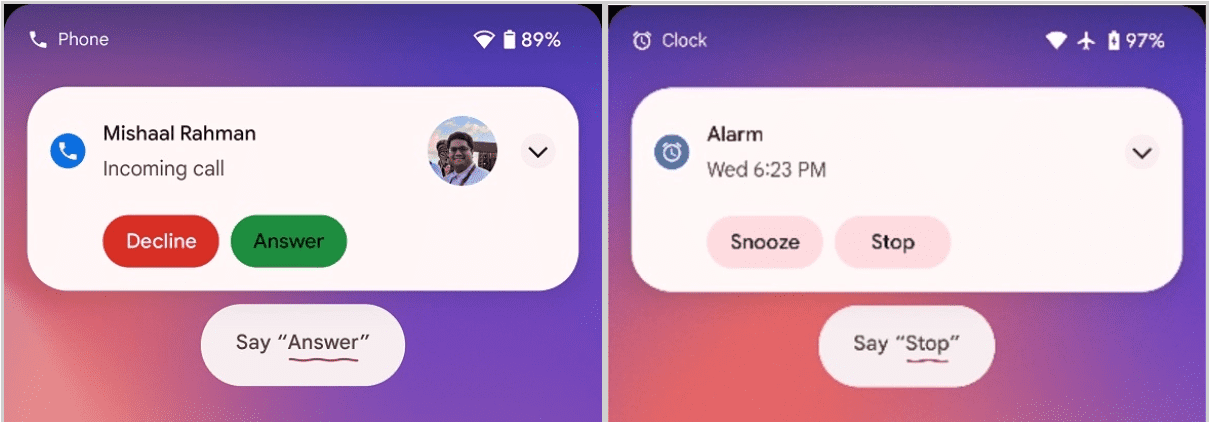
Un nouveau menu apparu dans les paramètres de Google Assistant, appelé “Quick Phrases” permet à l’utilisateur d’utiliser sa voix sans OK Google, dans deux cas très précis, à savoir arrêter la sonnerie des alarmes et des minuteurs, et répondre ou refuser un appel. D’une manière très simple, le micro du téléphone s’ouvre lorsque sonne votre téléphone (alarme ou appel) afin d’écouter votre ordre.

Les rumeurs circulent sur le fait que cette fonctionnalité pourrait bientôt s’étendre aux enceintes intelligentes sur certaines fonctionnalités telles que des actions sur des minuteries (démarrer, afficher, mettre en pause…), ce qui en vérité est déjà le cas aux Etats-Unis pour une seule commande : arrêter la sonnerie d’un minuteur. En effet, depuis déjà plusieurs années, lorsqu’un minuteur arrive à sa fin, l’utilisateur n’a pas besoin de dire “OK Google” pour dire “Stop”. Le micro s’ouvrant automatiquement. Quelque chose qui n’est jamais arrivé en France malheureusement.

Les phrases rapides que l’Assistant devrait prendre en charge sur nos enceintes connectées  sont les suivantes :

  • Définir des alarmes : « Définir une alarme pour 7 h 00 »
  • Annuler les alarmes : « Annuler l’alarme »
  • Afficher les alarmes : « À quelle heure mon alarme est-elle réglée ? »
  • Envoyer des annonces : « Envoie une annonce »
  • Répondre aux appels : « Répondre » et « Refuser »
  • Demandez à propos de l’heure : « Quelle heure est-il ? »
  • Renseignez-vous sur la météo : « Quel temps fait-il ? »
  • Allumer et éteindre les lumières : « Allumez les lumières »
  • Allumer et éteindre les lumières : « Augmenter la luminosité »
  • Contrôle du volume : « Montez le volume »
  • Mettre en pause et reprendre la musique : « Suspendre la musique »
  • Ignorer les pistes : « Passer cette chanson »
  • Régler les minuteries : « Réglez une minuterie pour 2 minutes »
  • Annuler les minuteries : « Annuler la minuterie »
  • Suspendre et reprendre les minuteurs : « Suspendre le minuteur »
  • Réinitialiser les minuteries : « Réinitialiser la minuterie »
  • Afficher les minuteurs : « Combien de temps reste-t-il ? »
  • Rappels : « Créer un rappel »
  • Notes familiales : « Créer une note familiale  »

La suite après la publicité

A l’évidence cette fonctionnalité aura un impact très important dans l’utilisation quotidienne de nos enceintes Google Assistant. La sensibilité des enceintes est un sujet de polémique relativement important dans la communauté et s’affranchir de devoir dire les mots déclencheurs pour des actions de routine serait un grand plus. Malheureusement, il est fort probable que cela n’arrive pas de suite en France.

Plus d’articles :
Test : Lenovo Smart Clock 2 avec Dock

Test : Lenovo Smart Clock 2 avec Dock

Par Julien Traverse pour le groupe Facebook Google Home France

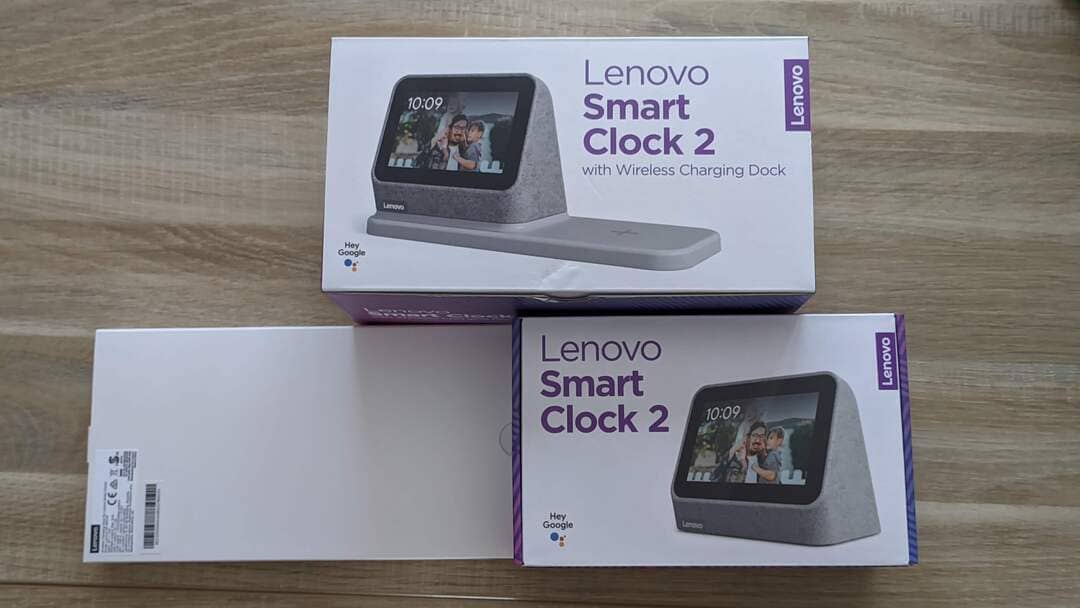
Après des débuts mitigés dû à un prix prohibitif, le Lenovo Smart Clock de première génération à réussi à se faire une place sur les tables de chevet française au gré des promotions très fréquentes sur le prix de l’appareil. Alors quand Lenovo met en vente un second modèle, accompagné d’un nouvel accessoire, la possibilité de se trouver en face d’un futur best seller est grande. Mais que nous apporte ce Lenovo Smart Clock 2 ?

Le Lenovo Smart Clock 2 : Un nouveau design

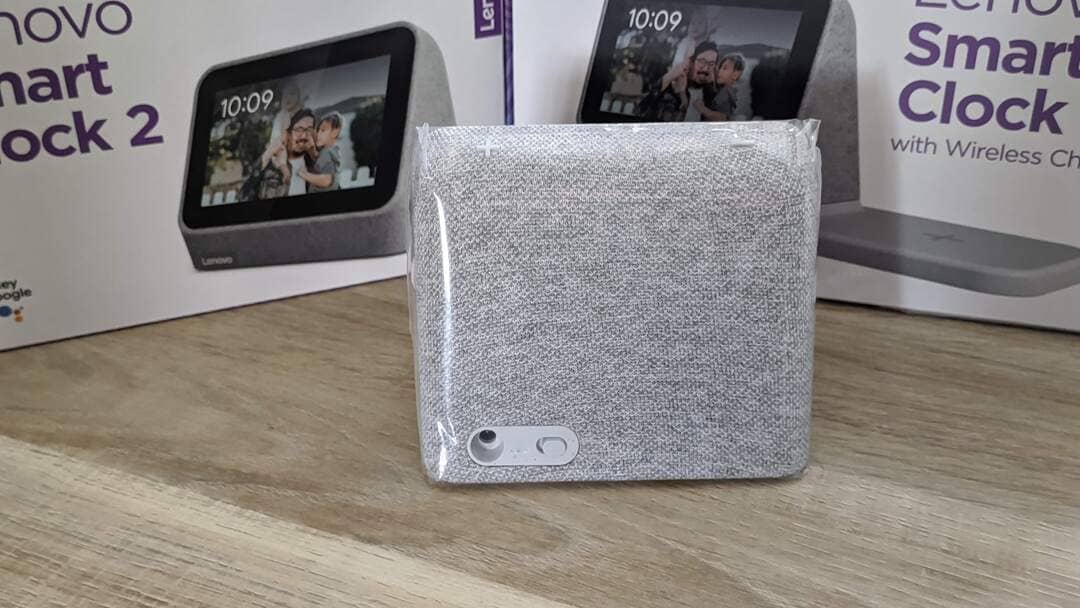
C’est à l’évidence ce que l’on retient de ce Lenovo Smart Clock 2 : au contraire du Nest Hub 2 qui est quasiment resté à l’identique, le nouveau réveil de Lenovo à lui un peu changer de design ! Même si le style est toujours le même (avec son tissu caractéristique et son écran au bord noir épais), l’écran se retrouve rehaussé et l’arrière est beaucoup moins allongé. Sous cette nouvelle forme, il se rapproche plutôt du Xiaomi Smart Clock plutôt que du premier modèle de chez Lenovo. De plus, une nouvelle couleur du plus belle effet est disponible : le bleu abysse, qui amène un peu de fraîcheur à votre table de nuit, contrairement au couleur grise et noir du premier modèle.

Première chose que l’on remarque sur ce Smart Clock, pas de prise USB ! Ce n’est pas une surprise vu que cela avait été annoncé, mais c’est un sacré retour en arrière par rapport à la première version. Il n’est donc pas possible d’y brancher votre téléphone pour le recharger la nuit… sauf si, comme nous le verrons, vous achetez le dock en supplément. Le reste est donc ultra simpliste, avec des boutons + et – sur le haut du réveil pour régler le son, un bouton pour couper le micro et rien de plus.

La suite après la publicité

Un petit remodelage du design et c’est tout pour l’instant pour ce Lenovo Smart Clock 2. Lenovo promet un meilleur son, mais on reste sceptique sur la capacité du produit qui n’est clairement pas fait pour les mélomanes.

Caractéristiques:

Processeur: MediaTek MT8167S

Écran: Écran tactile LCD IPS 10,16 cm (4″)

Mémoire: 1 Go RAM + 8 Go flash

Audio:

  • 1.5 haut-parleurs 3 W en façade
  • Microphone numérique longue portée

Dimensions (H x l x P): 9,33 cm x 11,35 cm x 7,13 cm

Connectivité:

  • 802.11 a/b/g/n, 2,4 GHz
  • Bluetooth® 4.2

Boutons:

  • désactivation du microphone 
  • Volume plus/moins

Capteurs:

  • Capteur de luminosité
  • Accéléromètre

Un dock comme nouveauté et c’est tout ?

La grande nouveauté de ce Lenovo Smart Clock 2 est donc la présence (optionnel) d’un Dock qui va se clipser sous le réveil afin de vous fournir quelques options supplémentaires. On y retrouve donc le port USB qui avait disparu sur l’appareil mais aussi un plateau annexe qui va servir de charge sans fil pour votre téléphone. Nous avons donc deux moyens de recharger son téléphone sur le même appareil. Cela peut certes être pratique quand vous êtes deux mais partiellement inutile si vous êtes seul (sauf si vous avez aussi une montre à recharger). Difficile de comprendre la logique de Lenovo sur le coup. Si votre téléphone n’est pas compatible avec la recharge sans fil, vous vous retrouvez avec un Dock encombrant juste pour avoir une prise USB (et accessoirement une veilleuse, quelque chose que l’on utilise en général pour des enfants… qui n’ont pas besoin d’une recharge sans fil).

Caractéristiques:

Dimensions (H x l x P): 2,37 cm x 21,96 cm x 8,28 cm

Ports / Connecteurs:

  • USB-A
  • Connecteur Pogo

Chargeur sans fil: 

  • 5 W
  • 7,5 W
  • 10 W
  • Charge rapide

Veilleuse: 11 lumens

    Dans ce cadre, la question de se tourner vers la première version qui sera moins cher, et qui propose de toute façon la même expérience logiciel se pose. Car oui en effet, le Lenovo Smart Clock 2 propose à l’heure actuelle exactement la même expérience utilisateur que la première version. Aucune nouveauté logiciel pour l’instant. Difficile de savoir ce que nous réserve le futur, notamment au niveau du suivi des mise à jour pour le premier Smart Clock, mais pour l’instant cette version “améliorée” du réveil de Lenovo n’en est pas une.

    On y retrouve pêle-mêle :

    • la possibilité de choisir parmi plusieurs cadrans d’horloges ou une sélection Google Photo comme fond d’écran
    • le réglage du réveil à la voix ou à la main (avec option de répétition, choix des alarmes, simulateur d’aube, démarrage de la routine Bonjour…)
    • des écrans météo et multimédia
    • un raccourci pour allumer ou éteindre la lumière de la pièce

    Toutes ces options ont été déjà détaillées sur notre test du Xiaomi Mi Smart Clock et elles sont exactement identiques à celles de notre modèle. Et donc pas de Google Duo, pas de Youtube, pas de Netflix… Le streaming de caméra est par contre disponible.

    La suite après la publicité

    Tient-il la comparaison avec un Nest Hub 2 ?

    La question va inévitablement se poser. Le Nest Hub 2 a été conçu pour atterrir sur votre table de chevet et Google a beaucoup communiqué sur le sujet, notamment sur l’option de surveillance de votre sommeil. Le Nest Hub 2 a un écran plus grand et bénéficie à l’évidence de tout ce que le Lenovo n’a pas : Google Duo, expérience multimédia complète, accès tactile à toute la domotique de la maison, le capteur de mouvement… et seulement pour 10€ de plus (99€) comparé au 89€ de la version Lenovo Smart Clock 2 + Dock (seulement 69€ pour la version sans Dock). Alors oui le Nest Hub 2 n’a pas d’option de recharge et il prend beaucoup plus de place sur la table de nuit. Pourtant il ne fait aucun doute, à notre avis, que sans une excellente promotion, ce Smart Clock 2 ne peut pas tenir la comparaison dans son rapport qualité prix avec le dernier né de chez Google

    La suite après la publicité

    Le Lenovo Smart Clock 2 est disponible avec son Dock sur le site de Lenovo au prix de 89€ et sur Boulanger sans Dock au prix de 69€.

    Notre test en vidéo

    Plus d’articles :

    Test : Nest Doorbell avec Batterie

    Test : Nest Doorbell avec Batterie

    Par Laurent MARIANI pour le groupe Facebook Google Home France.

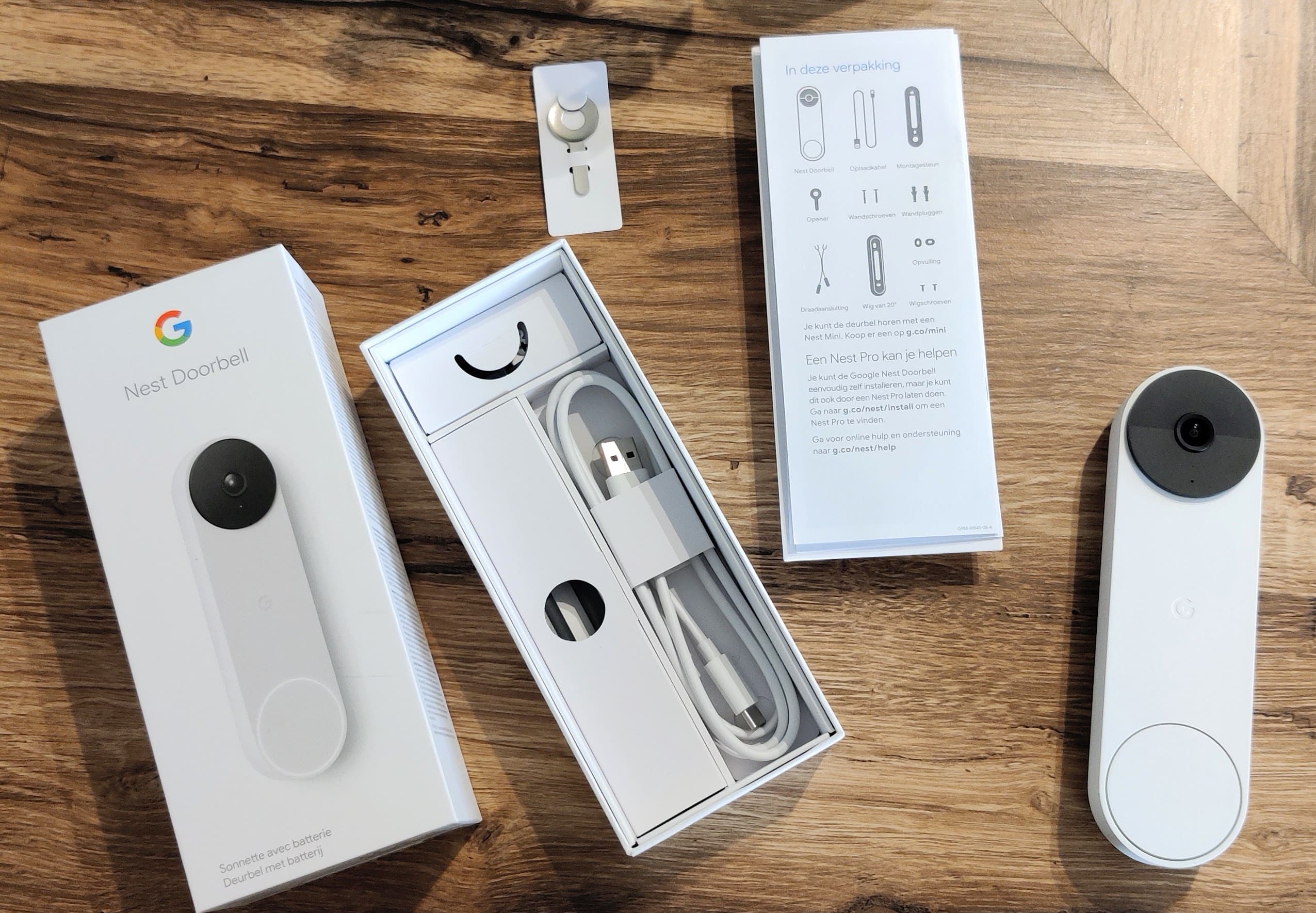
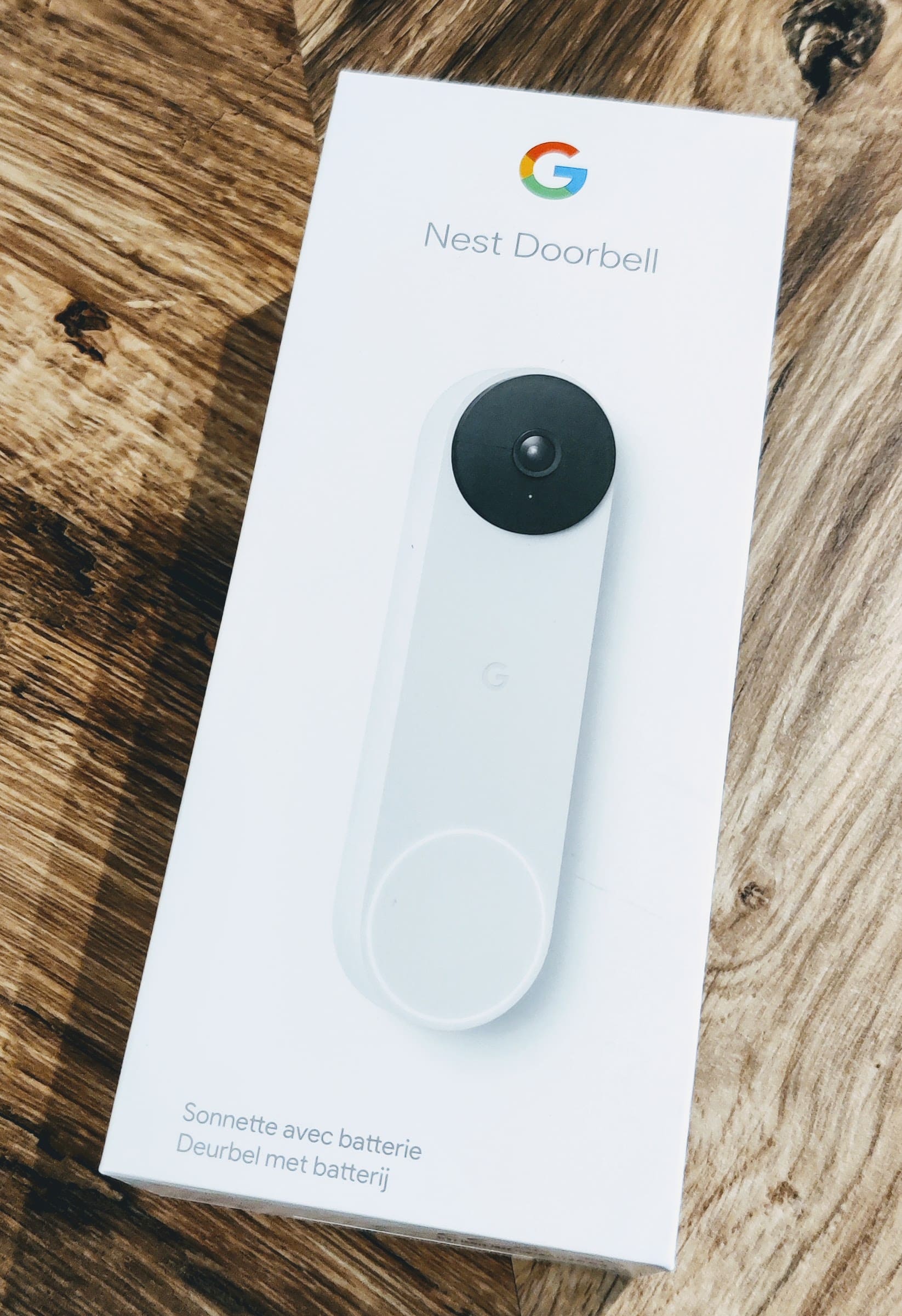
    Google vient de sortir une gamme de nouveaux objets connectés et nous l’attendions tous avec impatience,  la sonnette connectée sans fil de Google est enfin disponible. Il était temps…

    Après plusieurs jours de test intensif, voici le verdict de Google Home France !

    Enfin une batterie !!

    Google avait déjà sorti en 2018 une Sonnette connectée la NEST HELLO. Pour autant, son prix prohibitif de 279 euros et une installation filaire réputée pas si simple vous avait certainement refroidi à l’époque.

    Et bien Google a trouvé la parade avec sa nouvelle Sonnette Nest Doorbell en lui ajoutant une batterie et en réduisant le prix sous la barre des 200 euros. Il était temps car il y a de nombreux concurrents sur ce segment depuis longtemps.

    Mais allez-vous changer votre ancienne sonnette pour autant ?

    La suite après la publicité

    Une sonnette connectée pourquoi faire ?

    L’explosion des achats par internet et donc des livraisons à domicile changent radicalement l’utilisation de notre petite sonnette.

    En effet, nous avons tous connus les galères avec les transporteurs, des colis laissés dans le jardin ou des colis hyper importants que nous ne recevons pas car personne à la maison.Et pourtant, il aurait suffi certainement d’une prise de contact avec le transporteur pour trouver une solution.

    Et bien c’est exactement un des nombreux services proposés par une sonnette connectée.

    Vous êtes toujours joignable !!

    Et oui, des amis doivent arriver chez vous et vous êtes en retard, le facteur a colis important pour vous et vous êtes absent, et bien pas de panique, un appui sur la sonnette et vous pourrez répondre à vos visiteurs grâce à votre smartphone qui fait le lien à distance.

    Tellement pratique. Par contre, j’aurai préféré que l’appui sur la sonnette déclenche un appel téléphonique ou un appel DUO sur le smartphone.

    En effet, la notification lancée reste classique et donc trop discrète, j’ai donc été obligé de changer le son de celle-ci pour éviter de passer à côté sur mon smartphone.

    Intégration parfaire avec les Nest HUB

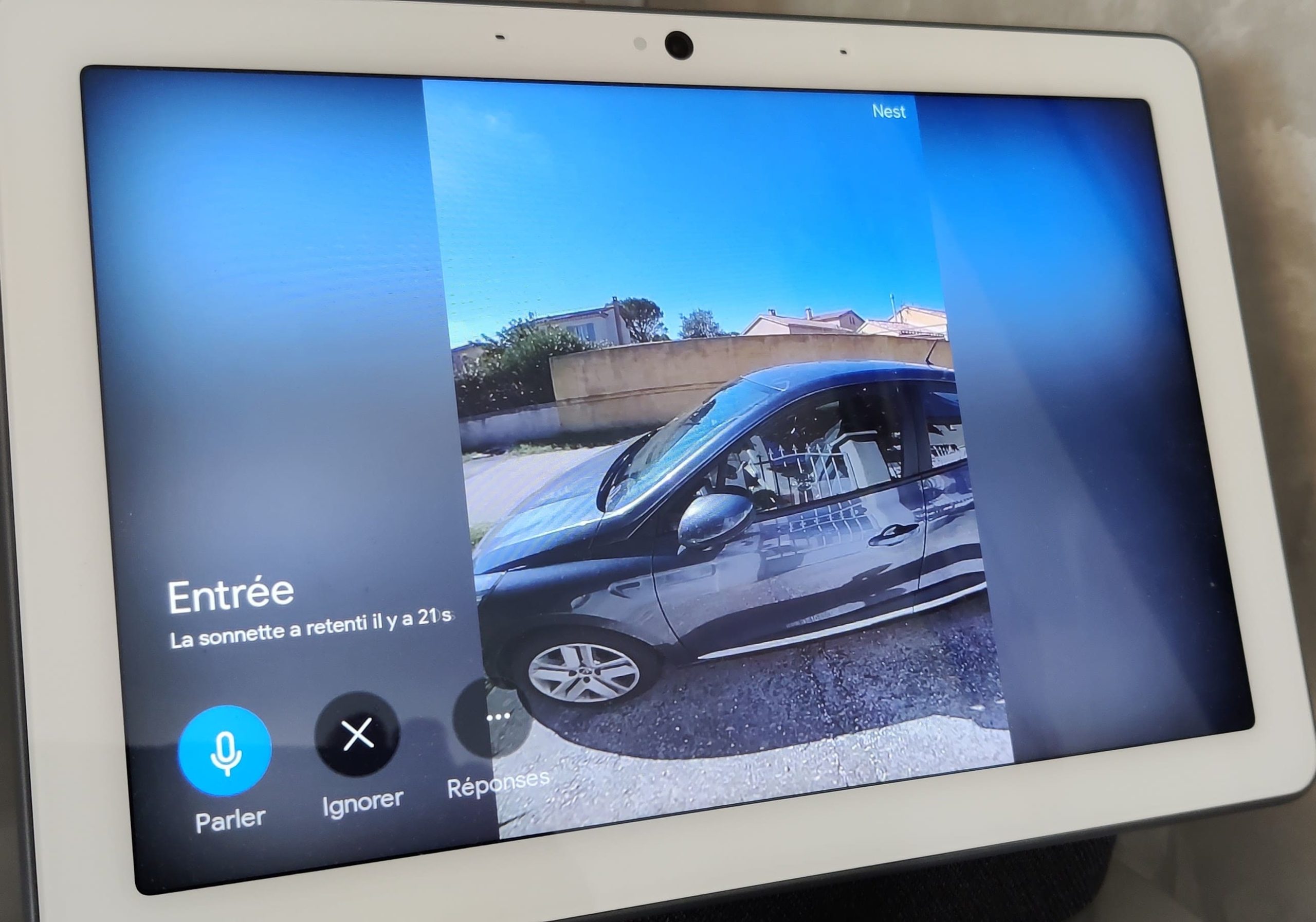
    Gros avantage bien sur à acheter la NEST DOORBELL de Google, c’est son intégration avec tous les NEST HUB de la maison. Sans surprise, dès l’appui sur la sonnette, l’affichage de vos écrans changent pour faire apparaitre la vidéo de votre sonnette.

    Vous pouvez si vous le souhaitez interagir avec le visiteur en activant le micro, ou en sélectionnant une réponse prédéfinie. Pour l’instant celles-ci sont en anglais, mais si vous les utilisez, la sonnette diffusera un message en français, en attendant certainement une mise à jour pour une intégration parfaite dans notre langue.

    Que faut-il vérifier avant de se lancer ?

    Si comme moi vous n’aviez pas d’installation électrique sur le poteau de votre entrée, cette Nest Doorbell avec Batterie est exactement ce qu’il vous faut. Mais, avant de vous lancer, je vous conseille de vérifier quelques points importants.

    En effet, j’ai la chance d’avoir la Fibre à la maison et ma Google Wifi est à une dizaine de mètre de la sonnette. Malgré tout, avant d’acheter la sonnette, j’ai vérifié la force du signal wifi que je comptais utiliser près de mon entrée grâce à mon smartphone. C’est écrit en tout petit sur la boite, mais la sonnette nécessite une connexion Wifi haut débit de 2 Mbit/s et une ligne ADSL peut-être insuffisante.

    Attention aussi si vous avez des smart displays de marque différente que Google. En effet, la vidéo de la sonnette se diffuse sans problème sur mon NEST HUB, mon NEST HUB MAX mais pas sur mon petit LENOVO Smart Clock dans ma chambre. A savoir..

    De plus, je n’ai pas réussi à lancer les streaming de la vidéo de la sonnette sur mon Google TV ou Chromecast 1er Génération. Ça c’est quand même assez étonnant. En espérant que Google rectifie le tir rapidement pour une intégration optimale sur l’ensemble des appareils de sa marque. C’est un minimum non ?

    La suite après la publicité

    Installation logiciel et matériel.

    Concernant l’installation de la sonnette dans l’application Home, c’est un jeu d’enfant. Bon, je dois quand même le mentionner, la première sonnette commandée sur le Google Store est arrivée défectueuse..Impossible de la connecter au réseau. Je n’ai pas eu de chance car, la deuxième reçu quelques jours après c’est installée avec une rapidité déconcertante.

    Bref, quand vous recevez votre sonnette, si vous entendez un petit bruit et que la lumière de la sonnette passe du blanc au bleu quand vous la branchez sur le secteur, c’est tout bon..

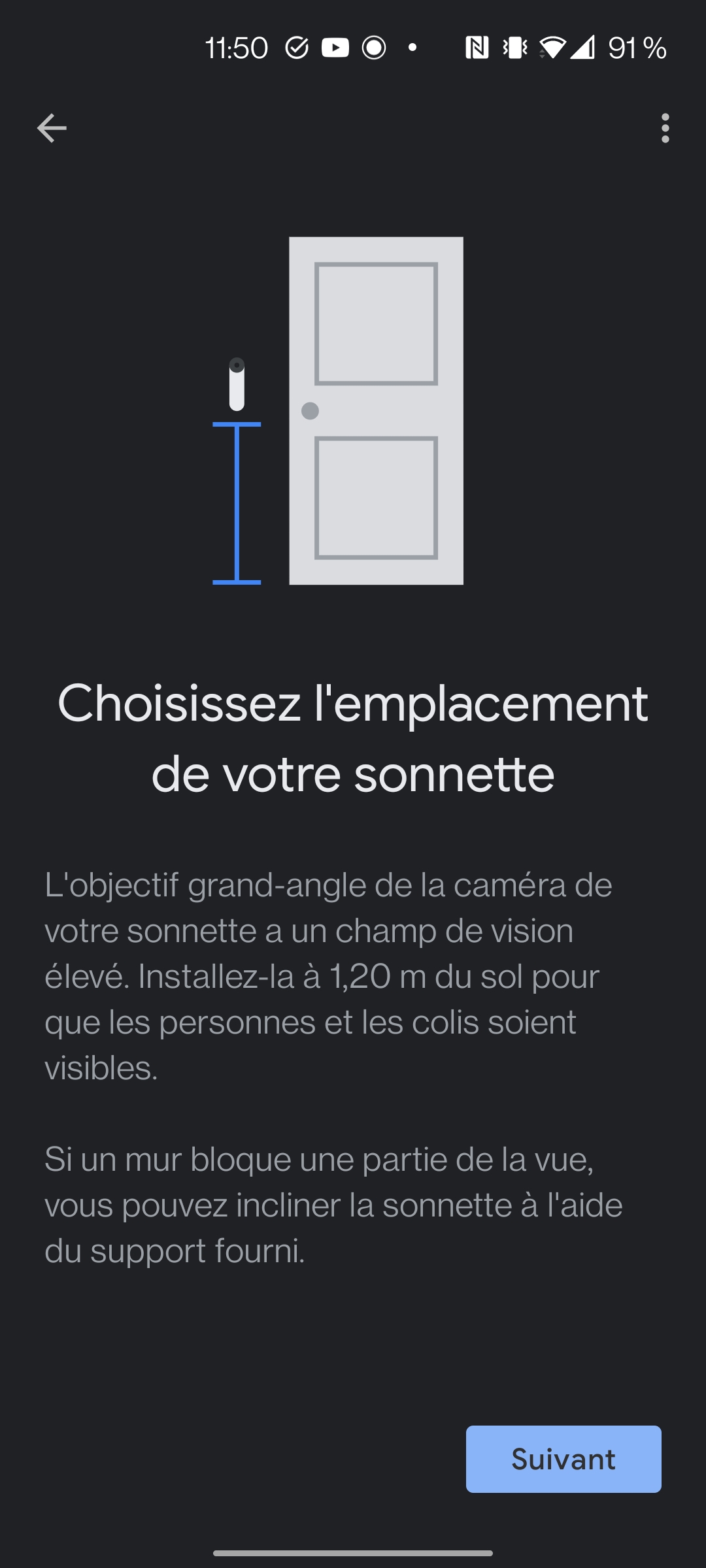
    L’installation de la sonnette n’est pas plus compliquée. Il suffit de fixer son support en perçant 2 trous en respectant deux mesures. Votre sonnette doit être à 1,2m minimum du sol et doit avoir un espace dégagé de 5 cm au-dessus de celle-ci pour la déposer en vue des futurs recharges.

    Autonomie, qualité vidéo et Indice de Protection.

    Côté vidéo rien à redire. Les vidéos sont de très bonne qualité malgré un capteur couleur de 1,3 mégapixel seulement et un zoom numérique x6 diffusant des vidéos HD (960 x 1280 pixels) au format 3:4. La vision nocturne est disponible grâce à des LED infrarouges. Le champ de vision est de 145 degrés et cette sonnette résiste aux intempéries grâce à son Indice IP 54, mais n’est pas étanche. On pourrait donc se poser la question si son installation nécessite une position sous abri !?

    Et bien, la protection aux intempéries est respectée car, ma sonnette n’est pas particulièrement protégé et fonctionne parfaitement même après un gros orage. Et dans le sud de la France, ça rigole pas.

    Coté autonomie, Google nous promet environ 1 mois d’autonomie pour approximativement 25 à 30 événements enregistrés par jour et environ 2,5 mois d’autonomie entre 13 à 16 événements enregistrés par jour.

    Je n’ai bien évidemment pas assez de recul pour vérifier ces infos, mais mon utilisation intensive depuis plus de 15 jours me donne à penser que ces infos semblent correctes. Dans tous les cas, quelques heures de recharges sur secteur grâce au port USB C à l’arrière de la sonnette suffiront pour retrouver une autonomie complète.

    La suite après la publicité

    Fonctionnement quotidien.

    Plusieurs options vous permettront de calibrer votre sonnette suivant vos désirs. Vous voulez tous enregistrer pour toutes détections même en votre présence !? C’est possible.

    Vous souhaitez plutôt un enregistrement uniquement des personnes en votre absence, c’est faisable aussi.

    Globalement vous allez pouvoir gérer la détection intelligente concernant des personnes, des animaux, des colis, des voitures ou des mouvements et y associer une notification ou pas si détection. C’est assez puissant et fonctionne très bien car je n’ai jamais eu de mauvaises notifications jusqu’à présent.

    S’il y a détections, il y aura enregistrement dans le cloud jusqu’à trois heures d’historique vidéos pour vos évènements.

    Maintenant si vous souhaitez passez à la reconnaissance des visages familiers et que vos enregistrements soient conservés pendant 30 jours, il faudra passer à un abonnement Nest Aware payant. Je vous laisse parcourir les avantages grâce à ce petit tableau très claire en cliquant sur le lien: 

    https://support.google.com/googlenest/answer/9233159?hl=fr#zippy=%2Csonnettes-nest

    L’ historique des détections :


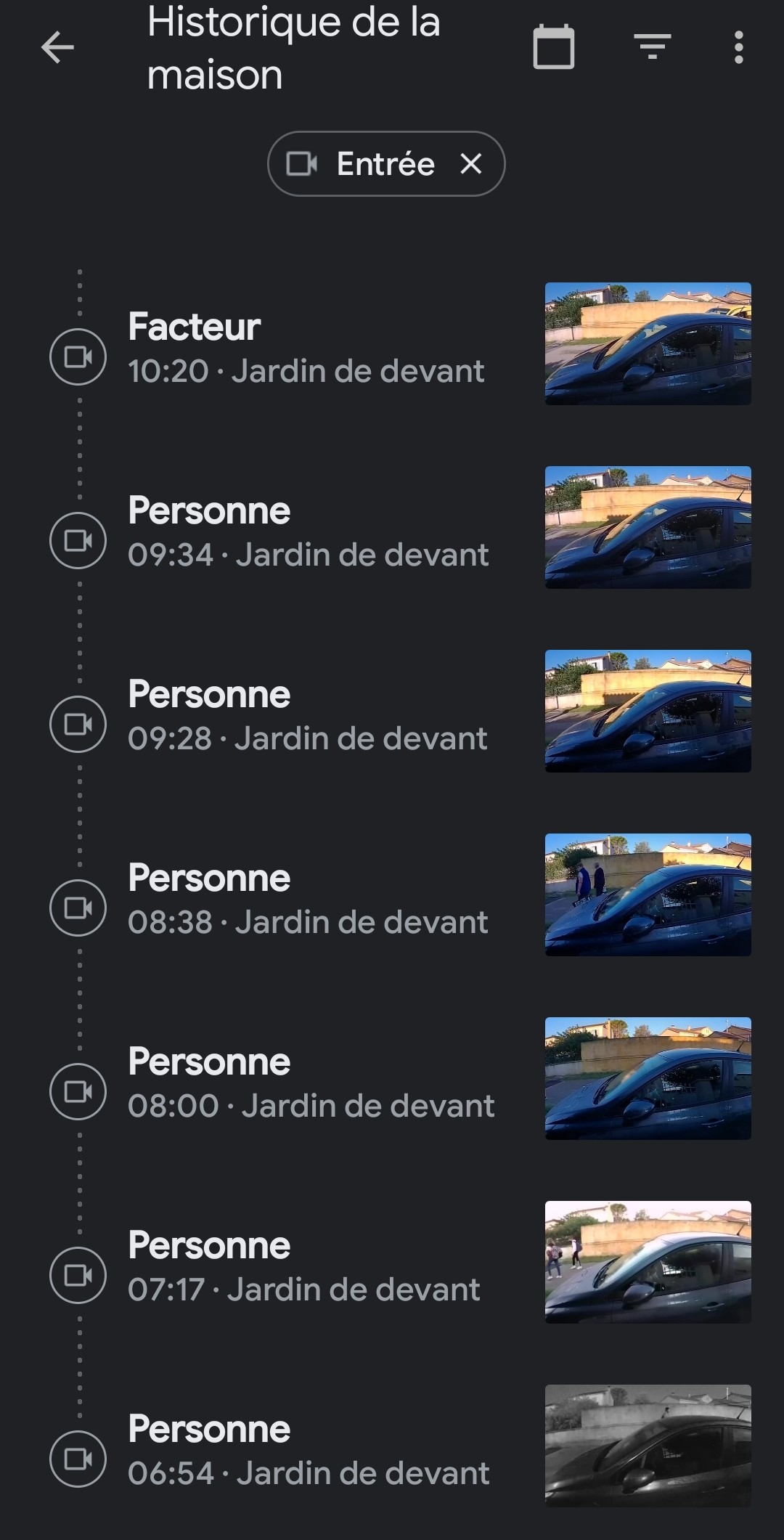
    Vous pouvez retrouver la chronologie des évènements très facilement dans l’application Home, dans l’onglet « Évènements Importants » qui a enfin trouvé son utilité.

    Vous pourrez filtrer les recherches par date, et par catégorie de détection (animaux ou personne Etc…)

    En sélectionnant une vidéo et en cliquant sur détails de l’évènement, vous pourrez télécharger la vidéo sur votre smartphone ce qui peut être utile.

    L’arborescence est claire et facile à utiliser.

    Bien joué Google.

    Conclusion :

    Google était peut-être une des dernières marques à ne pas proposer une sonnette connectée avec batterie et il était temps que ce vide soit comblé !!

    L’appareil est de bonne facture et l’intégration parfaite avec les appareils de la marque. On n’en attendait pas moins, même si nous ne pouvons pas encore diffuser le streaming de la Sonnette sur tous les appareils d’autres marques et sur le Google TV et Chromecast. Mais je fais confiance à Google pour rattraper ces lacunes lors d’une prochaine mise à jour.

    En attendant, vous pouvez acheter cette sonnette les yeux fermés, et vous ne louperez plus vos colis pour Noël prochain !!

    Plus d’articles :
    Test : SwitchBot Contact et Motion Sensor

    Test : SwitchBot Contact et Motion Sensor

    Par Julien Traverse pour le groupe Facebook Google Home France

    Chez Google Home France, nous sommes toujours attentifs quand SwitchBot annonce de nouveaux produits. Nous avons très souvent par le passé été bluffé par l’originalité des produits de la marque. Alors quand SwitchBot annonce un capteur de porte et un capteur de mouvement, deux produits basiques de la domotique, on s’interroge ! Comment vont-ils encore nous surprendre ?

    SwitchBot Contact Sensor : Un capteur d’ouverture de porte, et bien plus que ça !

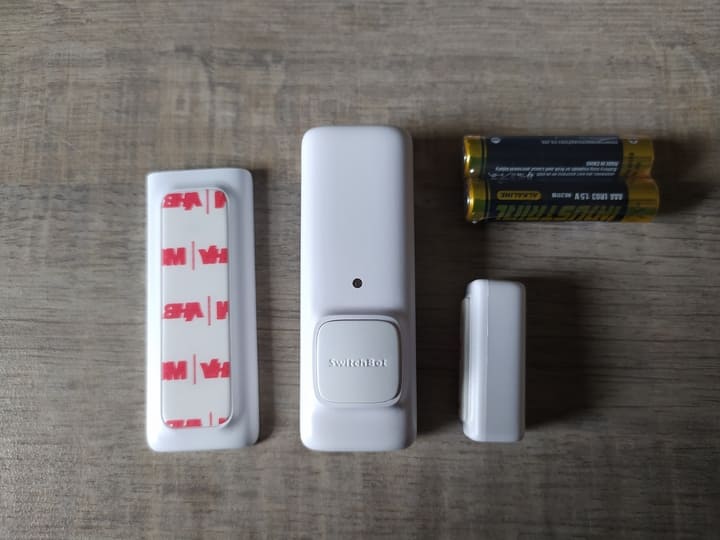
    Des capteurs de portes, il en existe des dizaines, de toutes les marques, à tous les prix. Difficile dans ce cadre d’imaginer ce que peut apporter de plus le Contact Sensor de SwitchBot. Et pourtant celui-ci réserve son lot de fonctionnalités et de surprises que l’on ne trouve pas forcément chez ces concurrents. 

    La suite après la publicité

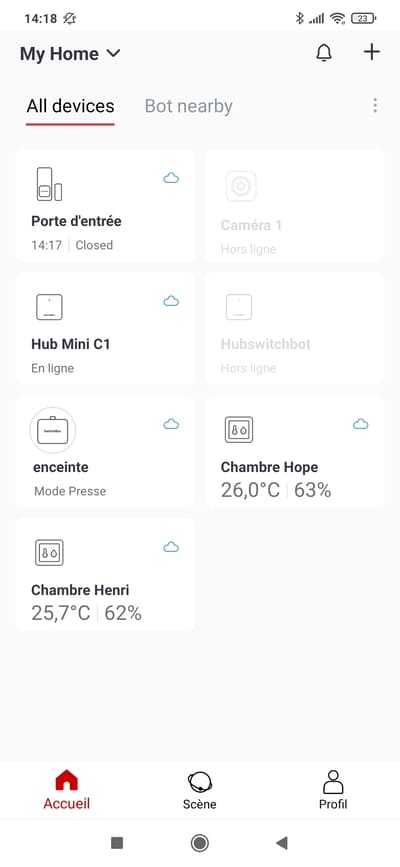
    À l’évidence la première fonction, très basique, est la détection de l’ouverture et de la fermeture d’une porte (ou d’une baie vitrée, d’une fenêtre…). L’aspect sécurité est donc largement mis en avant avec ce produit. Vous recevrez en effet (selon votre paramétrage) une notification à chaque ouverture ou fermeture de porte, ou dès qu’une porte est laissée ouverte trop longtemps (durée là aussi à déterminer par vous même), ou même si le capteur détecte un mouvement devant la porte. En effet, le SwitchBot Contact Sensor dispose aussi d’un capteur de mouvement intégré. Celui-ci n’est pas aussi efficace qu’un capteur totalement dédié à cette fonction mais son périmètre de détection de 5 mètres est déjà très satisfaisant.

    Le capteur d’ouverture apparait sur l’application avec une information sur son statut

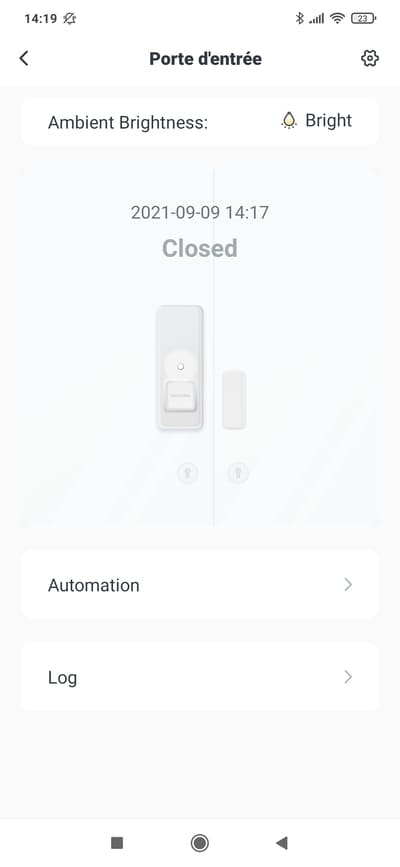
    En appuyant sur l’icône, vous retrouvez encore le statut  ainsi que l’info sur la luminosité

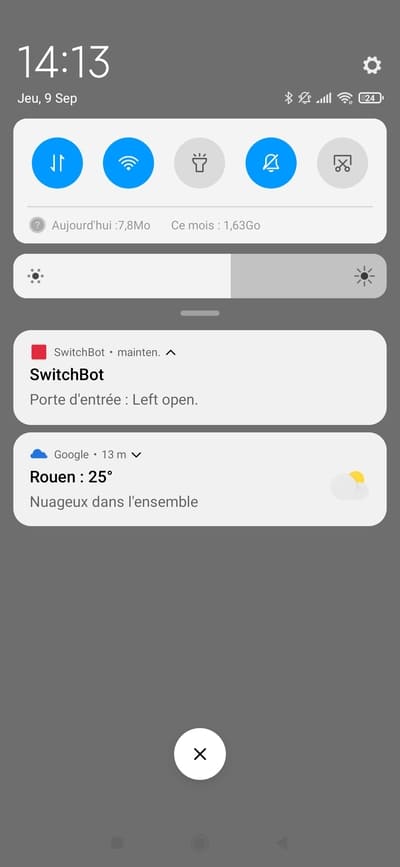
    Les notifications arrivent sur votre téléphone… en anglais, comme presque tout sur l’app

    La sécurité c’est bien, la domotique c’est encore mieux

    Un capteur 2 en 1 c’est une belle promesse, mais 3 en 1 c’est encore mieux ! Alors imaginez 4 en 1 et c’est l’opulence! Car le SwitchBot Contact Sensor dispose en plus de son capteur d’ouverture et de mouvement, d’un capteur de luminosité ainsi que d’un bouton sur sa face avant. Et tous ces éléments peuvent être déclencheurs de scénarios domotiques.

    L’association du capteur de mouvement et du capteur de porte peut déterminer si vous entrez ou sortez de chez vous et ainsi lancer un scénario domotique adapté. De même, la combinaison de l’appui sur le bouton et l’ouverture de la porte peut aussi permettre de déterminer un départ et ainsi démarrer votre caméra de surveillance SwitchBot par exemple. 

    Le seul problème étant que pour l’instant le Contact Sensor ne peut qu’interagir avec d’autres produits SwitchBot. Si vous êtes équipé en Curtain, Bot ou Caméra Switchbot, vous trouverez bien des automatisations à paramétrer et l’achat d’un Contact Sensor prend tout son sens. 

    La suite après la publicité

    Vous pouvez paramétrer le temps entre l’appui sur le bouton et l’ouverture de la porte pour déclencher votre scénario de départ

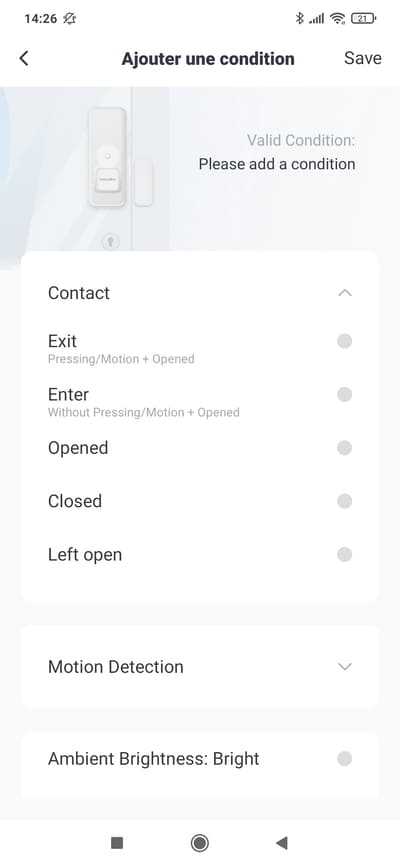
    Les élements déclencheurs sur un scénario sont multiples : fermeture, ouverture, détection de présence, luminosité…

    Exemple de scénario : le contact sensor détecte un départ (appui sur le bouton + ouverture) et allume la caméra automatiquement
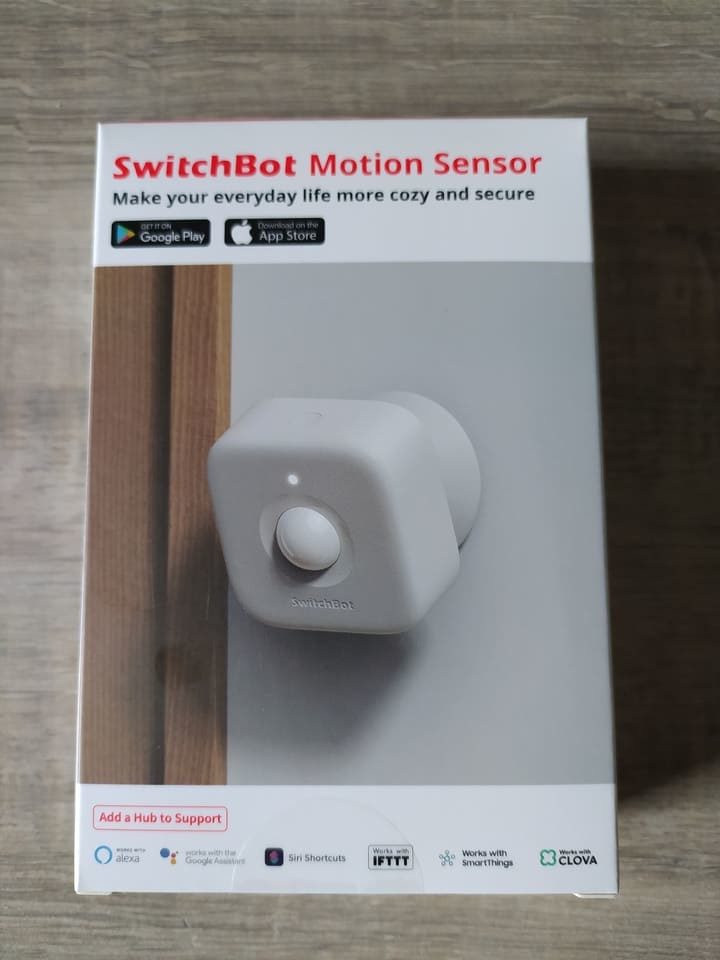
    Le SwitchBot Motion Sensor : un détecteur de mouvement très classique
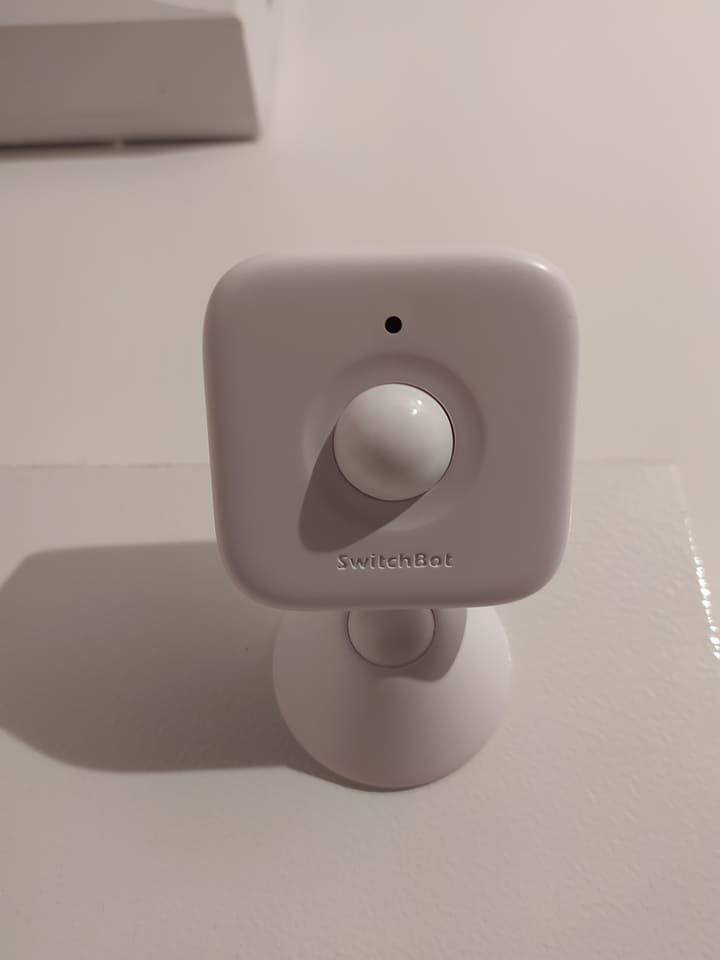
    Autre nouveauté chez SwitchBot, le détecteur de mouvement dit Motion Sensor. Ce dernier est très ressemblant dans son design à la Indoor Cam avec son pied triangulaire et la forme carré du capteur ! De la même manière que la caméra, le détecteur de mouvement peut être placé à peu près n’importe où grâce à son pied aimanté ou ces pastilles adhésives. Le placement du produit est d’ailleurs la clé de son efficacité. Mais quoi qu’il arrive, avec sa portée de détection de 9 mètres, il sera d’une efficacité redoutable aussi bien dans son aspect surveillance que domotique.

    En effet, tout comme le Contact Sensor, le Motion sensor a clairement deux utilités distinctes. La surveillance de votre domicile, avec envoi de notification si un mouvement est détecté (à paramétrer selon vos envies) et un aspect domotique, avec des scénarios qui pourront être mis en place avec comme déclencheur les détections du capteur (détection de mouvement et aussi détection de luminosité). Encore une fois, il est bien dommage que l’écosystème SwitchBot soit encore peu développé dans le domaine des objets connectés de tous les jours (tel que des ampoules ou des prises connectées) ce qui nous empêche de profiter pleinement des possibilités du produits. Mais les mieux équipés n’auront aucun mal à trouver des idées de scénarios tel que l’ouverture des rideaux grâce aux SwitchBot Curtain dès qu’une présence humaine est détectée par le Motion Sensor.

    La suite après la publicité

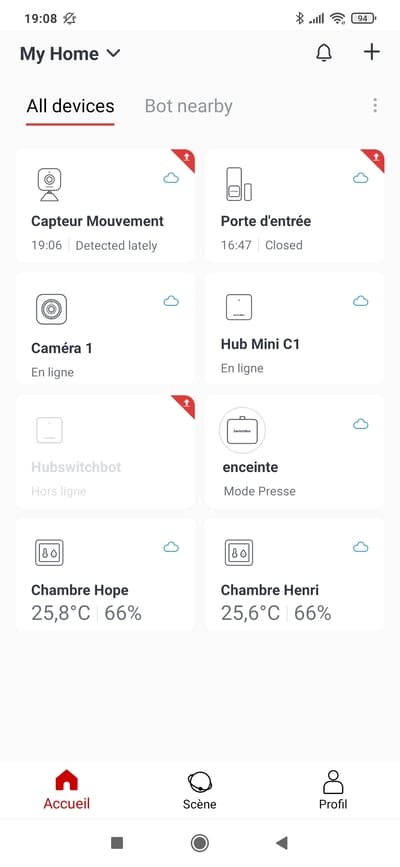
    La capteur de mouvement s’affiche sur la page d’accueil de l’app, avec son statut (en anglais)

    Vous avez la possibilité de paramétrer des notifications si detection de mouvement

    Les déclecheurs de scénarios sont  : detection de mouvement, pas de detection et la luminosité

    Les interactions avec Google Assistant

    Les interactions entre les capteurs et Google Assistant sont encore très récentes. Avec nos deux capteurs SwitchBot, celles-ci sont encore très limitées. La lecture des notifications par vos enceintes Google n’existe pas encore chez SwitchBot, au contraire de ce qui est possible sur un capteur de fuite ou sur les sonnettes. Mais il est probable qu’elles arrivent d’ici peu. Il serait en effet intéressant que nos enceintes Google nous informe que notre porte d’entrée est ouverte depuis plus de 30 secondes ou qu’une détection humaine à eu lieu dans le garage.

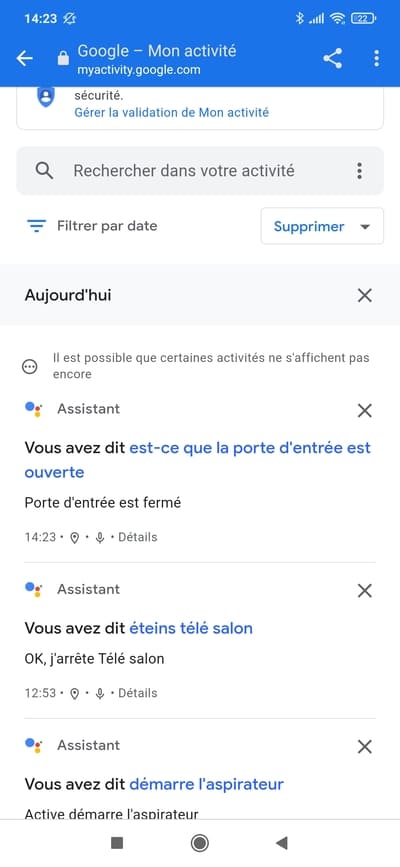
    Pour l’instant il faudra se contenter d’interroger sporadiquement notre assistant “OK Google, la porte d’entrée est-elle ouverte?”. L’utilité est encore limitée, d’autant plus que le Motion Sensor remonte lui par défaut comme un interrupteur et non pas un capteur … Et du côté de chez Google, la possibilité d’utiliser des capteurs comme déclencheur des routines n’est pas encore disponible non plus. Il ne fait pas de doute que lorsque cela sera le cas, le Motion Sensor et le Contact Sensor trouveront tout leur sens dans votre écosystème domotique.

    Le Contact Sensor « porte d’entrée » apparait bien sur Google Home, mais sans icône spécifique

    Le capteur est donc interrogeable à la voix pour connaitre le status de la porte

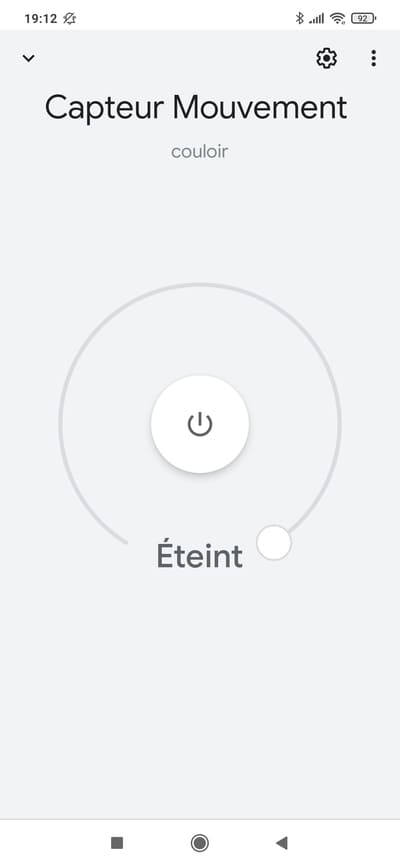
    Le Motion Sensor remonte lui, très étrangement, comme un interrupteur

    Par contre, même si le service n’a plus forcément les faveurs des utilisateurs depuis son changement de business model, les deux capteurs sont bien compatibles avec IFTTT. De quoi imaginez tout de même quelques applets utiles en combinant les détections avec quelques services tiers tel que Philips Hue ou Smart Life.

    La SwitchBot Motion Sensor et Contact Sensor sont disponible sur le site de SwitchBot ! Essayez notre code promo : -10% sur tous les produits avec 10GHomeFR

    La suite après la publicité

    Notre test en vidéo

    Plus d’articles :