Test : Konyks Termo, le thermomètre connecté

Test : Konyks Termo, le thermomètre connecté

Par Julien Traverse pour le groupe Facebook Google Home France

Au fil des années, Konyks continue de nous proposer un éventail d’objets connectés de plus en plus complet et améliore encore aujourd’hui son offre avec Termo, un thermomètre / hygromètre connecté. Un moyen supplémentaire de parfaire sa maîtrise de la domotique en automatisant votre domicile avec des conditions de température et d’humidité.
Présentation et installation du Konyks Termo

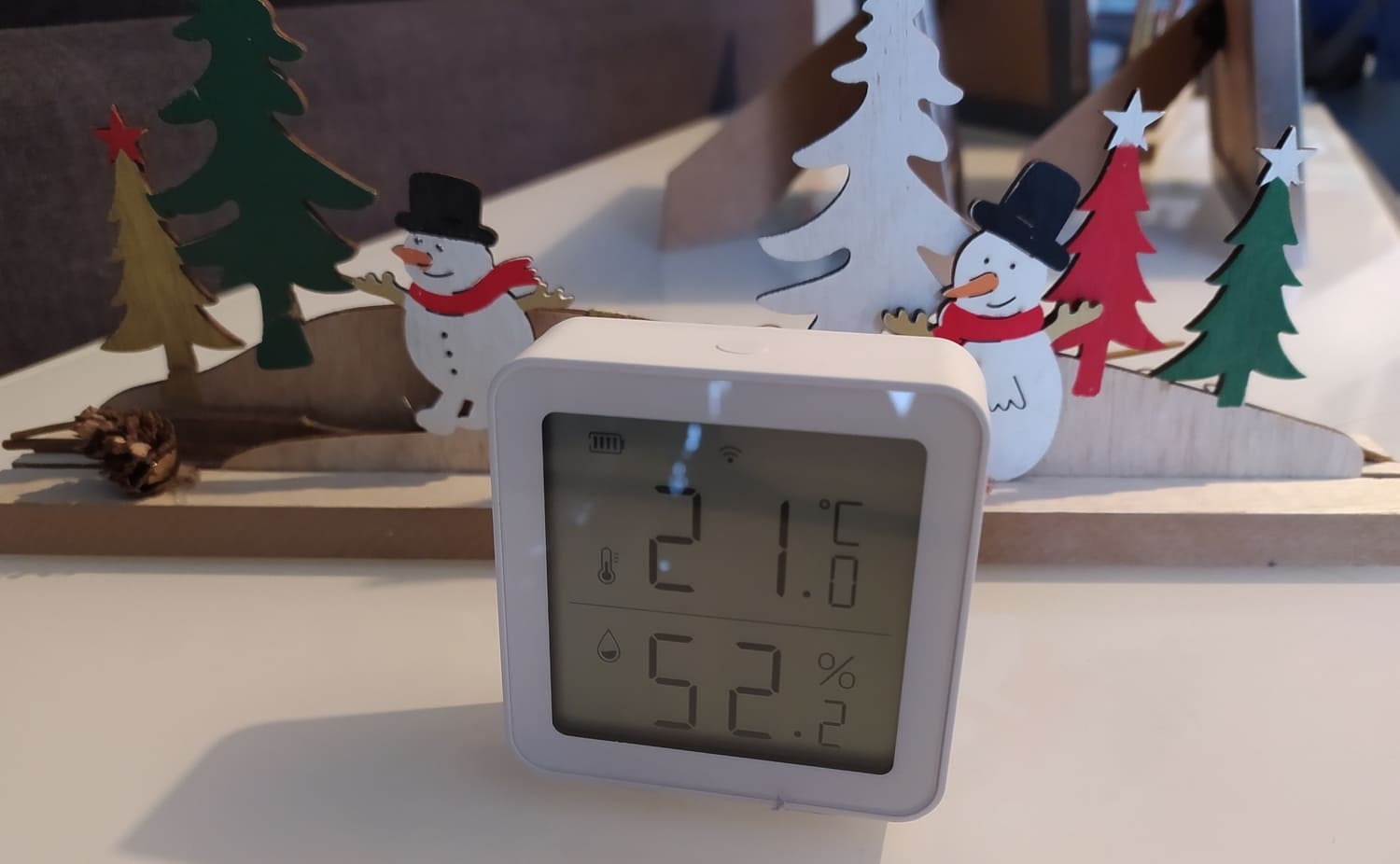
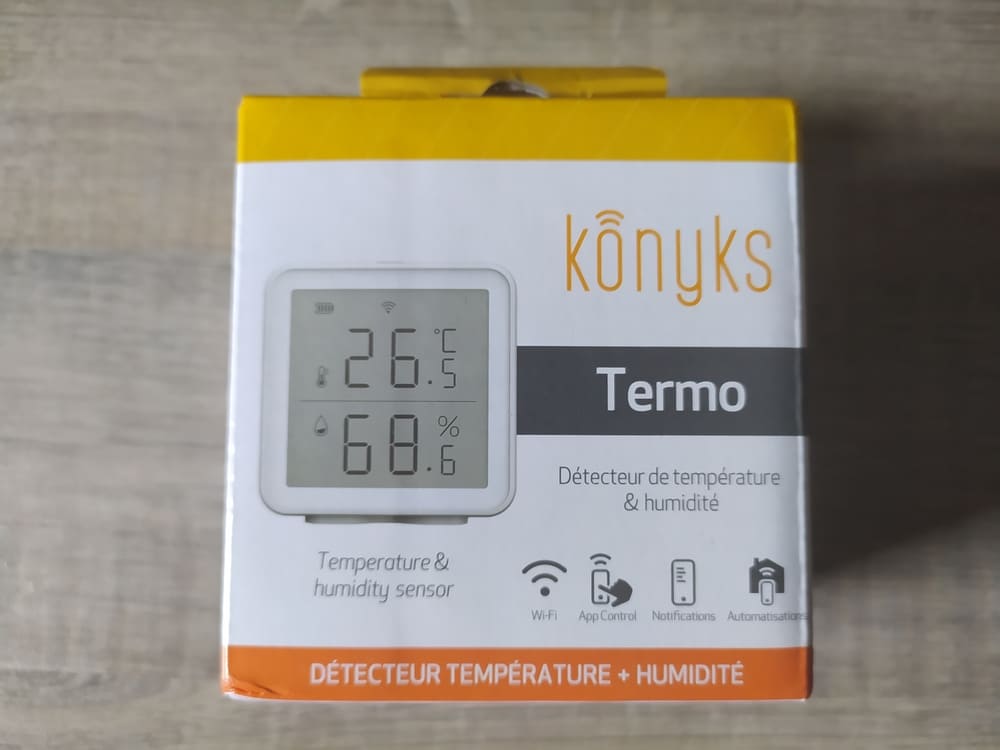
Le Termo de Konyks c’est avant tout un petit carré de 64x64mm mais avec paradoxalement un très grand écran (pour un thermomètre). Et c’est clairement l’un des atouts principaux de ce modèle par rapport à la concurrence. La taille de son écran permet une lecture aisée de la température et de l’humidité de la pièce dans laquelle il est installé. Bien entendu, la lecture directement sur l’appareil est importante mais son aspect connecté permet en plus de lire ces deux données directement sur l’application Konyks (ou une autre application de la gamme Tuya tel que Smartlife). On le verra plus tard mais il est tout de même important de préciser qu’il est aussi interrogeable à la voix avec Google Assistant concernant là aussi ces deux mesures.

La suite après la publicité
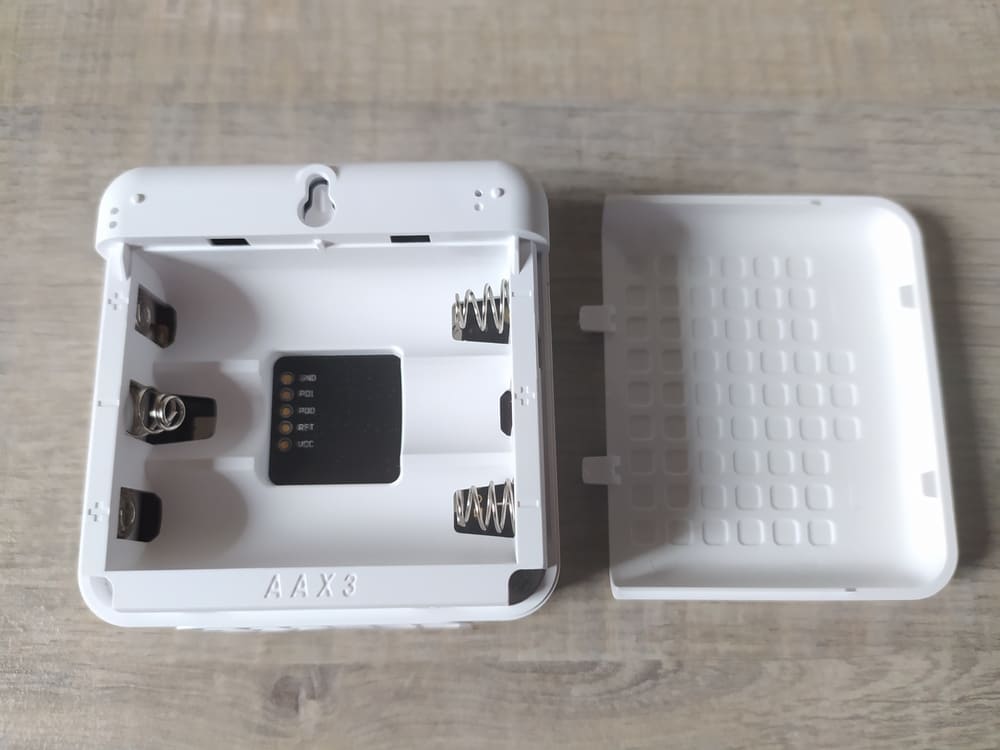
Fonctionnant avec 3 piles AA – LR6, le moins que l’on puisse dire c’est qu’une fois les piles installées, il pèse tout de même un point important (environ 170 grammes) ce qui explique qu’il soit fournis avec une petite vis et une encoche pour permettre de l’accrocher au mur. En effet, un système d’aimant n’aurait sûrement pas été suffisant. Mais si vous voulez le laisser debout sur un meuble, pas de problème. Il est munis d’un pied qui le rend tout à fait stable. Niveau autonomie, il nous est promis environ 5 mois en utilisation normale. Difficile de se faire une idée avec seulement une semaine de recul.

Le Termo de Konyks fonctionne en WiFi, il n’est donc pas nécessaire de faire l’acquisition d’un Hub pour consulter les températures hors de chez vous.

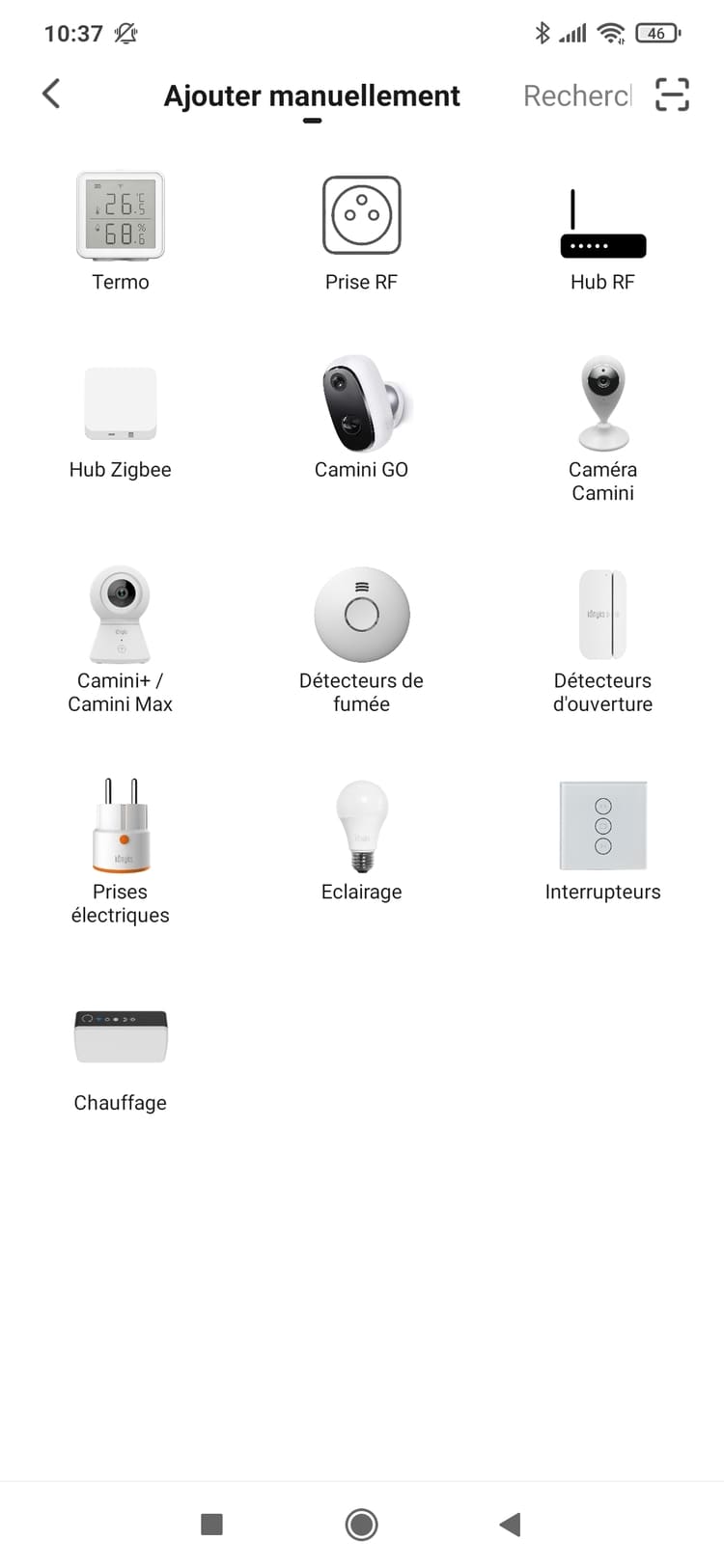
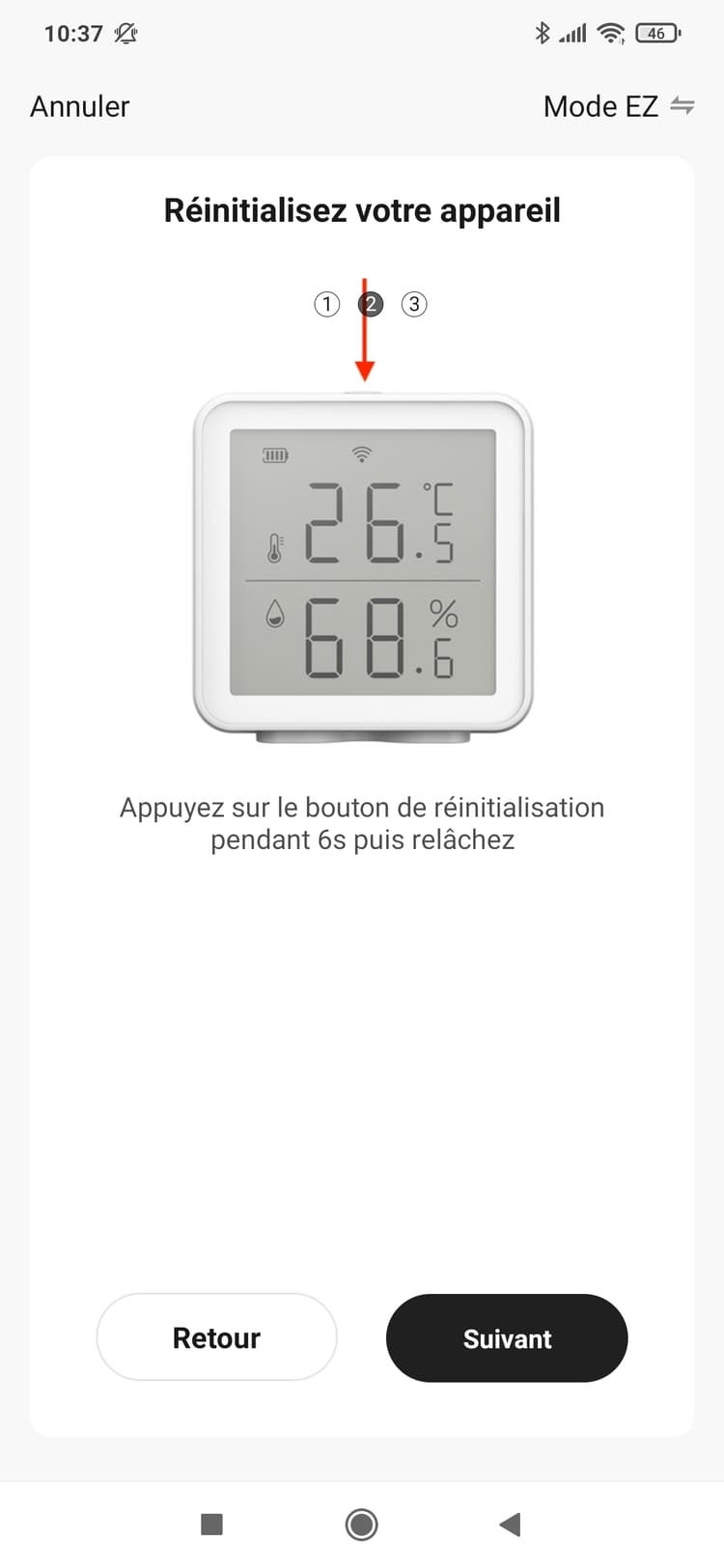
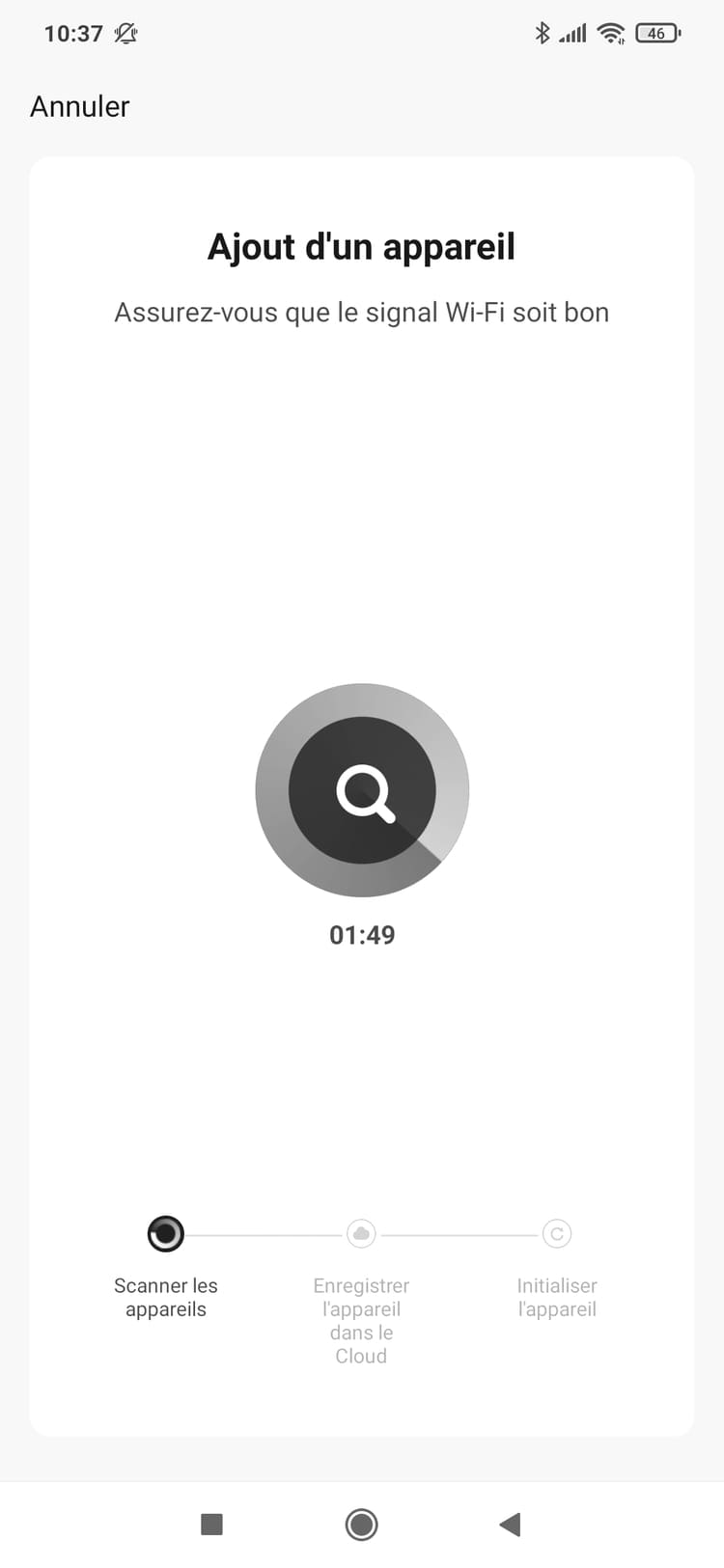
Concernant l’installation, comme je vous l’ai dit, elle peut se faire avec l’application Konyks ou n’importe quelle application utilisant l’éco-système Tuya tel que SmartLife. J’ai une petite préférence pour l’application Konyks pour la simple et bonne raison que l’installation n’en est que facilité. En effet, lorsque l’installation démarre, l’application vous demande quel appareil vous désirez installer. L’application SmartLife regorge de centaines de produits et le votre est parfois difficile à trouver (surtout avec la traduction approximative en français). Avec l’application Konyks, ce problème ne se pose pas. Le Termo apparaît sous son nom avec une photo le représentant. Impossible de le manquer. La procédure est ensuite très simple. Il vous est d’abord demander de réinitialiser l’appareil en appuyant sur le bouton situé sur la tranche haute du produit, on renseigne le Wifi et la recherche se met en marche. Votre Termo est alors ajouté avec succès. Vous pouvez dès lors changer son nom.

La suite après la publicité

Ajouter manuellement le Konyks Termo est un jeu d’enfant puisqu’il est clairement identifé
Réinitiliaser l’appareil est obligatoire avant de faire une recherche pour l’installation
Après avoir renseigné le WiFi, la recheche du Termo se met en route. Dernière étape de l’installation.
Fonctionnalité du thermomètre Termo

Les fonctionnalités basiques d’un thermomètre / hygromètre sont donc de mise : Vous donnez la température et le taux d’humidité de la pièce ou il est placé ! L’interface du produit sur l’application est simplissime. Si vous appuyez sur votre Termo, il ouvrira par défaut la page “Température”, avec l’indication de batterie, la température de la pièce, la possibilité de switcher sur le taux d’humidité et l’accès à l’historique.  

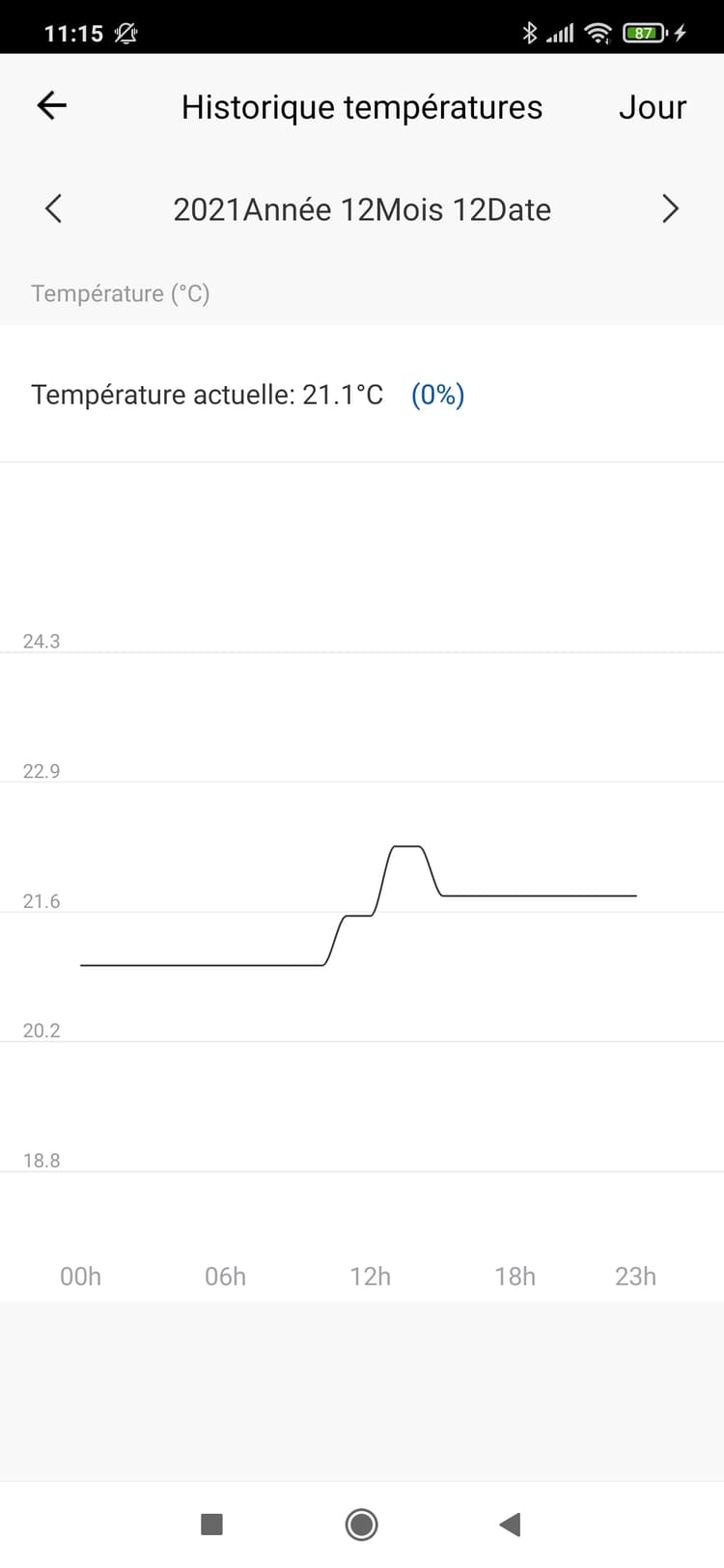
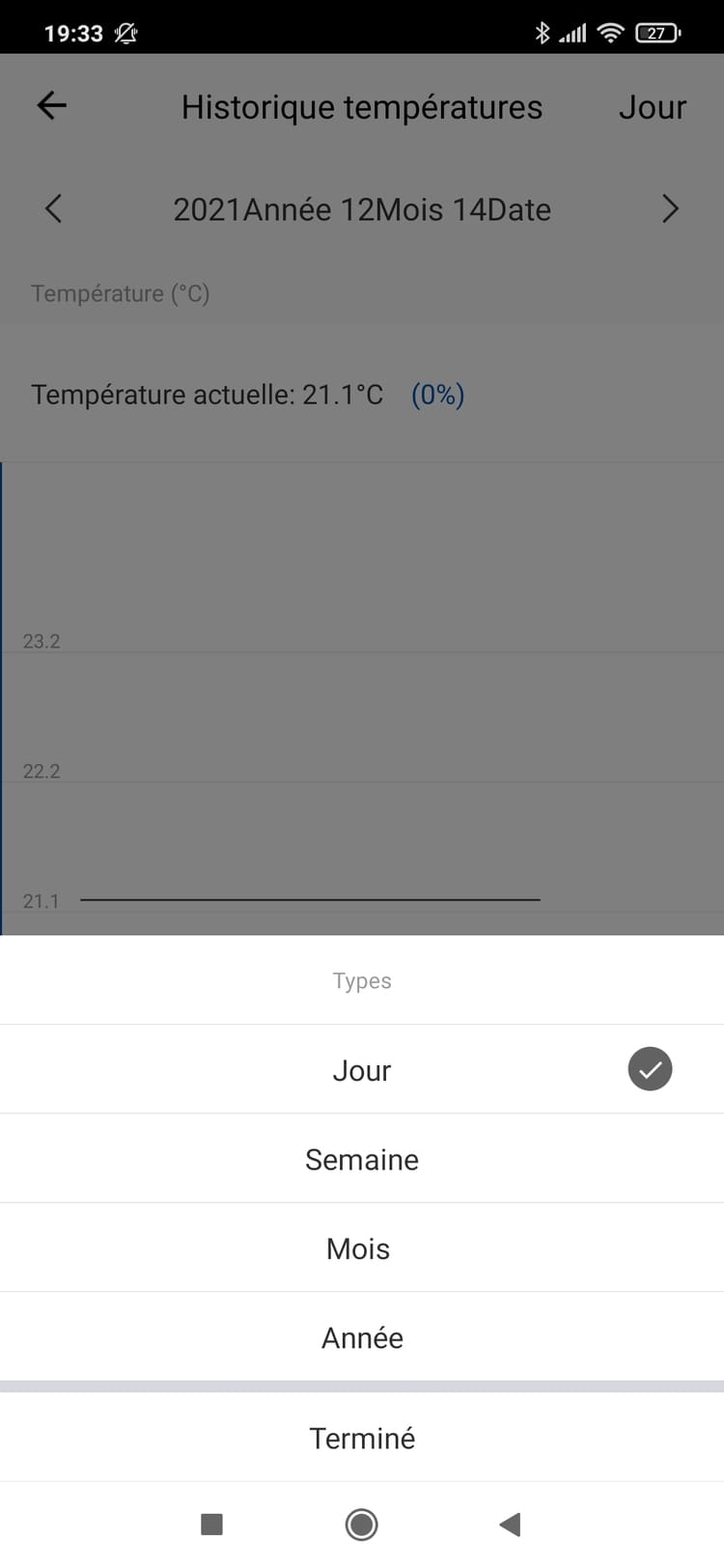
L’historique vous permettra notamment de surveiller les variations qui peuvent se produire chez vous, sur un jour, une semaine, un mois ou une année. Si vous choisissez le détail par jour, vous pouvez consulter l’historique heure par heure.

L’historique des températures sur une journée est disponible sous forme de graphique
La température moyenne par journée apparait quand on choisit l’historique par semaine

L’historique peut être consulté sur un jour / une semaine / un mois ou une année. Tout est sauvegardé.
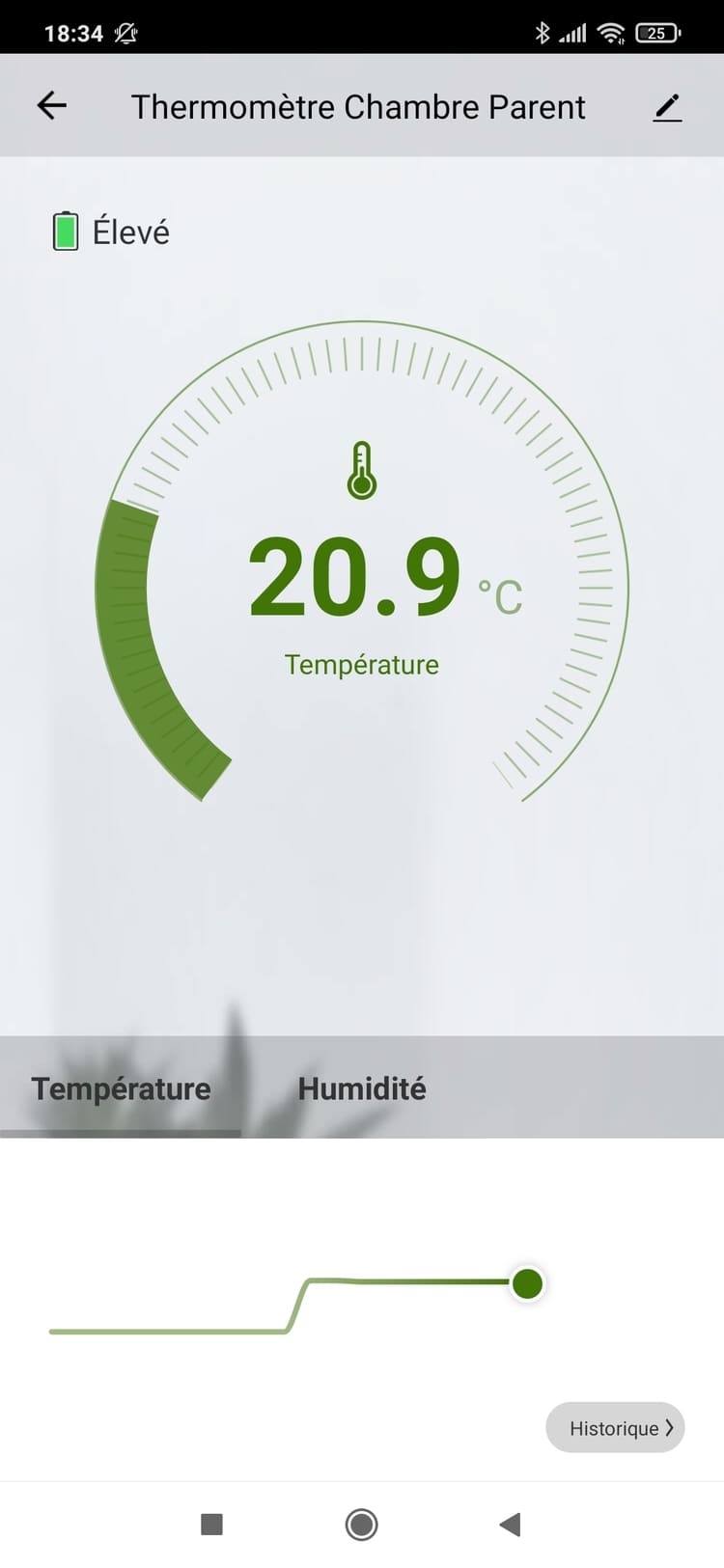
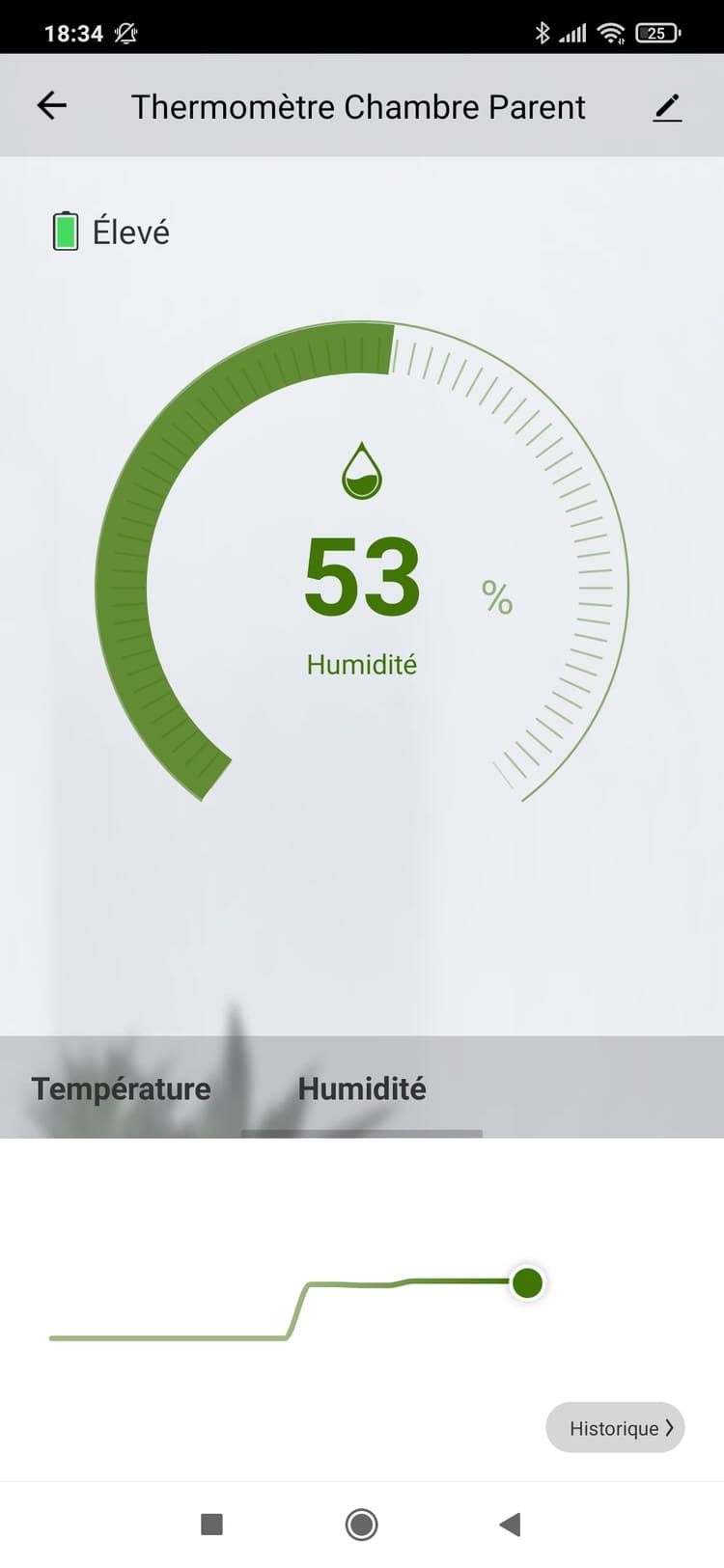
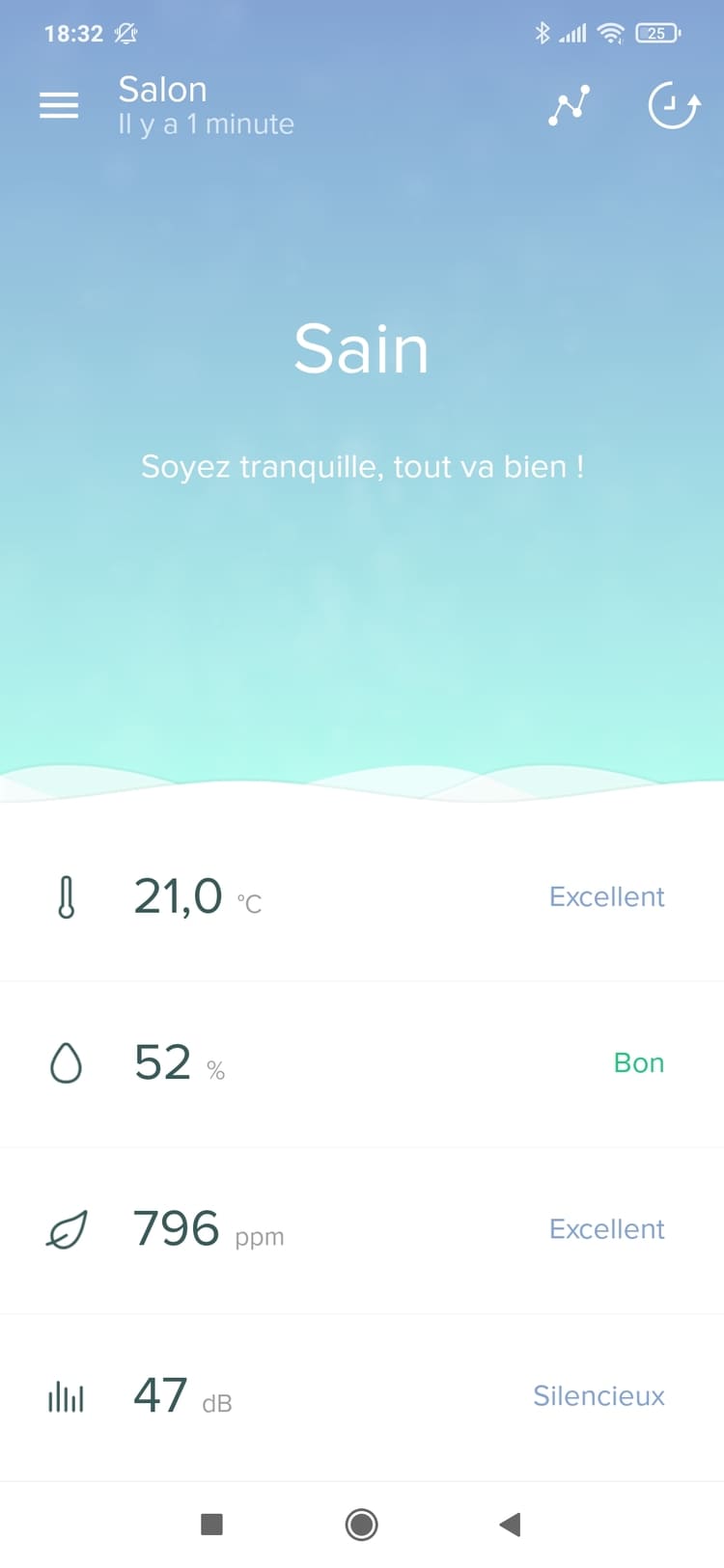
Concernant l’affichage sur l’application, il arrive parfois qu’il y ait une différence entre ce qui est remonté sur l’application et ce qui s’affiche sur le produit. C’est tout à fait normal, Termo n’envoie les infos de rafraîchissement que si la température varie de + ou – 0.5ºC et si l’humidité varie de + ou – 5%. Cela permet très certainement d’économiser l’énergie de vos piles. Point important, la fiabilité des informations ! J’ai pu comparer les informations fournies par le Konyks Termo pendant une semaine avec d’autres appareils (SwitchBot, Netatmo et Xiaomi) et les variations entre les appareils sont négligeables.

La température s’affiche à 0.1° près sur l’application Konyks
Le taux d’humidité s’affiche de la même manière que la température
Ma sation Netatmo affiche des valeurs très proche en comparaison
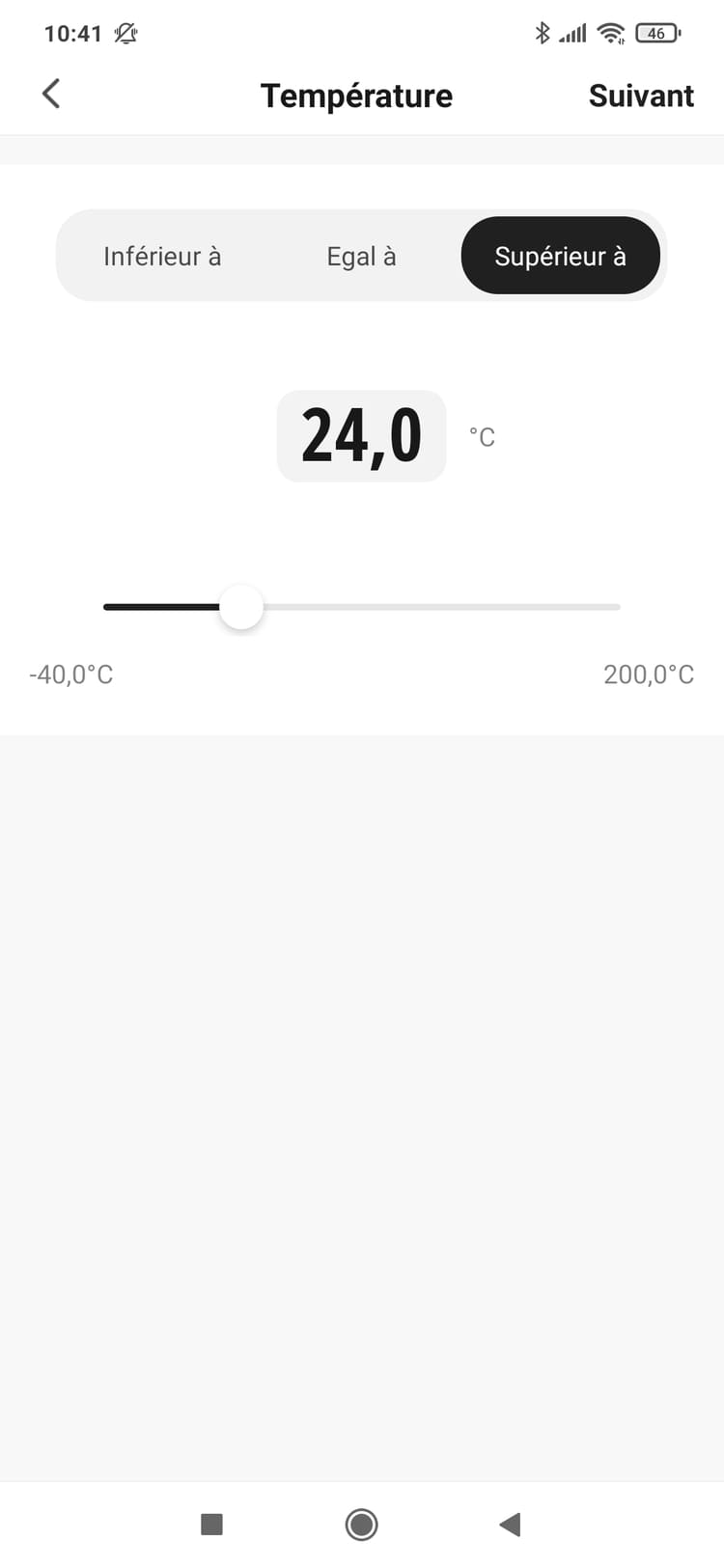
Bien entendu, le gros point fort du côté “connecté” du Termo est la possibilité de faire des scénarios et des automatisations. Consulter la température c’est bien, mais faire réagir automatiquement ces produits connectés en fonction de la chaleur ou du froid, c’est encore mieux. Et les exemples d’utilisation sont légion. 

  • Démarrer un ventilateur branché sur une prise connectée Konyks lorsque la température dépasse les 24°
  • Allumer la lumière en rouge si vous avez oublié une fenêtre ouverte et que la température de la pièce est descendu en dessous de 15° 
  • Mettre votre radiateur en mode confort grâce à votre eCosy lorsque la température descend en dessous de 18°

Son fonctionnement avec le eCosy coule d’ailleurs de source. C’est son complément idéal pour une automatisation complète de vos chauffages à fil pilote. Nous vous invitons à lire notre test et notre vidéo à ce sujet.

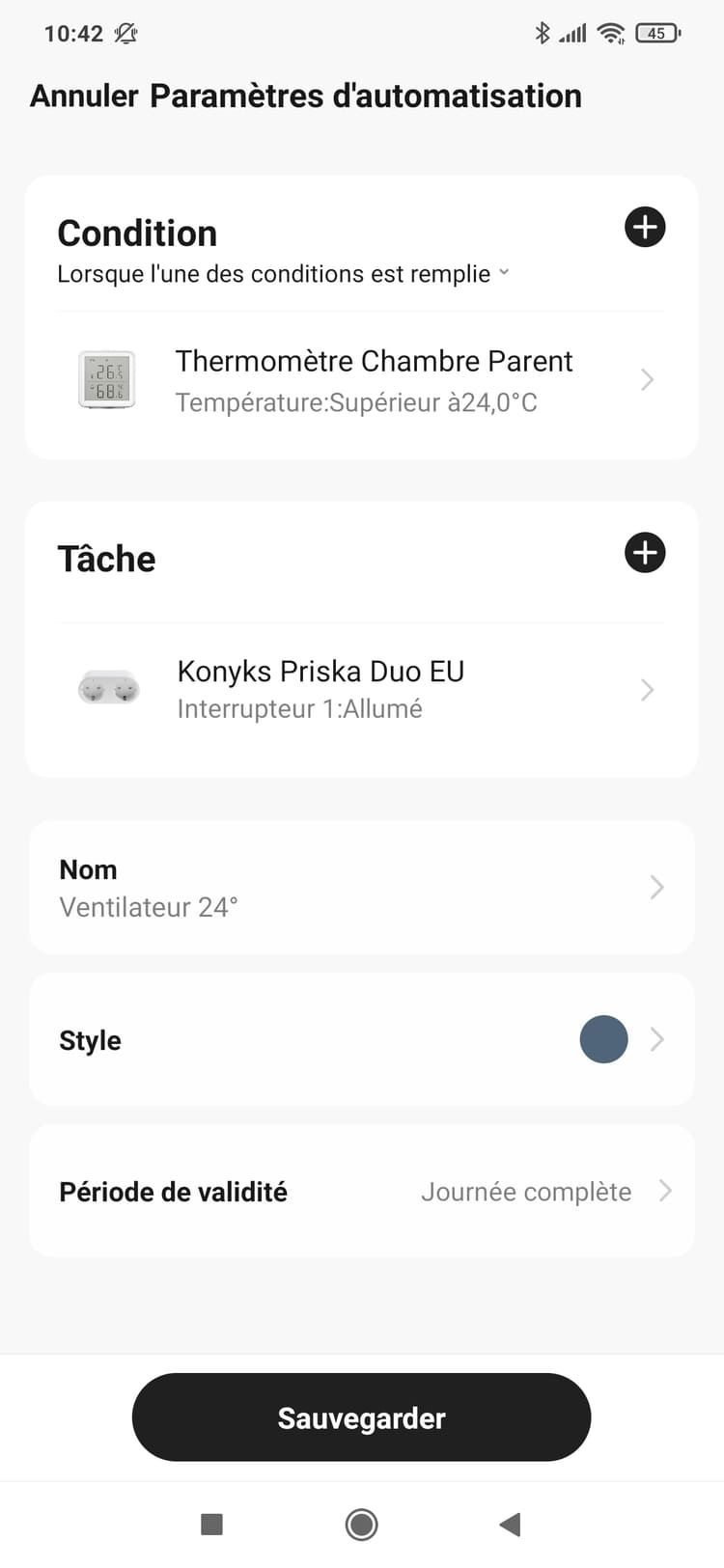
Un exemple de scénario possible : si la température est superieur à 24°
La fonction « allumé » de la prise connectée Priska  se met en route

La prise Priska de chez Konyks met alors le ventilateur en marche. 
La suite après la publicité

Konyks Termo avec Google Assistant

Consulter la température et le taux d’humidité avec Google Assistant était à l’époque une belle révolution. D’ailleurs les thermomètres Tuya sont compatibles Google depuis décembre 2020 et donc la sortie d’un tel module chez Konyks en novembre 2021 est la bienvenue. Sortir le téléphone pour solliciter le Termo c’est déjà has been ! Alors que questionner son thermomètre à la voix c’est tout de suite beaucoup plus simple et rapide. 

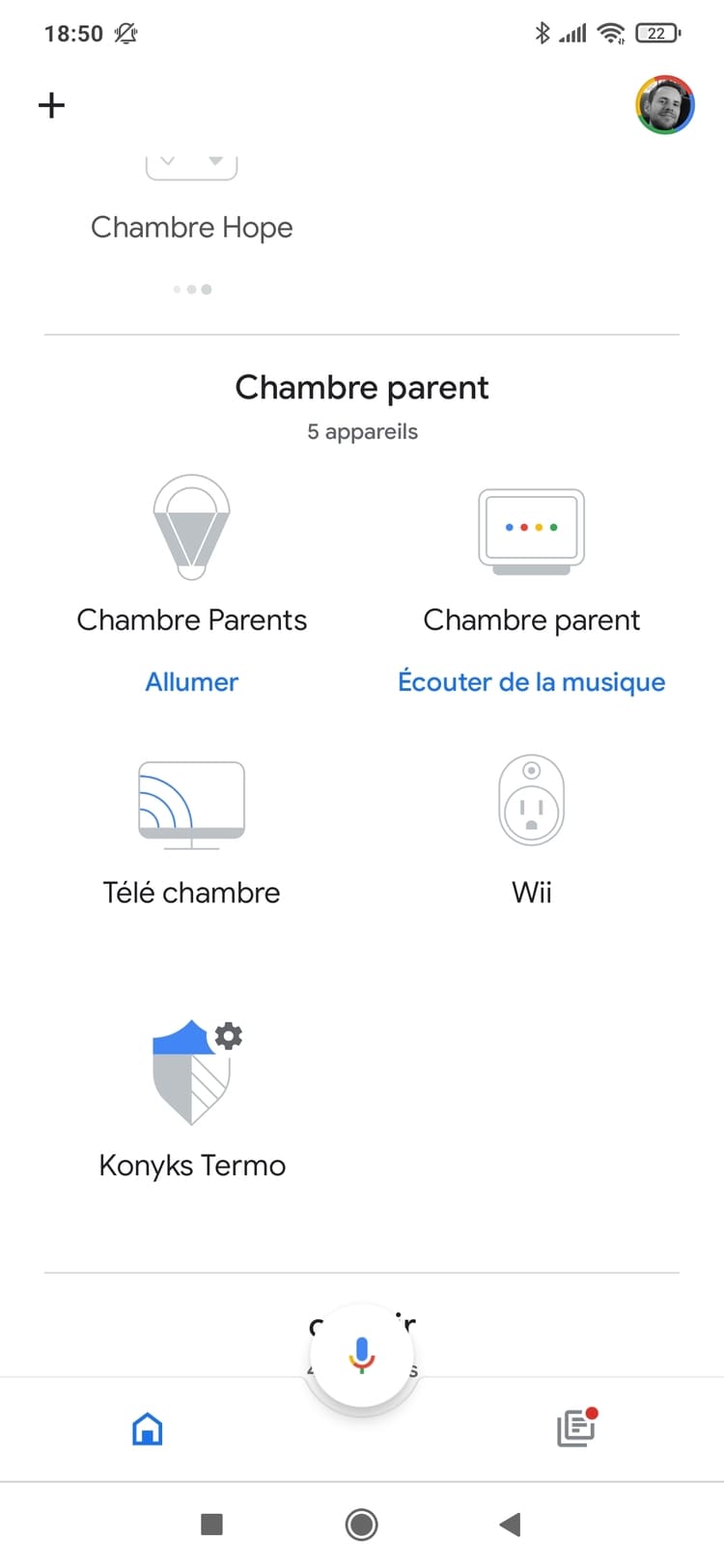
En premier lieu, il est nécessaire d’associer votre compte Konyks à Google Assistant. Si cela est déjà fait, le Termo remontera dans l’application Google Home directement. Il vous suffira alors de le placer dans une pièce de votre maison sous l’application pour pouvoir l’interroger. 

OK Google, quel est la température dans la chambre parent

OK Google, quel est le taux d’humidité dans la chambre parent

Une fois associé, Konyks Termo apparaît dans l’application Home
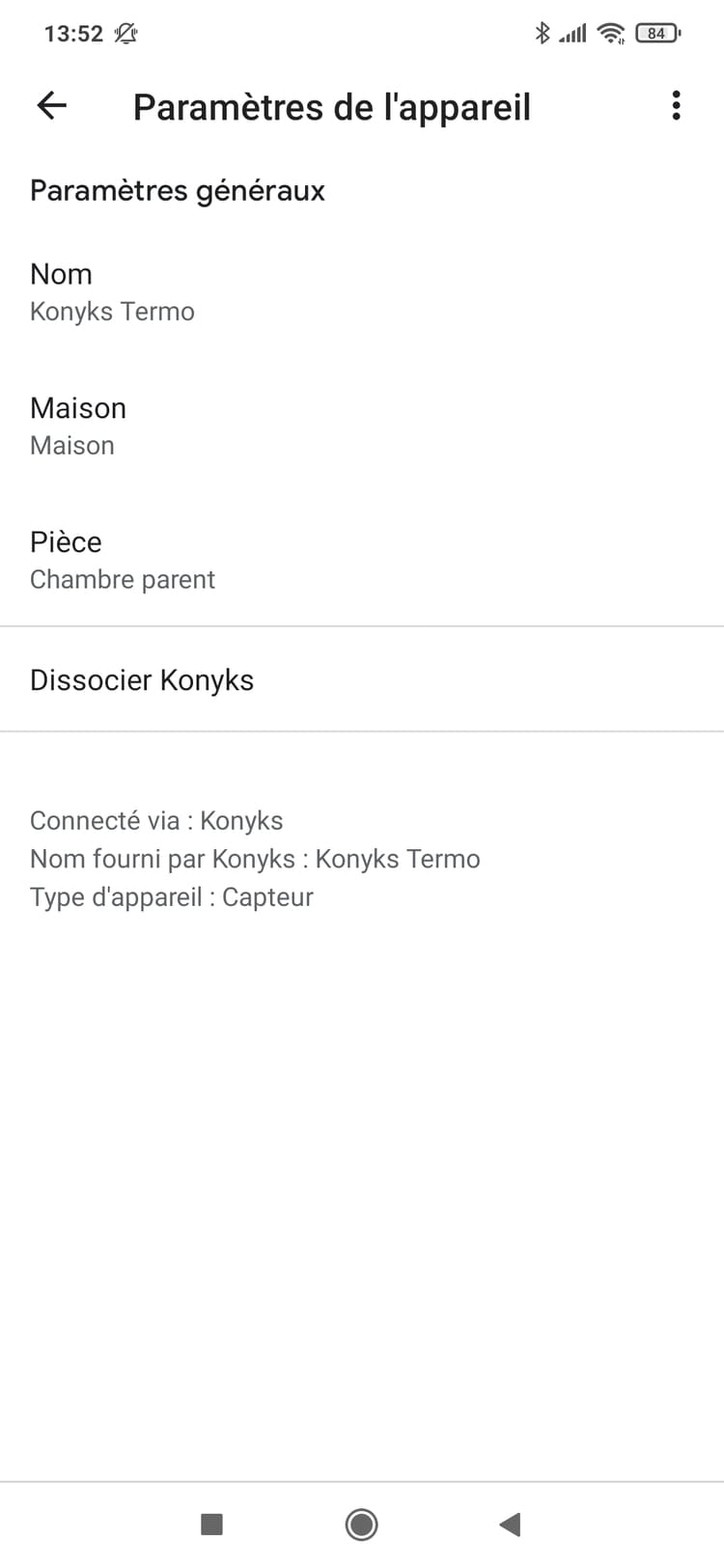
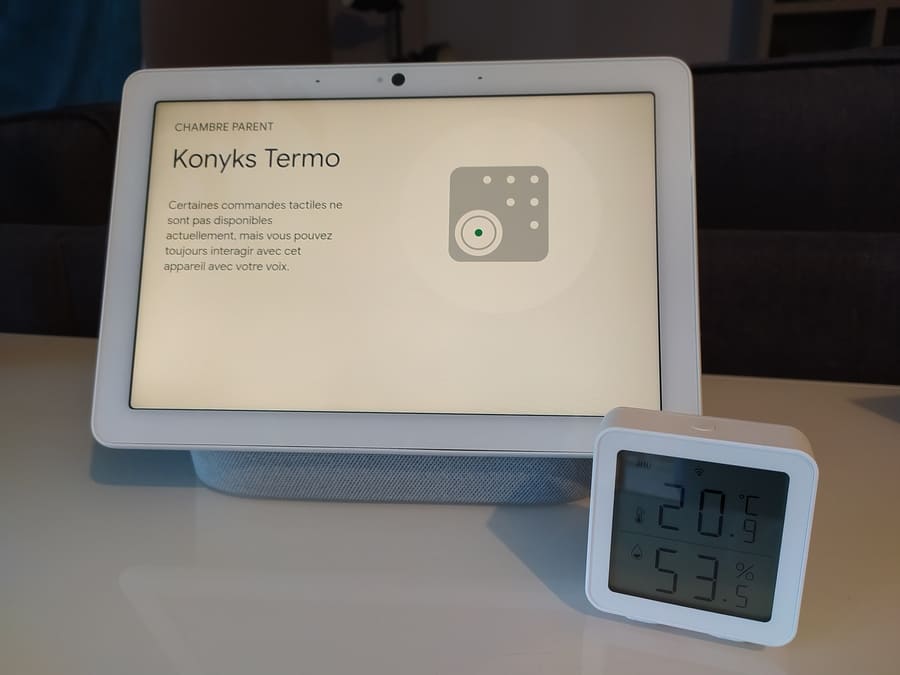
Le type d’appareil reconnu est « capteur », sans action tactile possible
Par contre la consultation à la voix est très aisée
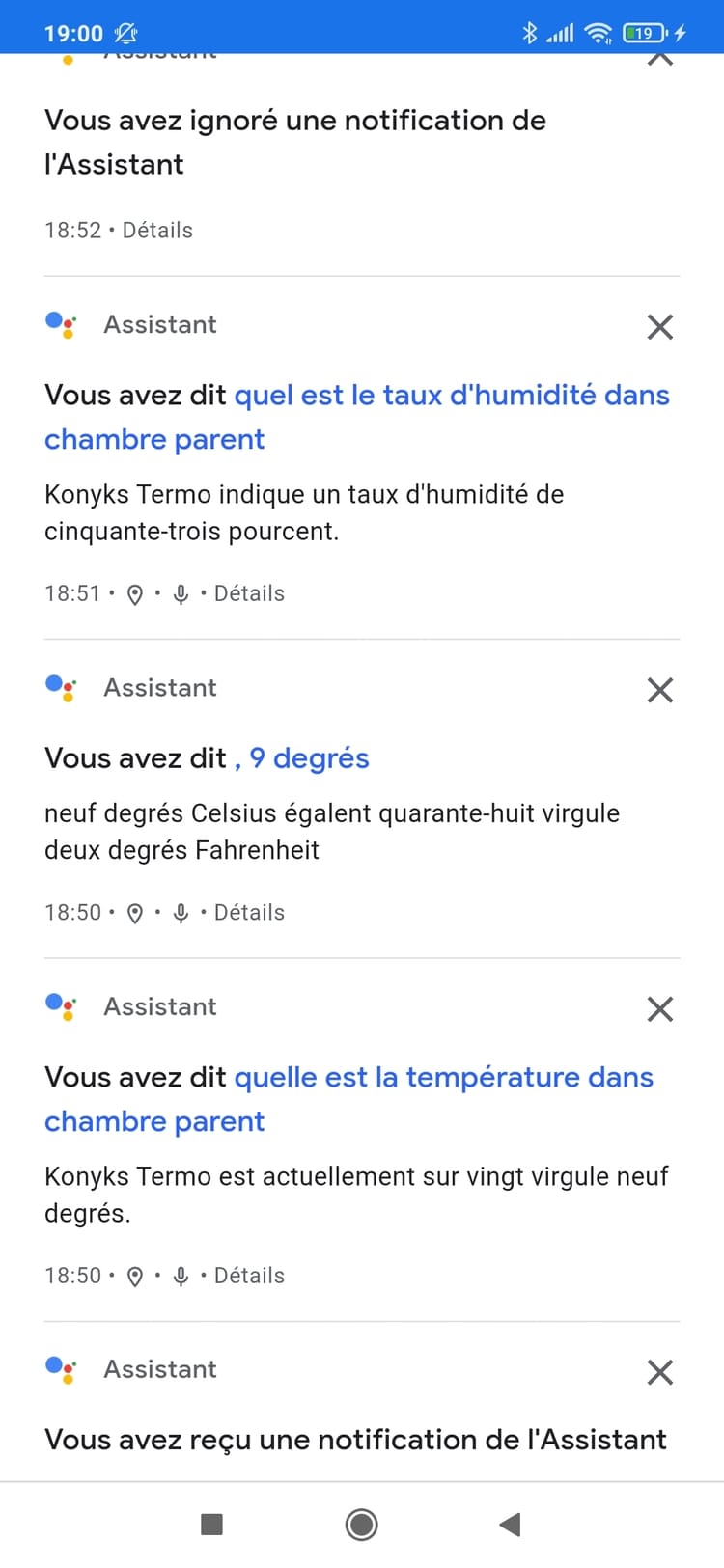
Votre enceinte ou écran connecté vous répondra alors avec le chiffre en question. Par contre, en tant que thermomètre, il ne sera pas interrogeable directement en tactile sur un Nest Hub. Au contraire des thermostats qui font remonter l’information aussi bien sur l’écran que vocalement, le Termo se contentera de l’info en vocal. C’est une limite imposée par Google et non pas par le constructeur, et c’est bien dommage.
Autre limitation, il n’est pas possible d’intégrer une température ou un taux d’humidité dans les routines Google Asssistant. Rien ne pourra donc être déclenché grâce à une température. Là aussi c’est une limitation de Google. Il aurait pourtant été assez sympathique de pouvoir intégrer une condition de température dans une routine ou de permettre à notre enceinte de nous notifier un changement de température trop important. Donc pour vos scénarios, il est indispensable de rester sur l’application de base.

La suite après la publicité

Conclusion

Le Termo de Konyks est un bon produit, d’une qualité de fabrication exemplaire. Le produit remplit parfaitement sa fonction et avoir un mode d’emploi et un support en français en cas de problème est évidemment un plus indéniable. Un plus qui n’a pas de prix ? Vendu à un prix de 34€90, il y a de quoi faire grincer quelques dents, surtout en comparaison des produits vendus directement depuis la Chine (mais attention à la TVA dont il est quasi impossible de s’y soustraire désormais). C’est à vous d’en juger ! 

Le Konyks Termo est disponible chez Konyks et sur Amazon.

Plus d’articles :

Tout savoir sur Monsieur Cuisine avec Google Assistant

Tout savoir sur Monsieur Cuisine avec Google Assistant

Par Julien Traverse pour le groupe Facebook Google Home France

La sortie d’un nouveau Monsieur Cuisine est à chaque fois un événement chez Lidl. Réputée pour son prix attractif par rapport au ténor du marché, la dernière version du robot intègre une fonctionnalité qui nous intéresse au plus haut point chez Google Home France : la compatibilité Google Assistant. Vous avez craqué pour le Monsieur Cuisine et vous vous demandez comment en profiter un maximum avec Google Assistant ? Ce guide est fait pour vous.

Connectez votre Monsieur Cuisine Smart à Google Assistant

Première étape indispensable à la partie “connexion” de votre Monsieur Cuisine Smart, le téléchargement de l’application “Monsieur Cuisine App” sur le store d’application habituel de votre Smartphone ! Après la création de votre compte, il est indispensable de lier votre application et votre Monsieur Cuisine avec le QR code présent sur l’écran de votre Monsieur Cuisine. Attention, l’appareil est livré avec une version logicielle V1.1.17. Il y a une première mise à jour, mais c’est la deuxième qui donne accès au QR code. L’appareil doit être en version : V1.2.12. Si vous n’avez pas cette version, c’est qu’il y a encore une mise à jour à faire.

La suite après la publicité

L’association avec Google Assistant est dorénavant possible. Pour ce faire, vous devez disposer de l’application Google Home, connectée avec votre compte Google. Pour associer votre compte :

  1. Appuyez sur le + en haut à gauche
  2. Puis sur “Configurer une appareil”
  3. Puis sur “Fonctionne avec Google”
  4. Cherchez “Monsieur Cuisine” dans la liste des services 
  5. Votre espace Lidl apparaît, appuyez sur “se connecter” et renseignez l’identifiant et mot de passe de votre compte Lidl précédemment cré

Votre compte est alors associé à Google Assistant. Vous trouverez votre Monsieur Cuisine Smart tout en bas de l’application Google Home. Il vous sera possible de le placer virtuellement dans une pièce et même de changer son nom (utile pour simplifier les commandes vocales).

La liste des commandes Google Assistant disponible avec Monsieur Cuisine

À la manière des commandes vocales pour un four ou une friteuse, les commandes de Monsieur Cuisine Smart sont encore très limitées et s’apparente pour beaucoup à un gadget sympathique mais pas encore très utile. Néanmoins elles ont le mérite d’exister et de faire plaisir aux grands fans de l’assistant vocal de Google.

Il faut noter en premier lieu que ces commandes vocales ne peuvent pas se faire directement en parlant au Monsieur Cuisine. Celui-ci, contrairement au modèle précédent, ne possède de toute façon pas de micro. Il est donc indispensable d’avoir une enceinte, un écran ou un téléphone muni de Google Assistant. Il en existe plusieurs modèles, vous avez le choix. Autre information importante, le manuel d’utilisation du Monsieur Home Connect est disponible (sur le site de Lidl) mais il n’est pas très loquace sur la compatibilité avec Google Assistant, c’est le moins que l’on puisse dire. La plupart des instructions nous laissent plutôt pantois.

La suite après la publicité

Lidl est assez claire avec les commandes Google Assistant : débrouillez vous  !

Pour autant, les commandes que nous avons pour l’instant identifiées sont les suivantes :

– Ok Google, allume Monsieur Cuisine* 

– Ok Google, arrête Monsieur Cuisine* (pour arreter la cuisson)

– Ok Google, éteins Monsieur Cuisine* (pour éteindre l’écran après la fin de la cuisson)

– Ok Google, règle Monsieur Cuisine* sur 100 degrés 

– Ok Google, règle Monsieur Cuisine* sur 10 minutes 

– Ok Google, règle Monsieur Cuisine* sur vitesse 3 

– Ok Google, combien de temps reste-il sur Monsieur Cuisine*?

– Ok Google, règle Monsieur Cuisine* en mode [nom du mode]

– Ok Google, quelle est la température actuelle sur Monsieur Cuisine* ?

Il est également possible de faire des recherches de recettes :

– Ok Google, faire du bœuf sur Monsieur Cuisine* 

– Ok Google, cuisiner du poisson dans Monsieur Cuisine 

*Les commandes peuvent être différente si vous avez appelé votre Monsieur Cuisine Smart autrement !

De plus, des commandes manuelles sont disponibles sur les écrans intelligents type Nest Hub pour vous permettre de régler à la main les modes de cuisson (Cook mode) et la vitesse du “ventilateur” (traduction maladroites pour évoquer les lames du hachoir/mélangeur).

La suite après la publicité

Ce qu’il n’est pas possible de faire avec Google Assistant et Monsieur Cuisine Smart

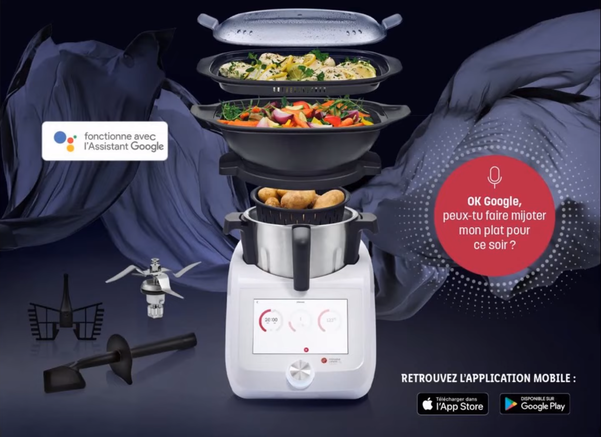
En premier lieu, il n’est pas possible de définir une notification sur les enceintes lorsque la cuisson est terminée, et c’est bien dommage. Par ailleurs, il est impossible de démarrer la cuisine à l’aide d’une commande vocale pour des raisons de sécurité. Il est aussi à oublier le « peux-tu faire mijoter mon plat pour ce soir? » de la publicité Lidl, qui ne donne rien de concret.

Ouh la vilaine publicité mensongère !

Plus d’articles :
Bientôt une serrure connectée SwitchBot ?

Bientôt une serrure connectée SwitchBot ?

Par Julien Traverse pour le groupe Facebook Google Home France

SwitchBot a pour habitude de nous surprendre régulièrement avec des produits à faible coût et souvent innovants. Et ça continue car Google Home France a aperçu une serrure connectée à venir dans la panel de produit proposé par SwitchBot.

Une serrure connectée SwitchBot, au Japon pour l’instant !

En Europe, le roi de la serrure connectée c’est Nuki, une marque connue, qui propose des produits de qualité, avec un prix à la hauteur de la qualité attendue, c’est-à-dire plutôt élevé. Alors quand SwitchBot, qui comme évoqué plus tôt à l’habitude de proposer des produits plutôt bon marché, nous surprend avec une serrure connectée, il y a obligatoirement un certain enthousiasme !   

Concernant le produit en lui-même, il semblerait que le modèle présenté pour l’instant correspond typiquement au marché japonais. Les verrous présentés se ferment et s’ouvrent de l’intérieur à la main, sans clé, ce qui est plutôt rare dans nos contrés. Mais il est apparemment prévu à moyen terme, une sortie en France et la fiche technique indique que le produit serait compatible avec les clés physiques.

La suite après la publicité

Le produit se vante d’une facilité d’installation grâce à des rubans adhésifs et des adaptateurs pour tous types de portes. Le verrouillage automatique est possible, ainsi qu’un déverrouillage à l’aide de l’application, de widget, de balise NFC ou de la voix. Bien sûr, les commandes vocales via Google Assistant seront possibles, mais le déverrouillage se fera grâce à un mot de passe pour bien entendu empêcher n’importe qui d’ouvrir votre porte. A l’image des détecteurs d’ouvertures de porte, des notifications et un historique sera disponible. La conception à faible consommation d’énergie permettra d’utiliser 2 piles au lithium (CR123A) pendant environ 180 jours lorsque la serrure est déverrouillée 10 fois par jour, et la serrure elle-même peut être utilisée pendant environ 14 ans. Dernière information importante, le Hub Mini de SwitchBot sera nécessaire pour utiliser la serrure lorsque vous n’êtes pas chez vous, pour ouvrir à un ami ou un livreur par exemple.

Le prix de la serrure connectée SwitchBot devrait se situer entre 100 et 130€ selon nos estimations. Elle est pour l’instant disponible sur le marché japonais.

Plus d’articles :
Test : Zemismart Zigbee Hub, le hub Tuya

Test : Zemismart Zigbee Hub, le hub Tuya

Par Julien Traverse pour le groupe Facebook Google Home France

Lorsque l’on découvre la domotique, il est naturel d’aller vers des solutions simples, clé en main. Les appareils fonctionnant en Wifi sont très souvent à des prix abordables et aisés à installer. Avec la démocratisation des objets connectés dans le commerce, est apparue de nouvelles demandes : ne pas surcharger le Wifi, une plus grande réactivité dans l’exécution, mais aussi la possibilité de gérer localement nos appareils, sans dépendance du cloud. C’est ainsi que le protocole Zigbee a de plus en plus les faveurs des utilisateurs. Mais cela exige un pré-requis : un hub zigbee. Zemismart nous propose donc son Hub Zigbee, compatible avec les assistants vocaux comme Google Assistant, et même avec HomeKit.

La suite après la publicité

Découverte du Zemismart Zigbee Hub

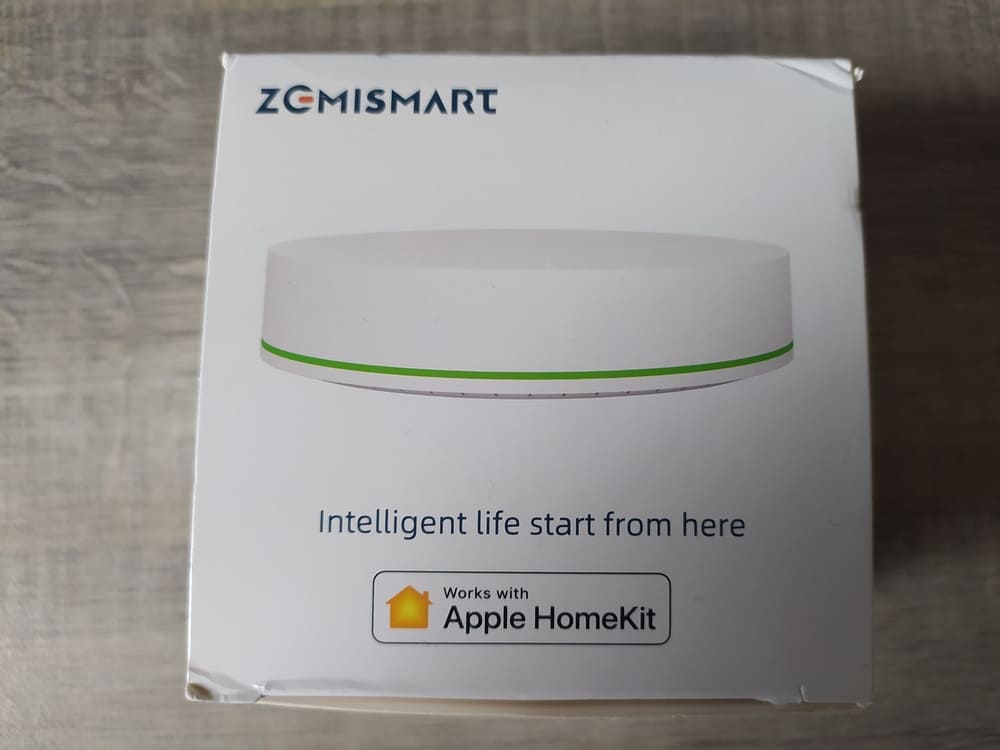
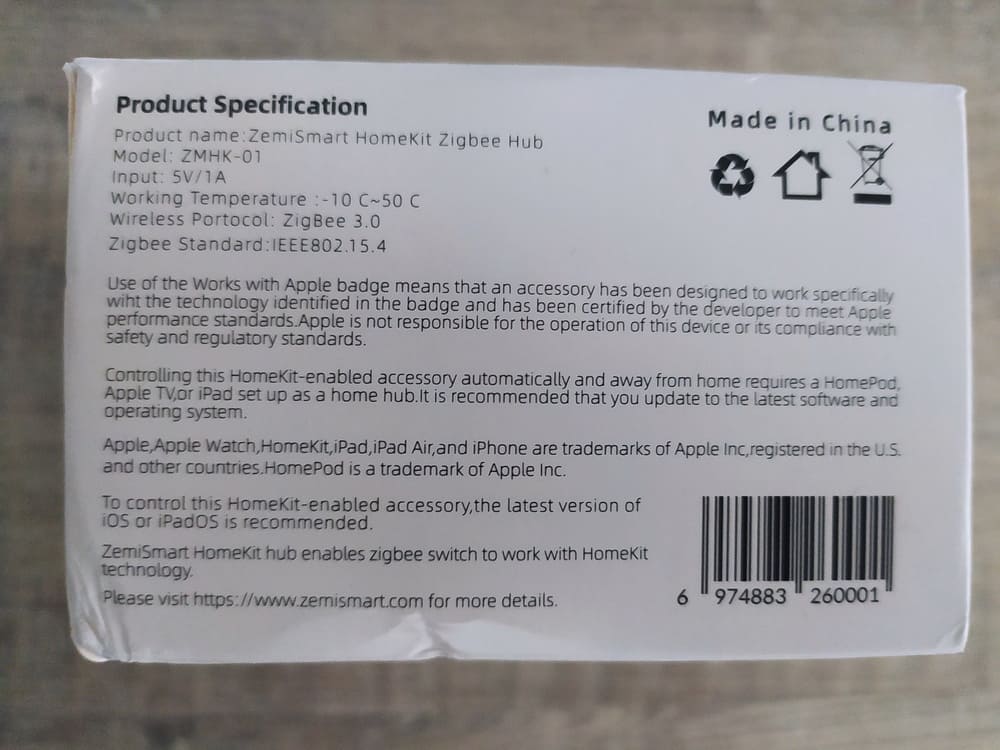
Si la compatibilité avec HomeKit ne nous intéresse guère chez GhomeFrance.com, il semble qu’il en est tout le contraire chez Zemismart. Au contraire des anciens modèles, la plupart présentés dans des boîtes sans envergure, notre hub Zigbee apparaît ici dans un emballage beaucoup plus soigné, avec la compatibilité avec la marque à la pomme bien mise en avant! Très sobre, il en est même difficile de savoir ce que l’on tient entre les mains car le nom du produit n’apparaît qu’en petits caractères sur le côté du produit.

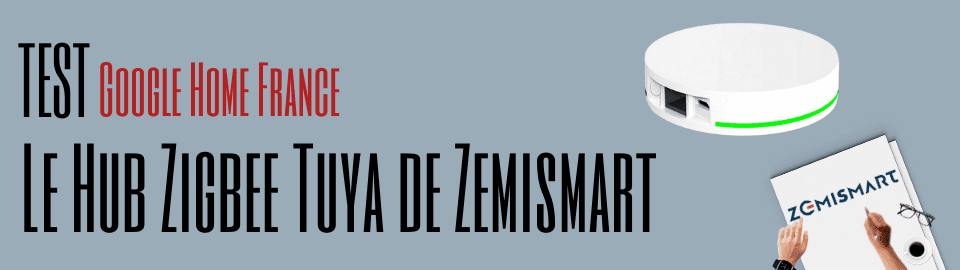
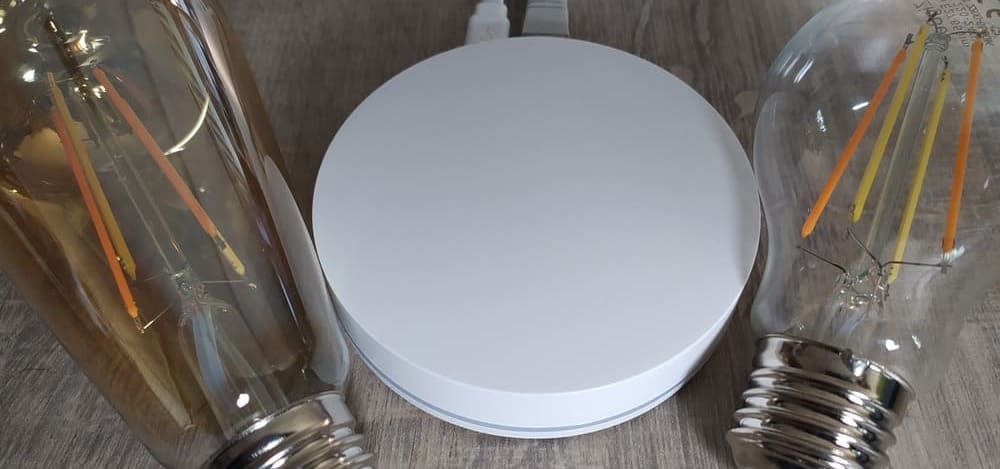
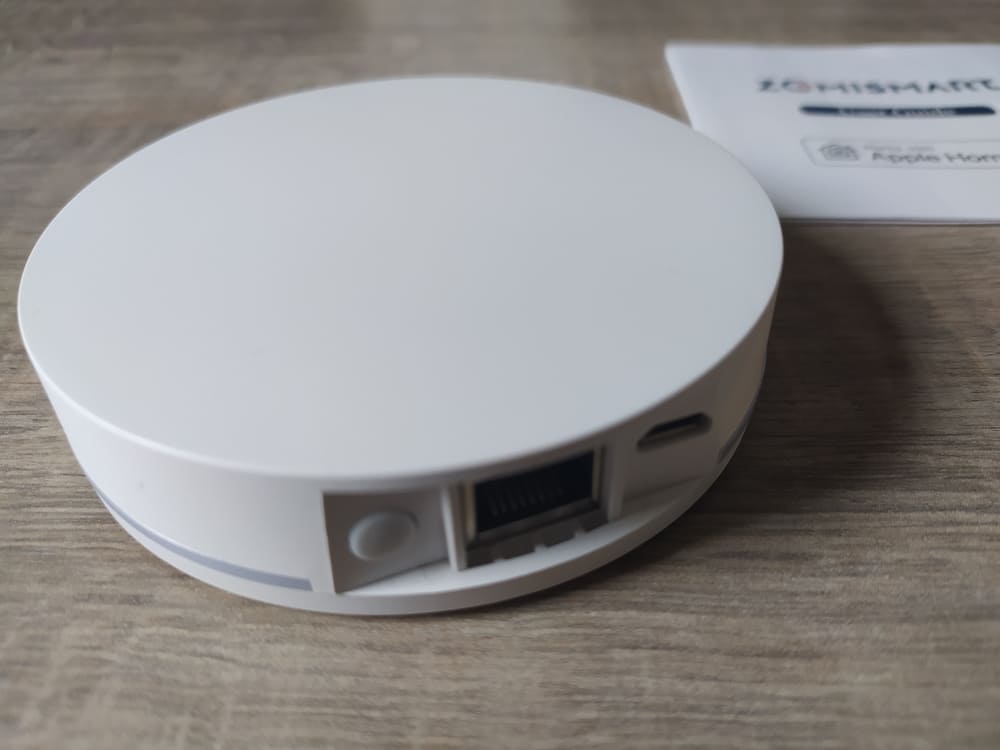
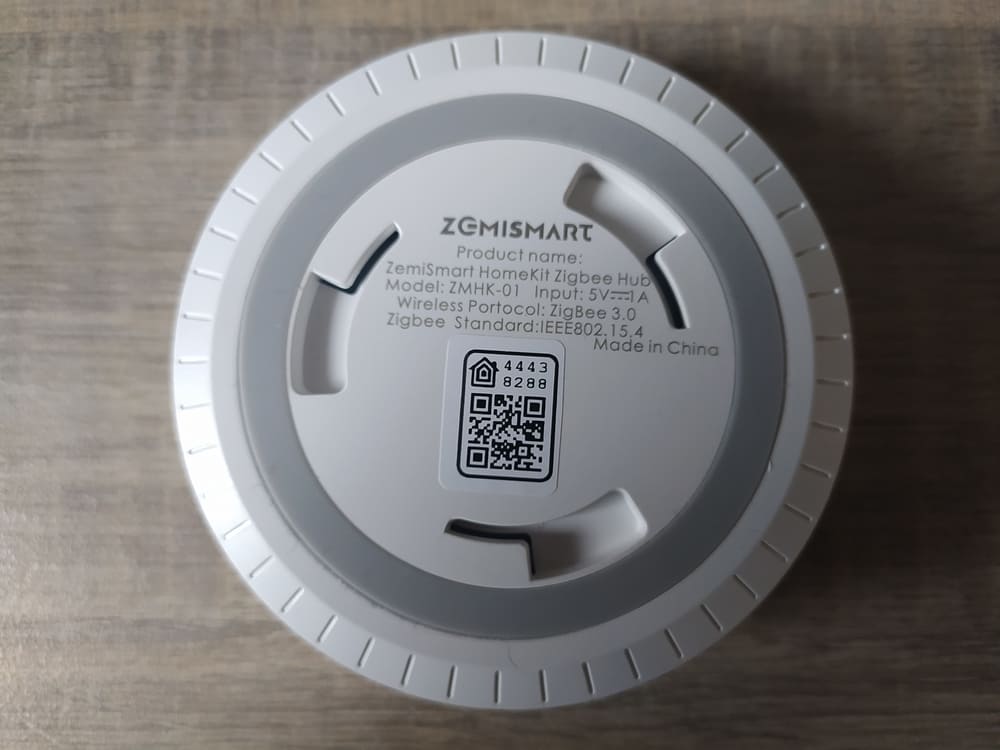
Il n’y a pas que l’emballage qui soit soigné, le produit aussi en lui-même mérite le coup d’œil. 22mm de hauteur, 9cm de diamètre, un cercle lumineux entoure le hub pour lui donner un style très moderne. Avec son patin antidérapant sous le module, on dirait presque un mini Google WiFi.

Par contre, les accessoires fournis avec le produit sont clairement dans l’économie. Le câble RJ45 est très court et il n’y a pas de chargeur avec le câble USB. Dommage mais on fera avec. À noter que le Hub est fourni avec des accessoires permettant une fixation sur un mur.

Installation du Hub Zigbee de Zemismart

Là aussi la compatibilité avec HomeKit est très largement mise en avant par le constructeur puisque plus de la moitié de la notice y est dédiée. Notice d’ailleurs tellement petite qu’il vous faudra certainement plus une loupe que des lunettes, notamment pour les screenshots d’application. Heureusement, l’installation par l’application SmartLife est très facile. 

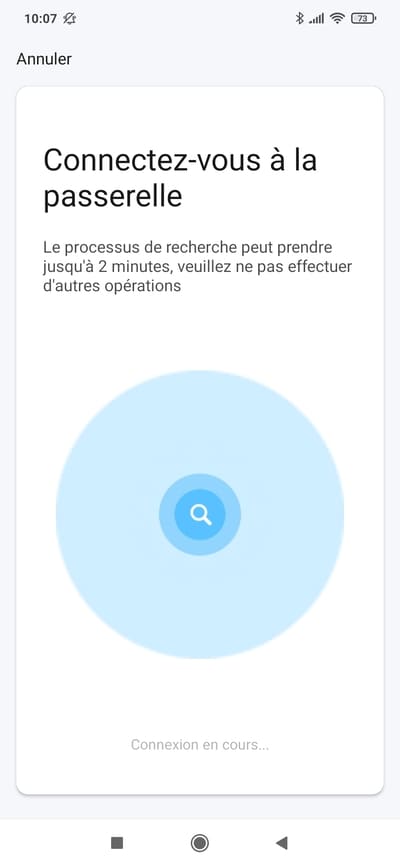
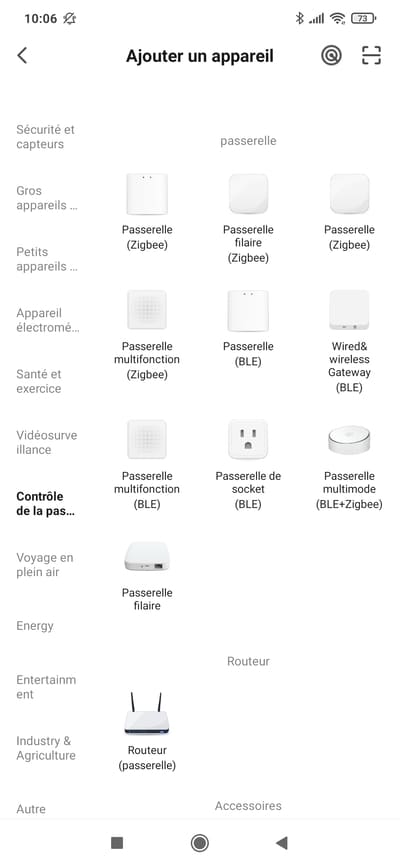
En premier lieu, veuillez vous assurez que votre Hub Zigbee est bien raccordé au secteur et en RJ45 avec votre box. Votre téléphone devra lui aussi être connecté à votre WiFi sur la fréquence 2.4GHz. Il vous suffit ensuite d’ouvrir votre application compatible Tuya, tel que SmartLife et d’appuyer sur + en haut à droite pour ajouter un appareil. Dans la colonne de gauche, appuyez sur “Contrôle de la passerelle” puis sur “Passerelle filaire”. L’installation se fait ensuite sans encombre, sans même devoir réinitialiser l’appareil comme prescrit par l’application.

La suite après la publicité

Pour ajouter votre hub, appuyez sur « contrôle de la passerelle » puis « Passerelle filaire »

L’application recherche la passerelle. Vérifiez bien son branchement électrique et à votre réseau

Une fois votre passerelle installée, il ne vous reste plus qu’à ajouter vos appareils compatibles Zigbee

Installer des appareils compatibles

Bien entendu une passerelle Zigbee n’est d’aucune utilité si vous n’avez pas d’appareil compatible Zigbee. Exit donc les ampoules WiFi, celles-ci ne sont pas compatibles. Les ampoules, les détecteurs de mouvements, les détecteurs d’ouvertures que vous désirez utiliser devront donc tous être certifiés Zigbee. C’est le cas notamment des produits vendus chez Lidl. Le Zigbee nous promet d’ailleurs une bien meilleure réactivité dans vos scénarios domotiques, tel que dans le cadre du déclenchement d’une lumière lors d’une détection d’un mouvement. Là ou un scénario Wifi peut prendre quelques secondes, le Zigbee permet dans la plupart des cas une réactivité immédiate. 

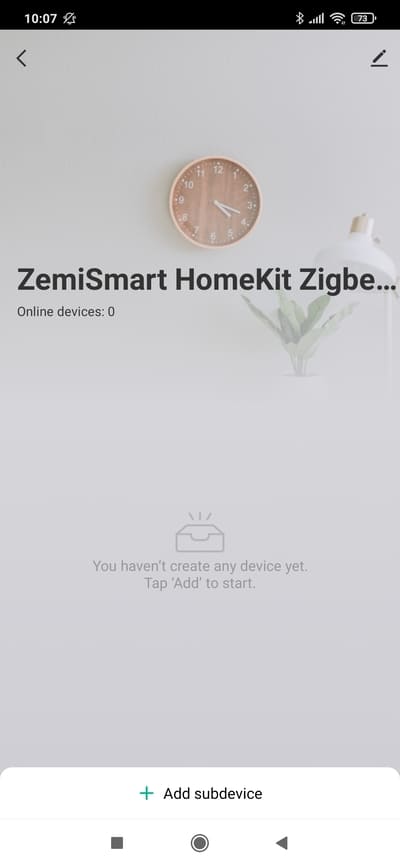
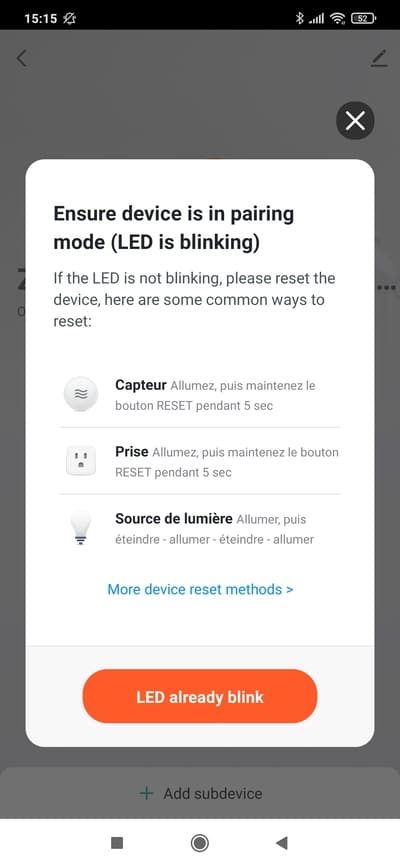
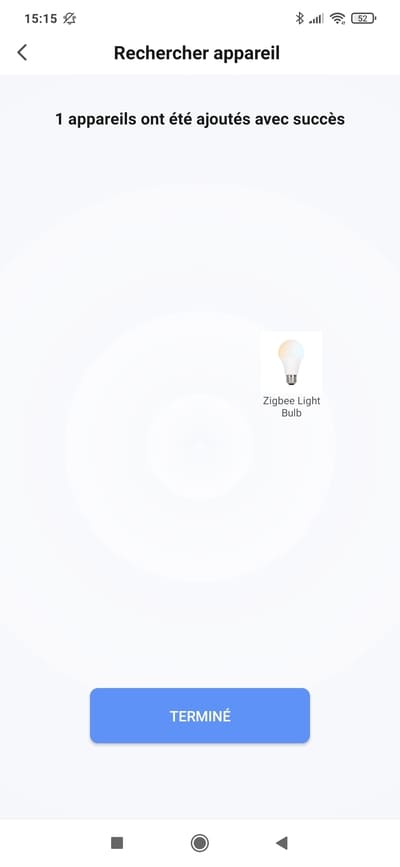
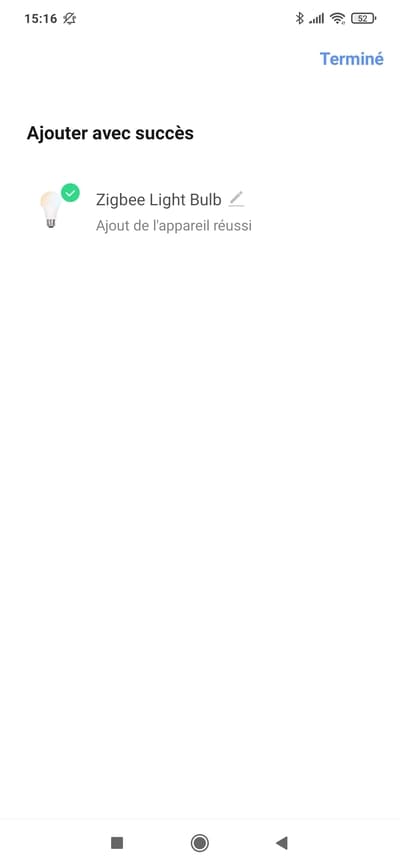
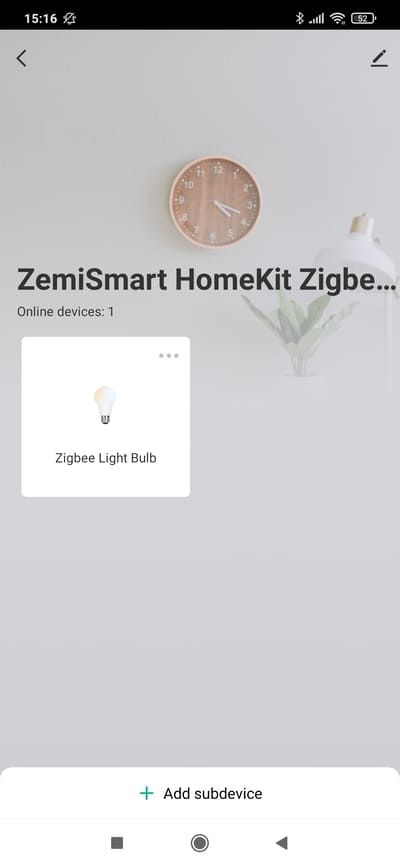
Dans le cadre de mes tests, j’avais à ma disposition deux ampoules à LED Zigbee à look vintage avec leur filament. L’installation est là aussi très aisée. Après avoir appuyer sur votre passerelle Zigbee dans l’application, il vous suffit d’appuyer sur “Add subbdevice”, de faire en sorte que le produit soit en mode appairage (en éteignant et rallumant l’ampoule 3 fois de suite dans mon cas) et de lancer la recherche de l’appareil. L’ampoule s’ajoute alors avec succès et est donc directement contrôlable depuis l’application, même si vous n’avez pas internet à la maison.

Appuyez sur votre passerelle pour ajouter un objet

L’objet à ajouter doit être en mode appairage

L’ampoule est automatiquement trouvée par la passerelle

L’ampoule s’ajoute donc très facilement et rapidement

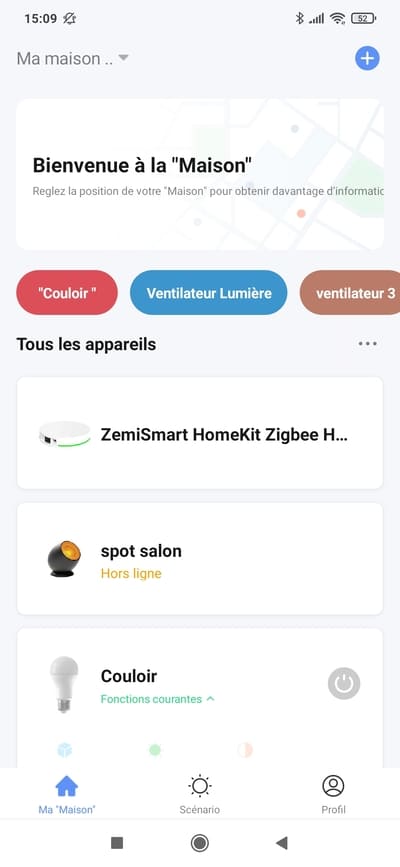
Elle se retrouve donc dans le sous menu de la passerelle

Mais aussi dans le menu principale de l’application

La compatibilité avec Google Assistant

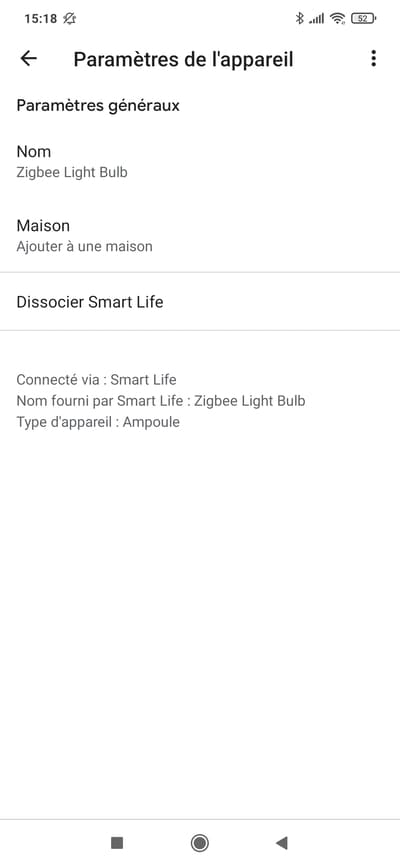
Encore une fois, même si la passerelle insiste sur la compatibilité HomeKit, elle est complètement compatible avec Google Assistant. Dans mon cas, le service SmartLife étant déjà couplé à Google Assistant, les ampoules installées sur la passerelle sont remontées automatiquement dans l’application Google Home et sont directement commandables à la voix. Bien sûr, pour plus de facilité, il faudra renommer les ampoules. Par contre, il est inutile de renommer la passerelle car celle-ci n’est pas commandable directement et cela n’a même aucune utilité car elle n’est qu’un intermédiaire.

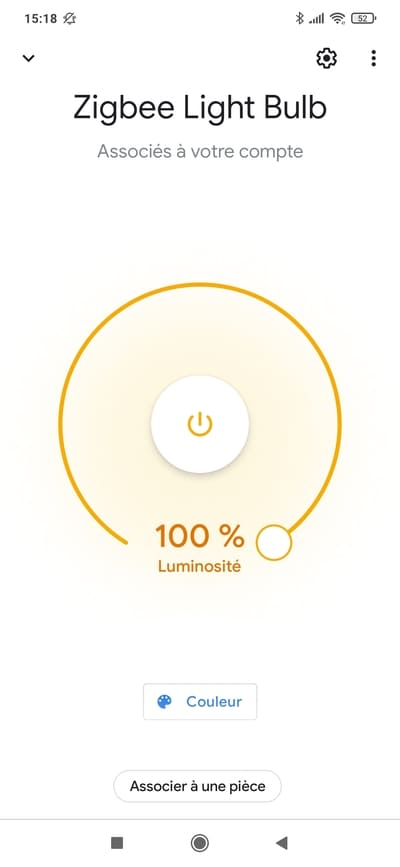
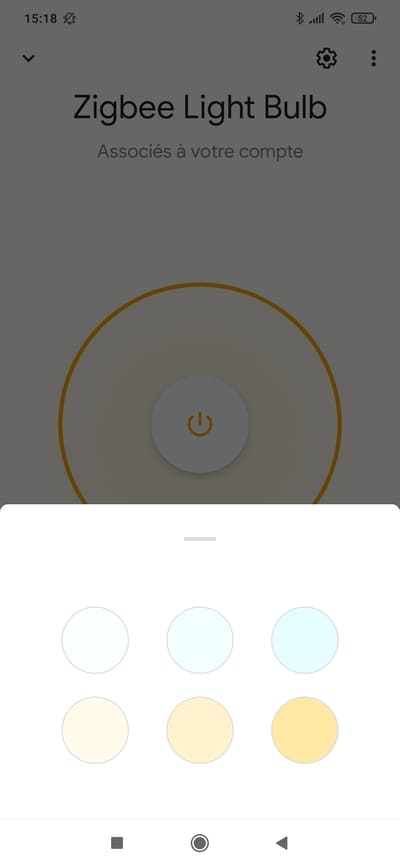
À l’image de n’importe quelles ampoules WiFi, nos ampoules sont commandable aussi bien à la voix que sur l’écran d’un Nest Hub, et un panel de couleur (blanc dans notre cas) est disponible.

La suite après la publicité

L’ampoule est reconnue comme une ampoule classique

Les commandes sont les mêmes que pour une ampoule WiFi

L’interface des choix des couleurs est elle aussi disponible

Conclusion

L’éco-système Tuya est omniprésent aujourd’hui dans le paysage de la domotique et le protocole Zigbee prend une place de plus en plus importante. C’est donc dans ce contexte que la Zemismart HomeKit Zigbee Hub se pose comme un candidat très crédible dans l’équipement de votre foyer. Sa facilité d’installation et son prix raisonnable finiront de vous convaincre.

Le hub Zigbee de Zemismart est disponible chez Aliexpress

Plus d’articles :

Guide : Quelle enceinte Google Assistant acheter ?

Guide : Quelle enceinte Google Assistant acheter ?

Par Julien Traverse pour le groupe Facebook Google Home France

Une question se pose pour toutes les personnes désirant se lancer dans l’achat d’une enceinte connectée ! Laquelle ? Si votre choix se porte sur Google Assistant, alors ce petit guide vous aidera sûrement à vous poser les bonnes questions sur ce que vous recherchez.

Les enceintes avec écran

Le Google Nest Hub 2

Le Nest Hub 2 est le dernier modèle d’enceinte connectée de chez Google à avoir vu le jour. Pas vraiment une révolution par rapport à la première génération de Nest Hub, celui-ci reprenant quasiment trait pour trait le même design. Seul un œil averti peut faire la différence, notamment sur ses bords plus arrondis. 

Niveau fonctionnalité, l’écran de 7 pouces est sans aucun doute un plus comparé aux enceintes classiques. Que vous décidiez d’y afficher une horloge ou des photos (personnelles ou pas), cela embellira votre intérieur. Sans compter la possibilité qui s’offre à vous de commander votre domotique directement avec vos doigts, passer des appels Duo à vos contacts favoris, lancer de la musique ou même utiliser la fonction mégaphone, le tout sans utiliser votre voix. Et quoi qu’il arrive, l’écran reste un complément idéal pour les commandes vocales. De nombreuses options lancées à la voix sont ensuite utilisables avec l’écran : suivre une recette de cuisine, regarder un épisode de votre série préférée, passer à la chanson suivante, suivre visuellement votre minuteur…

La suite après la publicité

Ce qu’il a que les autres n’ont pas:

Le Nest Hub 2 a été conçu en priorité pour être placé dans votre chambre. En effet, même si rien ne vous empêche de l’utiliser où bon vous semble, la grande originalité de cet appareil est sa fonction d’analyse du sommeil. Le Nest Hub va utiliser ses capteurs de luminosité, de présence, de son et de température pour récupérer de nombreuses informations : rythme respiratoire, ronflements, toux, durée de sommeil… Google vous promet donc d’améliorer votre nuit. D’abord en l’analysant puis en vous prodiguant des conseils basés sur l’analyse de votre sommeil.

Notre test

Le suivi de commeil en détail

Le Google Nest Hub Max

Le Nest Hub Max est le plus vieux modèle encore sur le marché. Mais il reste encore aujourd’hui une référence dans le domaine. Son grand écran de 10 pouces rend bien évidemment plus confortable son utilisation au quotidien. La qualité musicale est elle aussi au rendez-vous et là aussi n’a pas d’équivalent en matière d’écran connecté.  Malheureusement, même en promotion le Nest Hub Max vaut relativement cher. Son prix de base (229€) n’a jamais diminué , même 2 ans après sa sortie. Les bon plans se trouvent très rarement en dessous de 179€ et même plus fréquemment autour des 189€. Pour l’instant aucune rumeur sur un éventuel remplaçant n’a fuité, donc ce dernier reste bel et bien encore une option viable pour équiper une grande pièce.

Ce qu’il a que les autres n’ont pas:

Son écran, comme déjà évoqué, est sa grande force. Les 10 pouces permettent une utilisation optimale des options manuelles de Google Assistant. Mais ce n’est pas son seul atout. Sa caméra est elle aussi inédite dans le paysage des assistants vocaux Google avec écran. En plus de permettre des appels en visio d’un confort sans égale via Google Duo (avec la capacité de suivi des visages), elle sert aussi à la surveillance de votre domicile (même si l’absence de vision nocturne diminue l’intérêt de cette fonctionnalité). Enfin, l’option Face Match permet à votre assistant de reconnaître votre visage et d’afficher ainsi les informations qui vous sont propres sur son écran d’accueil.

Les réveils connectés

Si la taille (et le prix) du Nest Hub 2 vous empêche d’envisager son achat en tant qu’assistant présent dans votre chambre, plusieurs modèles de réveils intelligents existent et présentent chacun des différences plus ou moins importantes mais gardent tous l’idée d’un assistant vocal de petit format à poser sur votre table de chevet.

La suite après la publicité

Le Lenovo Smart Clock 2 et le Xiaomi Mi Smart Clock : 2 frères presques jumeaux

Ne tournons pas autour du pot : les fonctions Google Assistant du Mi Smart Clock et du Lenovo Smart Clock sont exactement les mêmes. L’écran n’est pas aussi complet que ceux des Nest Hub et Nest Hub Max. On y retrouve pêle-mêle :

  • la possibilité de choisir parmi plusieurs cadrans d’horloges ou une sélection Google Photo comme fond d’écran
  • le réglage du réveil à la voix ou à la main (avec option de répétition, choix des alarmes, simulateur d’aube, démarrage de la routine Bonjour…)
  • des écrans météo et multimédia
  • un raccourci pour allumer ou éteindre la lumière de la pièce

Et donc pas de Google Duo, pas de Youtube, pas de Netflix… Le streaming de caméra est par contre disponible.

Le Lenovo Smart Clock 2 et son Dock

Le Xiaomi Mi Smart Clock

La vraie différence se fera donc sur leurs designs et leurs options hardware. Le Design, il plaira à chacun de se faire un avis. Concernant les produits eux même, le Lenovo Smart Clock propose (en option) un dock supplémentaire qui permet d’ajouter une option de recharge sans fil pour votre téléphone et une prise USB ! La prise USB était disponible de base sur la première version du modèle de Lenovo mais disparaît donc si vous ne prenez pas la version avec Dock (20€ plus chère). Chez Xiaomi, pas de dock, pas de port USB.

Le réveil de Xiaomi est souvent affiché moins cher que le Lenovo, son prix de base est déjà différent (69€ pour le Lenovo, 59€ pour le Xiaomi). Un argument à prendre en compte.

Notre test du Lenovo Smart Clock 2

Notre test du Xiaomi Mi Smart Clock

Le Lenovo Smart Clock Essential : votre vieux radio réveil mais connecté

Le Smart Clock Essential est un appareil à part dans la galaxie des assistants connectés avec écran. Car certes, il a un écran, mais celui-ci s’apparente plus à l’écran de votre radio réveil que vous aviez depuis 20 ans sur votre table de chevet qu’à un véritable écran connecté. L’écran affiche l’heure, le jour, des informations météos… mais celui-ci n’est absolument pas tactile ! La seule interaction possible est donc la voix. Au contraire de son grand frère le Smart Clock 2 ou de la version de Xiaomi, il n’est donc pas possible de régler un réveil manuellement. Évidemment, toutes les options de Google Assistant restent accessibles à la voix.    

Par contre, le Smart Clock Essential bénéficie lui, de série, d’un port USB ! Et aussi improbable que cela soit, Google Duo est fonctionnel sur ce modèle, au contraire des deux autres. Le tout au tarif le plus bas pour ces trois appareils, avec des promotions régulières à moins de 25€.

Voilà donc un produit qui sera à privilégier pour les petits budgets tout en ayant le confort d’un écran tout en profitant de la puissance de Google Assistant.

Notre test du Lenovo Smart Clock Essential

Dernier point à savoir sur chacun de ces modèles de radio réveil connectées, il ne faut absolument pas s’attendre à une qualité musicale de premier plan. C’est très moyen quoi qu’il arrive. L’aspect compact n’aide pas, mais aucun d’entre eux n’arrivent non plus à la cheville d’un Nest Mini, pourtant lui aussi très compact (mais sans écran).

Les enceintes classiques : place au son !

La Google Nest Mini: l’enceinte connectée d’appoint de référence pour Google Assistant

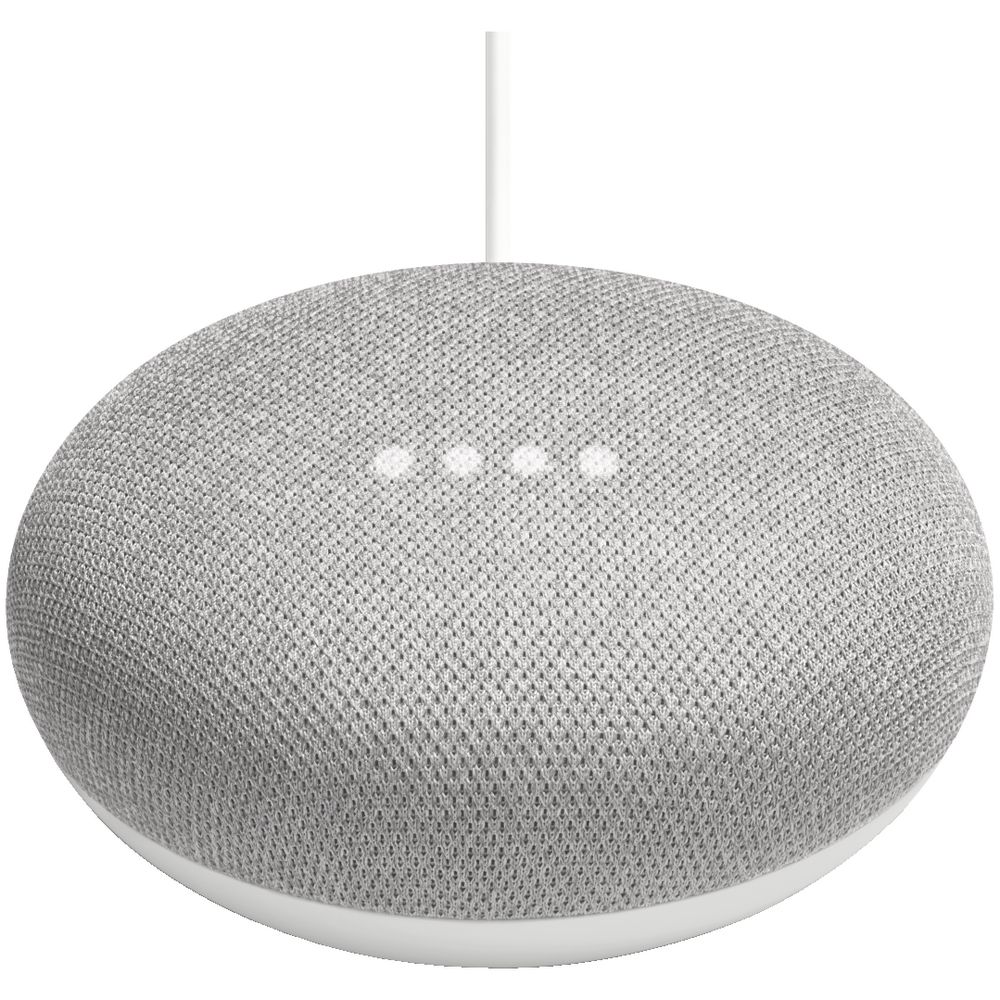
Successeur du Google Home Mini, le petit galet de Google à su trouver sa place dans les endroits exigu où un écran et une qualité sonore irréprochable n’était pas forcément utile. Muni d’une encoche dans son dos permettant de l’accrocher au mur, l’enceinte est aussi pourvu de basses plus profondes, de 3 micros, d’un capteur d’ultrason (pour sentir votre présence) et d’une puce d’apprentissage qui promet plus d’autonomie dans le futur. Trouvable régulièrement à moins de 30€ (voir 20€), la Nest Mini trouve encore aujourd’hui sa place dans l’écosystème Google. Seule ombre au tableau, quelques utilisateurs, pas si isolés, ont remonté des problèmes d’accroche avec leur WiFi.

Le fleuron musicale de Google : La Nest Audio

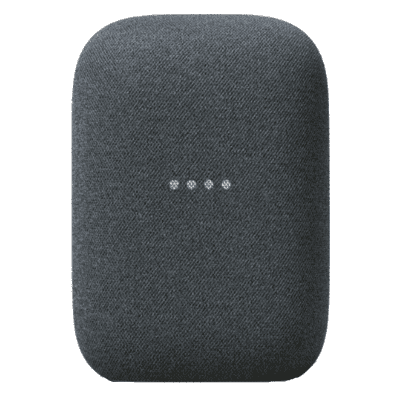
La Nest Audio est le remplaçant tout désigné du Google Home premier du nom. Sans écran, l’enceinte est dédiée à l’écoute musicale avant tout. Le nom est en effet suffisamment évocateur. Pour un prix relativement modeste, la qualité de l’écoute est bien présente, et la possibilité d’en acheter deux pour les joindre en stéréo est un vrai plus. À l’évidence, des enceintes spécialisées dans la qualité musicale munis de Google Assistant, il en existe des dizaines, de différentes marques, mais quand on veut du pur Google, à un prix intéressant et avec une qualité musicale très correcte, procurez-vous une Nest Audio.

Notre test vidéo : Faut il changer son Google Home pour le Nest Audio ?

La suite après la publicité

Xiaomi Mi Speaker : L’enceinte qui vous mettra d’accord ?

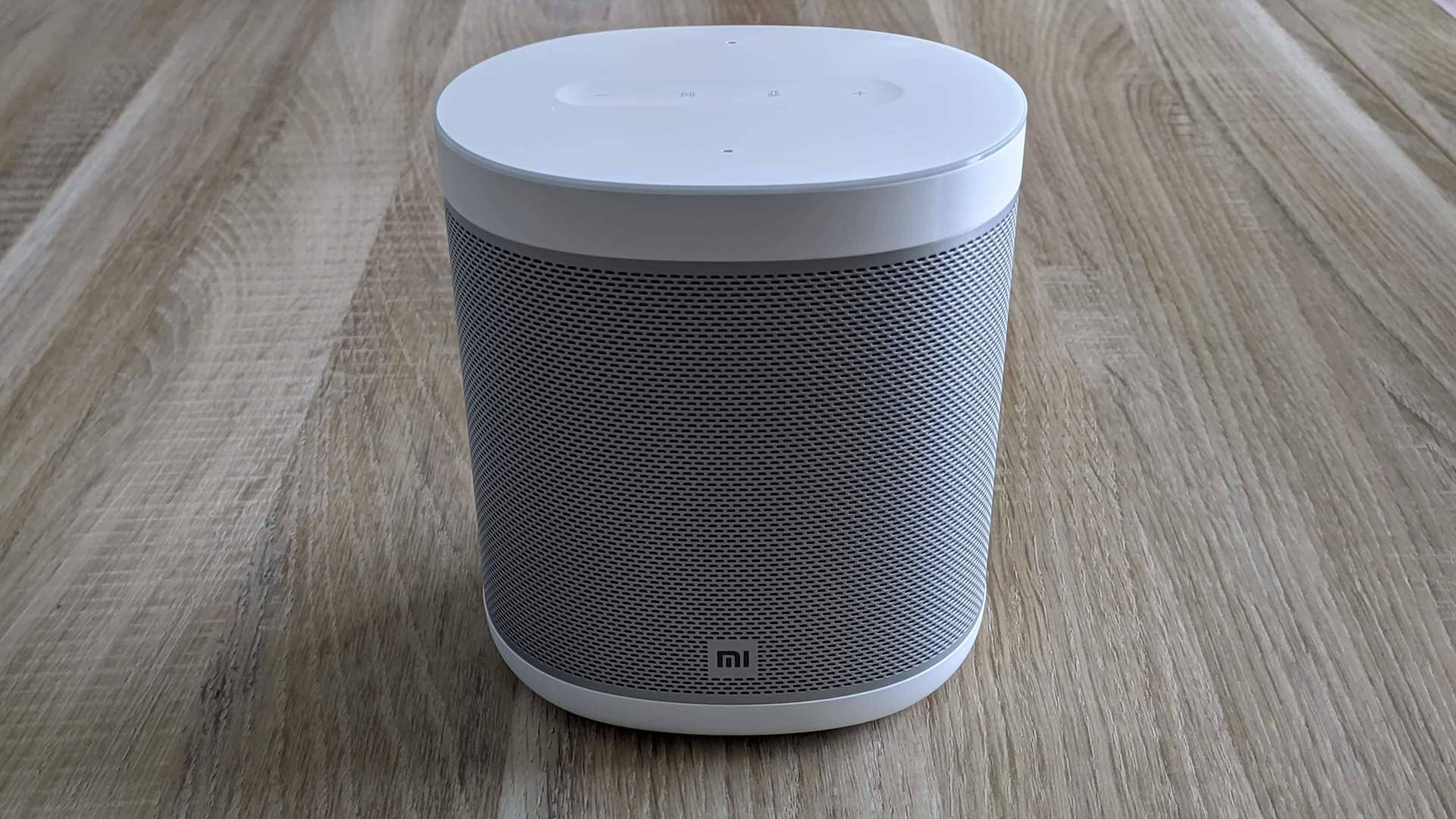
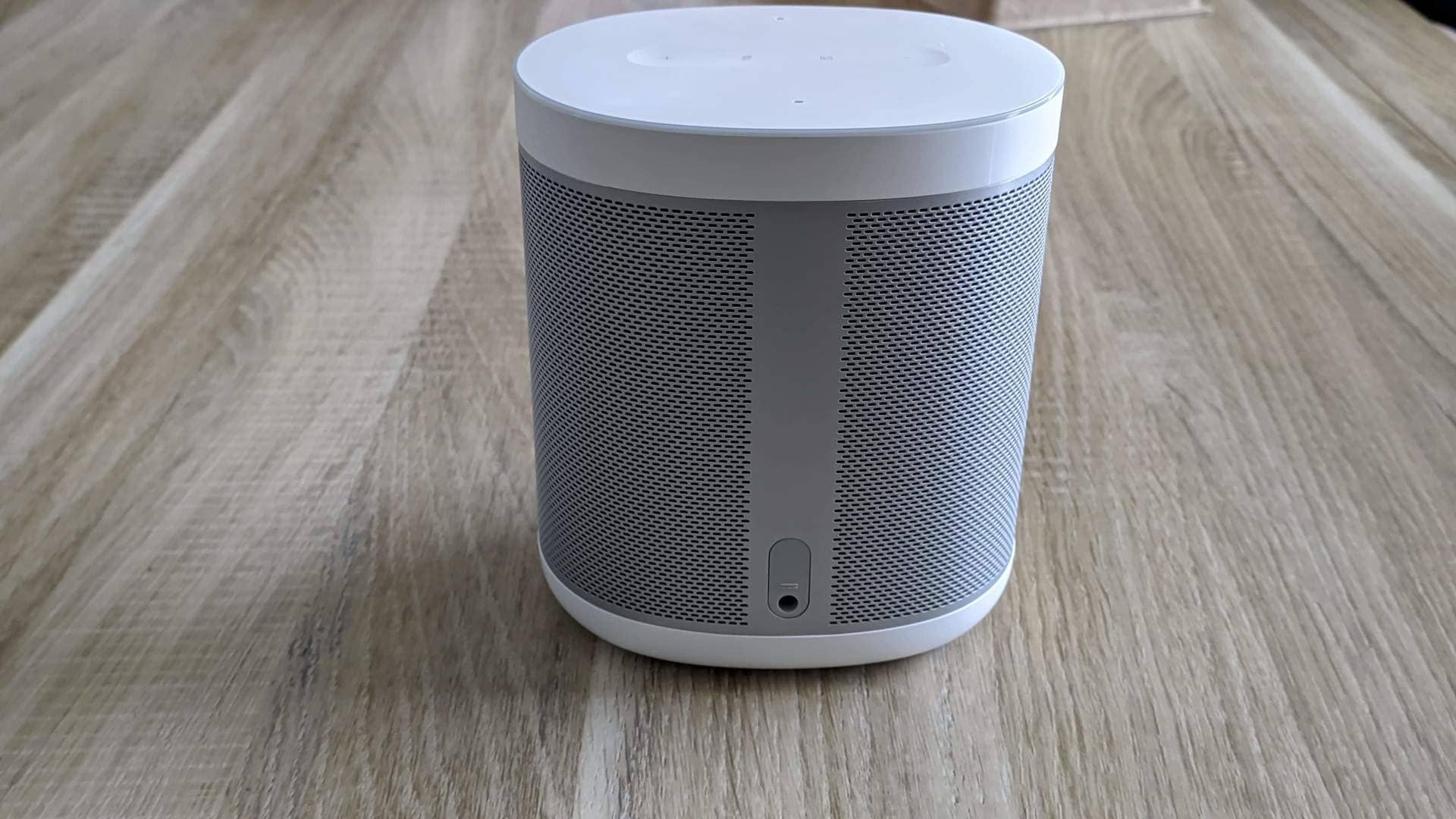
Vous hésitez entre une Nest Mini et une Nest Audio ? C’est très certainement le Xiaomi Mi Speaker qui est fait pour vous. Lancé à un prix défiant toute concurrence (59€), l’enceinte chinoise se situe comme un milieu de gamme très performant musicalement parlant. Avec son haut parleur de 63mm, ses 12W et ses 75 décibels maximum, nous avons clairement une enceinte qui s’impose. Un son riche, puissant, qui ne sature pas et que l’on peut clairement qualifier de bonne qualité. Soldé parfois à moins de 30€, il n’y a pas d’équivalent sur le marché des enceintes Google Assistant, surtout si vous envisagez d’en acquérir deux pour vous procurer un son stéréo de qualité tout en économisant vos deniers.

Notre test

Plus d’articles :
Tous les produits SwitchBot

Tous les produits SwitchBot

Par Julien Traverse pour le groupe Facebook Google Home France

SwitchBot met les petits plats dans les grands pour préparer les Prime Days et même plus ! Du 07 au 13 juillet, SwitchBot vous propose un code de réduction de 35% sur leur site officiel sur tous les produits. Lors du Check Out, rentrez le code promo 35GOOGLE. Rendez vous dès maintenant sur le site de SwitchBot.

Les mêmes réductions s’appliquent sur Amazon pendant le Prime Day, du 12 au 13 juillet sur les produits de la boutique SwitchBot, toujours avec le code 35GOOGLE. 

De plus, quelques réductions exceptionnelles s’appliquent :
Le SwitchBot Meter à 6€29 avec le code 50PDMEDIA
Le SwitchBot Bot à 15€89 avec le code 42PDMEDIA


 Et cerise sur le gâteau, toutes les personnes ayant passé une commande entre le 7 et le 13 juillet participeront à un tirage au sort pour gagner le futur Iphone 14 ou l’équivalent en carte cadeau Amazon. 50 gagnants seront désignés !

Switchbot n’est clairement pas une entreprise high-tech comme les autres. Souvent imités mais jamais égalés, leurs produits apportent très souvent une expérience utilisateur innovante à chacun de nous. Que ce soit le SwitchBot Curtain, le Bot ou le Sensor, chaque produit apporte sa solution originale à une utilisation quotidienne. 

Le SwitchBot Meter, le premier thermomètre compatible Google Assistant

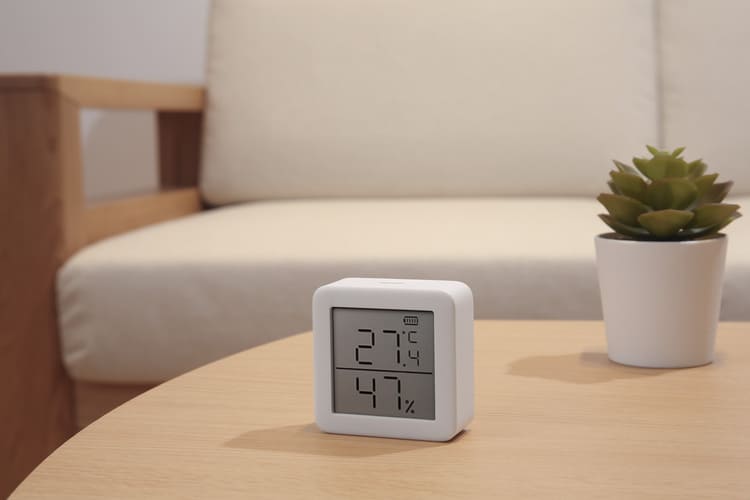
Ce thermomètre avait fait l’effet d’une bombe lors de sa sortie. En effet, en plus de son design élégant et de son affichage digital affichant la température et le taux d’humidité, le Meter de SwitchBot a donc été le premier thermomètre consultable vocalement avec Google Assistant. Demandé à la voix la température d’une pièce était à l’époque encore inédite et encore aujourd’hui il ne fait aucun doute que le Meter est encore une valeur sûre dans le paysage des thermomètres connectés. Une nouvelle version est même disponible avec un écran beaucoup plus grand: Le SwitchBot Meter Plus.

Retrouvez le SwitchBot Meter sur le site de SwitchBot  et sur Amazon.

Notre test du SwitchBot Bot

Retrouvez le SwitchBot Meter Plus sur le site de SwitchBot  et sur Amazon.

Le SwitchBot Bot, qui appui sur les boutons à votre place

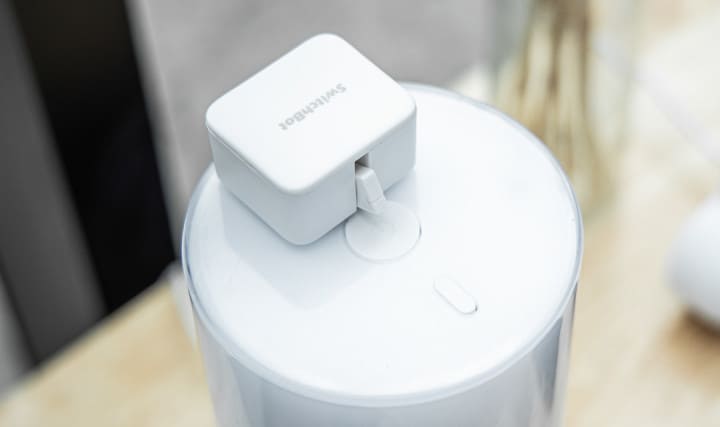
Premier produit sortie du cerveau des ingénieurs de SwitchBot, le petit robot interrupteur à clairement lui aussi fait son chemin. Comment rendre connecté un appareil non connecté tel qu’une cafetière, une imprimante ou simplement un interrupteur classique ? Avec le Bot, le petit doigt mécanique du produit appui sur tous les boutons que vous souhaitez, avec un déclenchement à la voix, avec l’app ou avec une programmation.

Retrouvez le SwitchBot Bot  sur le site de SwitchBot et sur Amazon

Notre test du SwitchBot Bot

La suite après la publicité

Automatisez vos rideaux intérieur avec le SwitchBot Curtain

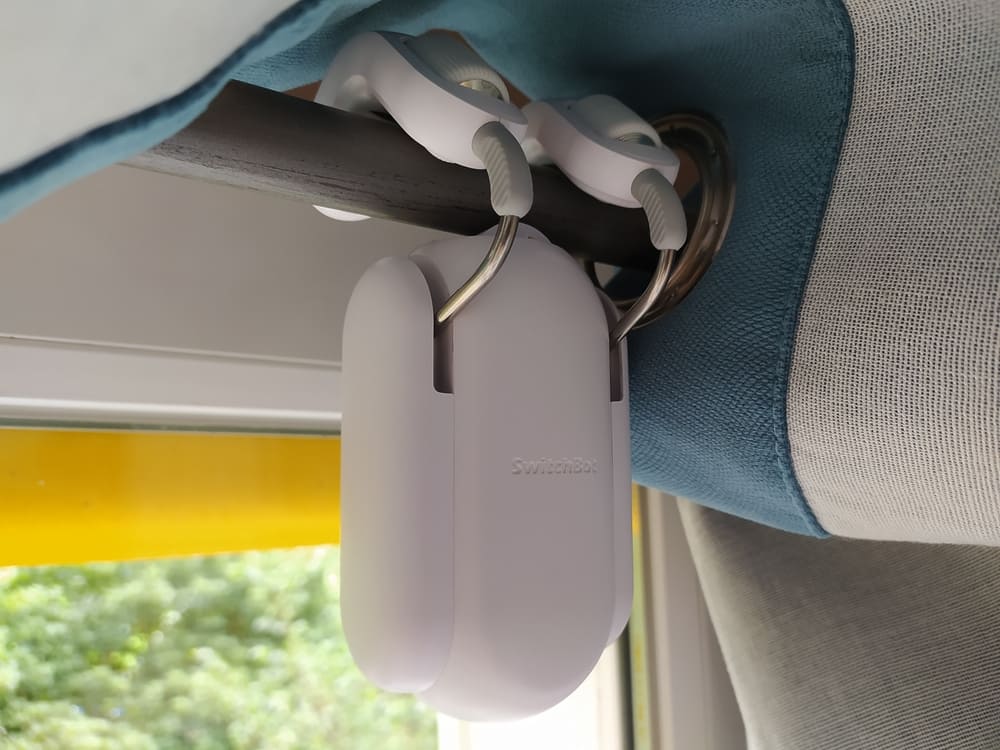
Là aussi véritable révolution à sa sortie, le SwitchBot Curtain a fait grand bruit. En effet, le produit envoi du rêve : ouvrir ou fermer vos rideaux à la voix, ou en combinant l’ouverture ou la fermeture à une condition de température, de lever ou coucher de soleil… Tous les scénarios sont bons à tester. Le module roule sur votre bar de rideau et entraîne celui-ci. Seul un petit calibrage est nécessaire avant de pouvoir profiter de ce petit gadget étonnant.

Une nouvelle version a vu le jour en 2022, plus éfficace et plus simple à installer.

Retrouvez le SwitchBot Curtain sur le site de SwitchBot et sur Amazon 

Notre test du SwitchBot Curtain

Les contact et Motion Sensors : perfectionner vos automatisations avec SwitchBot

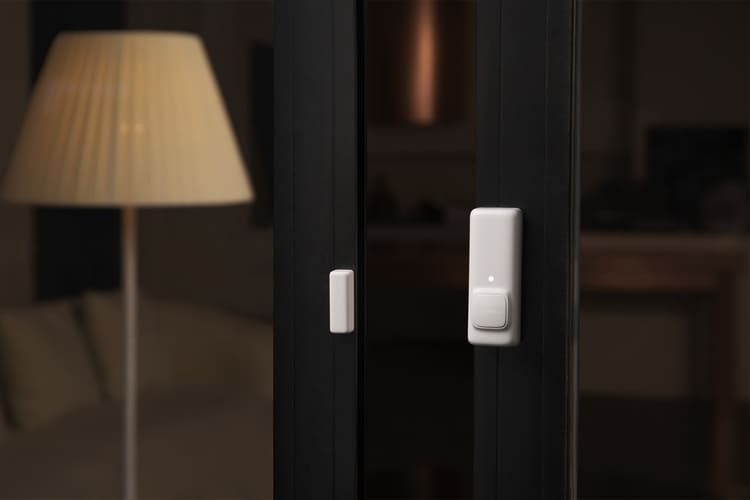
Faire fonctionner vos objets connectés SwitchBot avec des scénarios basés sur des températures ou des conditions extérieures, c’est bien. Mais perfectionner sa domotique avec des détecteurs de mouvement et d’ouverture de porte c’est mieux. Multiplier les conditions de déclenchement de vos automatisations grâce à ces produits vous permettra de pousser plus loin dans la maîtrise de votre domotique. Fermez vos rideaux quand SwitchBot détecte votre départ, c’est possible grâce à un Sensor sur votre porte d’entrée.

Retrouvez les SwitchBot Contact et Motion Sensor SwitchBot et sur Amazon

Notre test des SwitchBot Contact et Motion Sensor

Les caméras SwitchBot Cam :  Des caméras de surveillances qui côtoient le gratin
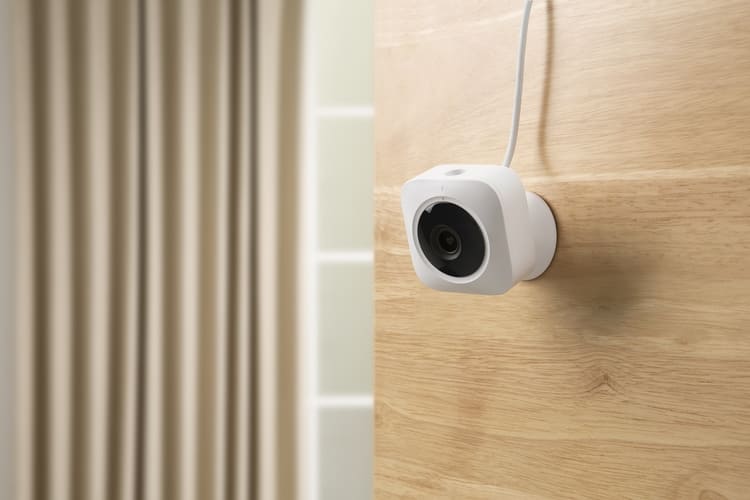
La caméra intérieur classique de SwitchBot bénéficie d’une très bonne fiche technique mais au délà de ça, elle est aujourd’hui la seule caméra d’entrée de gamme à pouvoir retranscrire en quasi directe la diffusion du flux vidéo sur vos Nest Hub. Alors que les autres caméras peuvent souffrir d’un délai de plusieurs secondes, le modèle de SwitchBot joue ici dans la cour des caméras Nest ou Arlo qui coûtent jusqu’à 4 ou 5 fois plus cher. La compatibilité avec Google Assistant n’est pas encore parfaite sur d’autre point mais avec un peu de bricolage, via les scènes de l’application SwitchBot, nous avons là une très bonne caméra à un coup très correcte.

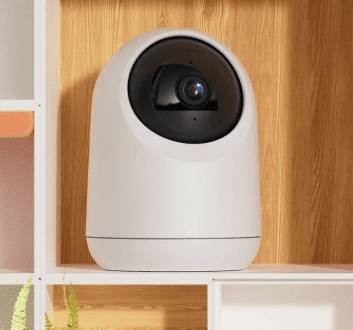
Une nouvelle caméra à vu le jour en 2022 : La SwitchBot Pan/Tilt Cam. Avec son design élégant et la possibilité de se mouvoir à 360 degrés, la Pan/Tilt Cam est un upgrade très intéressant de la caméra de surveillance intérieure. Au contraire de sa petite sœur, un vrai mode vie privé a été ajouté pour avoir la certitude que personne  ne vous espionne sans votre consentement.

Lorsque vous utilisez la fonction panoramique et d’inclinaison, la caméra peut pivoter de gauche à droite et s’incliner de haut en bas, ce qui vous permet de visualiser l’ensemble de votre pièce. 

Retrouvez la SwitchBot Indoor Cam sur le site de SwitchBot  et sur Amazon 

Notre test de la SwitchBot Indoor Cam

Retrouvez la SwitchBot Pan Tilt/Cam sur le site de SwitchBot  et sur Amazon 

La suite après la publicité

Un outil pour les contrôler tous:  le Hub Mini de SwitchBot

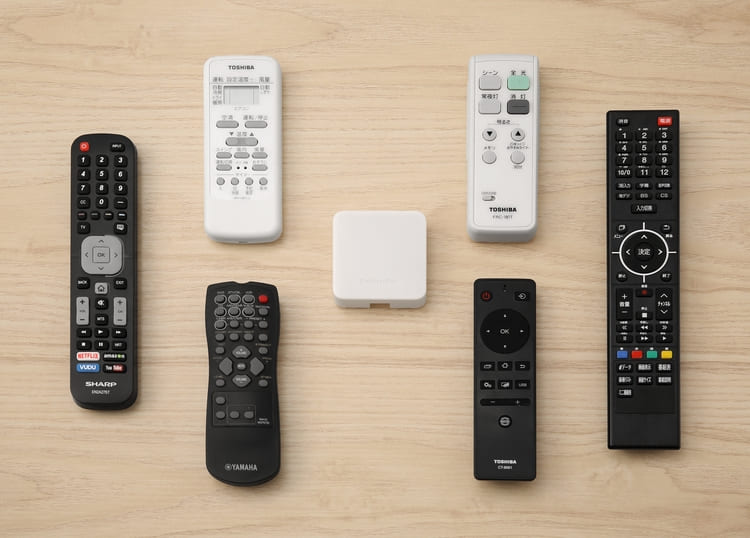
Le Hub Mini de SwitchBot est un must have. Et pas seulement pour la qualité intrinsèque du produit mais surtout car il devient indispensable pour un contrôle totale de sa domotique SwitchBot. Il est en effet obligatoire de l’avoir pour interroger le thermomètre avec Google Assistant, pour paramétrer des scénarios pour le Bot, ou bien ouvrir ces rideaux avec le lever du soleil. En réalité seul l’éclairage et la caméra chez SwitchBot n’ont pas besoin de ce hub pour profiter de toutes leurs fonctionnalités. Alors si en plus celui-ci peut remplacer toutes vos télécommandes infra-rouge, il ne vous reste plus qu’à vous jeter dessus.

Retrouvez le SwitchBot Hub Mini sur le site de SwitchBot  et sur Amazon 

Notre test du SwitchBot Hub Mini

La SwitchBot Smart LED Light Bulb

Comme je l’ai déjà dit, l’écosystème SwitchBot est rempli de produits de qualité et très originaux. Pourtant il manquait quelques produits de base, tel qu’une ampoule. En effet, en sortant un détecteur d’ouverture de porte et un détecteur de mouvement, cet écosystème était cruellement dépourvu d’objets connectés capable d’opérer avec ces derniers. Avec la Smart LED Light Bulb, SwitchBot a enfin comblé un vide.

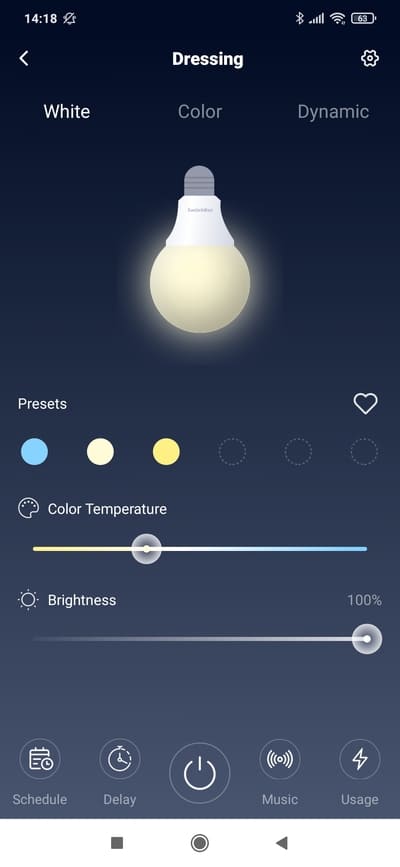
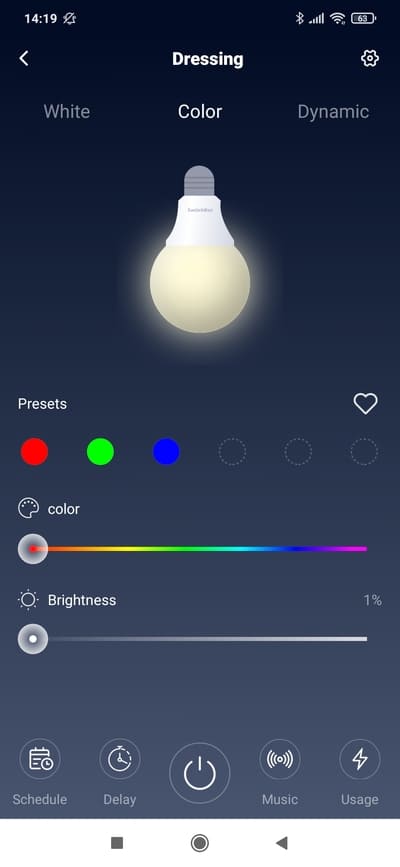
L’ampoule fonctionne directement en Wifi (le Hub n’est donc pas nécessaire pour les fonctionnalités de base, mais obligatoire pour coupler le tout avec les Sensors). Avec ces 800 Lumens, l’ampoule reste dans les standards pour ce genre de produit. L’éclairage blanc chaud / blanc froid est irréprochable. La couleur reste malheureusement anecdotique vu sa faible puissance, ce qui n’est pas étonnant car c’est le cas pour toutes les ampoules de moins de 20€. L’installation est simplissime grâce au Bluetooth et la remonté dans Google Assistant est immédiate si le lien avec votre compte SwitchBot a déjà été fait.

La suite après la publicité

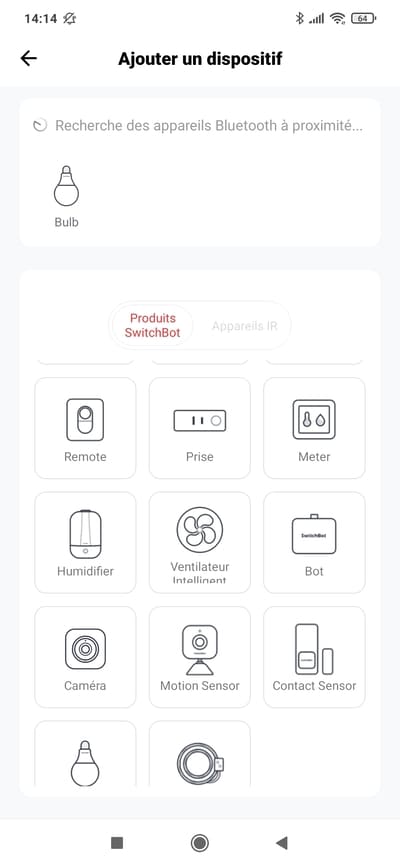
L’ampoule est detectée directement gràce au Bluetooth

La page de gestion de la couleur blanche

La page de gestion de la couleur est aussi présente 

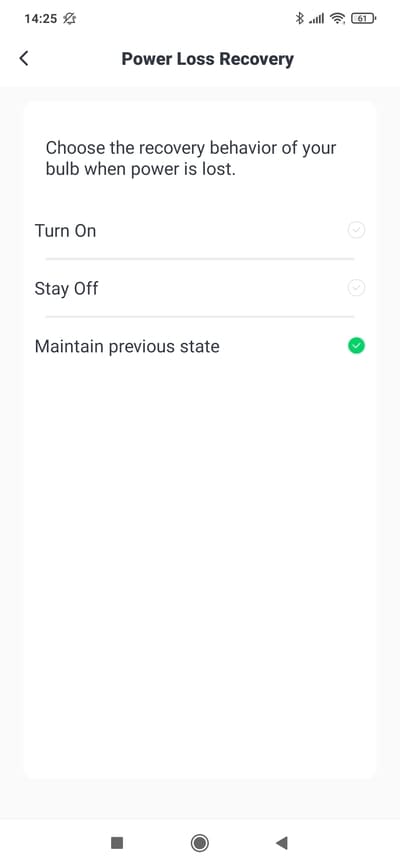
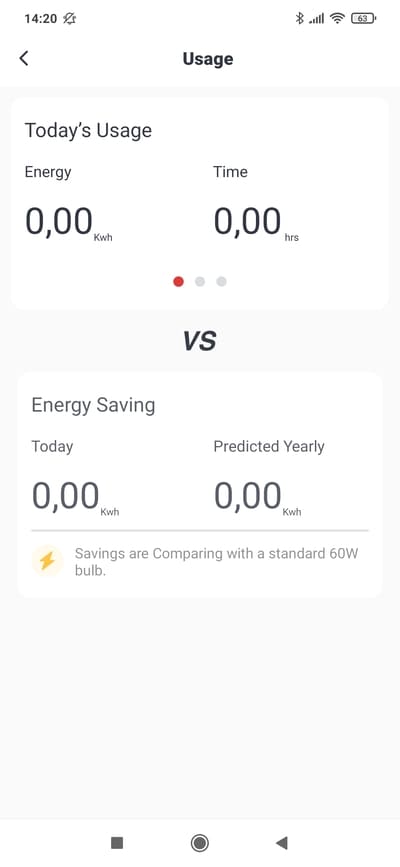
L’ampoule est accompagnée de quelques petites options sympathiques, tel que un aperçu de sa consommation d’énergie et la programmation. Autre très bon point, le comportement à l’allumage est égal à celui des Philips Hue. C’est à dire qu’il est possible de demander aux ampoules SwitchBot de revenir dans l’état où elles étaient avant une coupure d’électricité par exemple. Vous ne retrouverez donc plus vos lumières allumées à chaque coupure de courant. Petit bémol, en plus des couleurs qui sont peu lumineuse, les options de l’application et la notice sont en anglais, ou avec un drôle de mélange français/ anglais.

Le comportement à l’allumage est un gros point positif

Il est aussi permis de contrôler sa consommation électrique

La page de programmation est en fran-glais

Retrouvez la SwitchBot Smart LED Light Bulb sur le site de SwitchBot  et sur Amazon 

Plus d’articles :